> For the complete documentation index, see [llms.txt](https://docs.kiloiot.io/llms.txt). Markdown versions of documentation pages are available by appending `.md` to page URLs; this page is available as [Markdown](https://docs.kiloiot.io/kilo-docs-de/kilo-iot-server/account/inviting-users.md).
# Benutzer einladen
Laden Sie einen Teamkollegen in Ihre Kilo-IoT-Organisation ein — wählen Sie bereichsspezifische Berechtigungen aus und senden Sie die Einladung.
Sie können jemanden einladen, Ihrer Organisation beizutreten — solange diese Person bereits ein Kilo IoT-Plattformkonto hat. Das Einladungssystem erstellt keine neuen Konten. Wenn die Person, die Sie einladen möchten, sich noch nicht registriert hat, muss sie zuerst ein Konto erstellen, und dann können Sie die Einladung senden.
Das Senden von Einladungen erfordert **Benutzer verwalten** Berechtigung mit Bearbeitungszugriff.
## Wo Sie es finden
Öffnen Sie das Benutzermenü und klicken Sie auf **Benutzer**. Die Organisationsseite wird unter `/superIot/organizations/users`, und zeigt die Mitglieder und ausstehenden Einladungen für Ihre aktuelle Organisation an. Klicken Sie auf die **Benutzer hinzufügen** Schaltfläche oben auf der Seite.
## Einladung senden
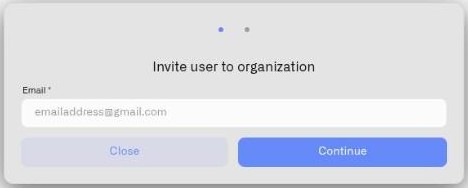
1. Klicken Sie auf **Benutzer hinzufügen**. Der **"Benutzer zur Organisation einladen"** Dialog wird geöffnet.
2. **Schritt 1 — E-Mail-Adresse eingeben.** Geben Sie die E-Mail-Adresse der Person ein, die Sie einladen möchten. Dies muss die E-Mail-Adresse sein, die mit ihrem bestehenden Kilo IoT-Konto verknüpft ist. Klicken Sie auf **Weiter**.
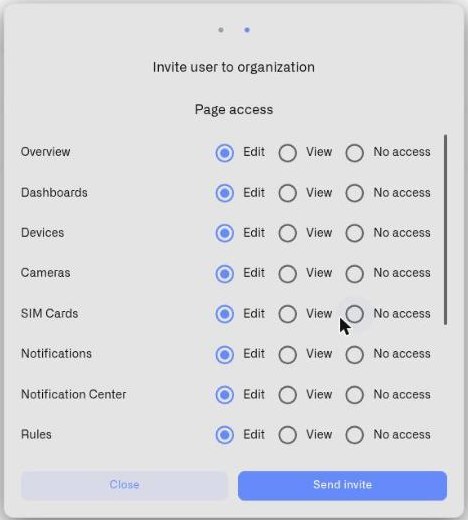
3. **Schritt 2 — Berechtigungen zuweisen.** Der **Seitenzugriff** Abschnitt erscheint und listet jede konfigurierbare Produktoberfläche auf. Wählen Sie für jede Oberfläche einen von drei Zugriffsgraden:
* **Bearbeiten** — der Benutzer kann die Oberfläche ansehen und Änderungen vornehmen
* **Ansehen** — der Benutzer kann die Oberfläche sehen, aber keine Änderungen vornehmen
* **Kein Zugriff** — die Oberfläche wird dem Benutzer ausgeblendet
Der Dialog füllt Standardwerte für neue Einladungen vor: Bearbeiten für die meisten Funktionen, mit **Benutzer verwalten** und **Prüfprotokoll** auf Kein Zugriff gesetzt. Sie können jede Funktion vor dem Senden anpassen.
Zwei Oberflächen haben eingeschränkte Optionen:
* **Prüfprotokoll** — nur Ansehen oder Kein Zugriff (keine Bearbeiten-Option, da das Prüfprotokoll für alle schreibgeschützt ist)
* **API-Schlüssel** — nur Bearbeiten oder Kein Zugriff (keine Ansehen-Option, da die Verwaltung von API-Schlüsseln Self-Service ist)
4. Klicken Sie auf **Einladung senden**. Das System sendet der eingeladenen Person eine E-Mail mit einem Link zur Annahme. Die Einladung ist gültig für **7 Tage**.
5. Die ausstehende Einladung erscheint in der Benutzertabelle. Die Zeile zeigt die eingeladene E-Mail mit einem **"Warten auf Bestätigung der Einladung"** Tooltip, und eine **Entfernen** Schaltfläche, um die Einladung bei Bedarf zu widerrufen.
## Was der Dialog anzeigt
Der Einladungsdialog zeigt einen Teil der Zugriffsfunktionen der Plattform. Das zugrunde liegende Berechtigungsmodell umfasst zusätzliche Funktionen, die im aktuellen Dialog nicht angezeigt werden. Die vollständige Berechtigungsreferenz finden Sie unter [Rollen und Seitenzugriff](/kilo-docs-de/kilo-iot-server/account/roles-and-page-access.md).
## Einschränkungen
* **Nur bestehende Konten.** Wenn die E-Mail nicht mit einem bestehenden Plattformbenutzer übereinstimmt, wird die Einladung abgelehnt.
* **Keine Selbsteinladungen.** Sie können sich nicht selbst einladen.
* **Keine doppelten Einladungen.** Wenn für dieselbe E-Mail in dieser Organisation bereits eine aktive Einladung existiert, kann keine neue gesendet werden.
* **Keine doppelten Mitglieder.** Wenn der Benutzer bereits Mitglied dieser Organisation ist, wird die Einladung abgelehnt.
* **Keine Owner-Einladungen.** Sie können niemanden als Owner einladen. Die Übertragung des Eigentums ist ein separater Prozess, der in [Organisationseinstellungen](/kilo-docs-de/kilo-iot-server/account/organization-settings.md).
## Was als Nächstes geschieht
Sobald die Einladung gesendet wurde, erhält der Empfänger eine E-Mail mit einem Link zur Annahme per Mausklick. Was auf seiner Seite geschieht, siehe [Einladungen annehmen](/kilo-docs-de/kilo-iot-server/account/accepting-invitations.md). Um eine ausstehende Einladung zurückzuziehen oder Mitglieder zu verwalten, nachdem sie beigetreten sind, siehe [Zugriff verwalten](/kilo-docs-de/kilo-iot-server/account/managing-access.md).
---
# Agent Instructions
This documentation is published with GitBook. GitBook is the documentation platform designed so that both humans and AI agents can read, navigate, and reason over technical content effectively. Learn more at gitbook.com.
## Querying This Documentation
If you need additional information that is not directly available in this page, you can query the documentation dynamically by asking a question.
Perform an HTTP GET request on the current page URL with the `ask` query parameter, and the optional `goal` query parameter:
```
GET https://docs.kiloiot.io/kilo-docs-de/kilo-iot-server/account/inviting-users.md?ask=&goal=
```
`ask` is the immediate question: it should be specific, self-contained, and written in natural language.
`goal` is optional and describes the broader end goal you are ultimately trying to accomplish on behalf of the user. GitBook uses it to tailor the answer towards what is most useful for that goal.
The response will contain a direct answer to the question and relevant excerpts and sources from the documentation.
Use this mechanism when the answer is not explicitly present in the current page, you need clarification or additional context, or you want to retrieve related documentation sections.