> For the complete documentation index, see [llms.txt](https://docs.kiloiot.io/llms.txt). Markdown versions of documentation pages are available by appending `.md` to page URLs; this page is available as [Markdown](https://docs.kiloiot.io/kilo-docs-de/kilo-iot-server/account/roles-and-page-access.md).
# Rollen und Seitenzugriff
Seitenspezifischer Zugriff pro Funktion in Kilo IoT ABAC — Bearbeiten, Anzeigen oder Kein Zugriff pro Bereich, mit den Bezeichnungen Admin/Editor/Betrachter.
Kilo IoT Server verwendet zugriffssteuerung auf Attributbasis (ABAC). Der Zugriff wird anhand von drei Attributen bewertet: zu welcher Organisation Sie gehören, ob Sie der Eigentümer sind und welche Berechtigungen Sie pro Funktion haben. Jede Funktion kann unabhängig auf Bearbeiten, Anzeigen oder Kein Zugriff gesetzt werden. Es gibt keinen Rollenauswahlschalter — Sie arbeiten direkt mit Berechtigungen pro Funktion.
## Das Pro-Funktion-Modell
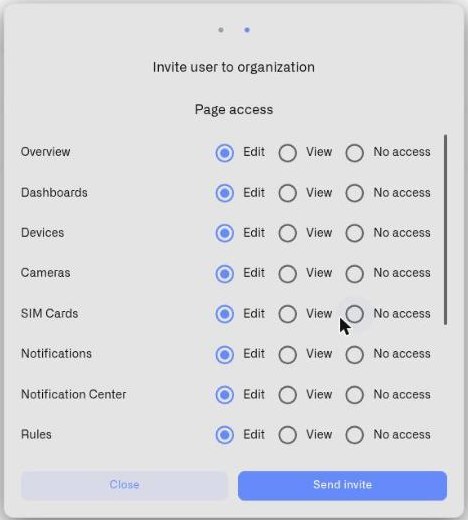
Wenn Sie einen Benutzer einladen oder seine Berechtigungen bearbeiten, zeigt der Dialog einen **Seitenzugriff** Liste an. Jede Funktion hat drei Radio-Optionen:
* **Bearbeiten** — der Benutzer kann anzeigen und Änderungen vornehmen
* **Anzeigen** — der Benutzer kann die Funktion sehen, aber keine Änderungen vornehmen
* **Kein Zugriff** — die Funktion ist für den Benutzer ausgeblendet
## Konfigurierbare Oberflächen
Die folgenden Funktionen erscheinen im Einladungs- und Berechtigungsdialog. Sie können jede einzeln festlegen.
| Funktion | Zulässige Stufen | Standard für neue Einladungen | Besondere Regeln |
| ------------------ | ------------------------------------ | ----------------------------- | ------------------------------------------------------------------------------------------------------------------------------------------------------------------------------------------------------------------------------------------------------------------------ |
| Übersicht | Bearbeiten / Anzeigen / Kein Zugriff | Bearbeiten | |
| Dashboards | Bearbeiten / Anzeigen / Kein Zugriff | Bearbeiten | |
| Geräte | Bearbeiten / Anzeigen / Kein Zugriff | Bearbeiten | |
| Kameras | Bearbeiten / Anzeigen / Kein Zugriff | Bearbeiten | |
| SIM-Karten | Bearbeiten / Anzeigen / Kein Zugriff | Bearbeiten | |
| Benachrichtigungen | Bearbeiten / Anzeigen / Kein Zugriff | Bearbeiten | |
| Regeln | Bearbeiten / Anzeigen / Kein Zugriff | Bearbeiten | |
| Abonnement | Bearbeiten / Anzeigen / Kein Zugriff | Bearbeiten | |
| Benutzer verwalten | Bearbeiten / Anzeigen / Kein Zugriff | Kein Zugriff | Lesezugriff ermöglicht dem Benutzer, die Mitgliederliste und ausstehende Einladungen anzuzeigen. Bearbeitungszugriff ist erforderlich, um Benutzer einzuladen, Berechtigungen zu ändern, Einladungen zu widerrufen und Mitglieder zu entfernen. |
| Connectoren | Bearbeiten / Anzeigen / Kein Zugriff | Bearbeiten | |
| Audit-Protokoll | Anzeigen / Kein Zugriff | Kein Zugriff | Es gibt keine Option Bearbeiten. Das Prüfprotokoll ist für alle schreibgeschützt, einschließlich des Eigentümers. Selbst wenn Schreibzugriff auf anderem Wege angefordert wird, wird er bei der Erstellung und Annahme der Einladung automatisch auf Lesen herabgestuft. |
| API-Schlüssel | Bearbeiten / Kein Zugriff | Bearbeiten | Es gibt keine Option Anzeigen. Die Verwaltung von API-Schlüsseln erfolgt als Self-Service — wenn ein Benutzer Zugriff hat, kann er seine eigenen Schlüssel erstellen und verwalten. |
## Serverseitige Oberflächen
Das zugrunde liegende Berechtigungsmodell umfasst vier zusätzliche Funktionen, die serverseitig erzwungen werden, aber nicht im Dialog erscheinen: Gateways, Protokolle, Benachrichtigungszentrale und Geofencing. Diese können nicht über die Benutzeroberfläche konfiguriert werden und sind für die tägliche Zugriffsverwaltung nicht relevant.
## Standardeinstellungen für neue Einladungen
Wenn Sie den Einladungsdialog öffnen, werden die Berechtigungen mit fest codierten Standardwerten vorbefüllt — nicht aus einer Vorlage. Der Ausgangspunkt für jede neue Einladung ist:
* **Bearbeiten** auf allen Oberflächen außer Benutzer verwalten und Prüfprotokoll
* **Kein Zugriff** bei Benutzer verwalten
* **Kein Zugriff** bei Prüfprotokoll
Sie können vor dem Senden der Einladung jede Oberfläche einzeln anpassen. Diese Standardwerte sind so konzipiert, dass ein neues Teammitglied umfassenden Zugriff auf operative Funktionen erhält, während Verwaltungs- und Prüfungsfunktionen eingeschränkt bleiben, bis sie ausdrücklich gewährt werden.
## Anzeigenamen und Zuordnung
Die Benutzertabelle zeigt **Bearbeitungszugriff** und **Lesezugriff** Spalten an. Diese zeigen berechnete Bezeichnungen an — keine gespeicherten Rollen. Die Plattform definiert drei benannte Berechtigungsmuster und gleicht die tatsächlichen Berechtigungen jedes Benutzers damit ab:
| Muster | Enthalten ist | Ausgenommen ist |
| -------------- | ------------------------------------------------------------------------------------------------------------------------------------------------------ | -------------------------------------------------- |
| **Admin** | Bearbeiten auf allen konfigurierbaren Oberflächen. Prüfprotokoll = Anzeigen. API-Schlüssel = Bearbeiten. Beinhaltet Abonnement und Benutzer verwalten. | Nichts ausgeschlossen |
| **Editor** | Bearbeiten auf den meisten Oberflächen. Prüfprotokoll = Anzeigen. API-Schlüssel = Bearbeiten. | Kein Zugriff auf Abonnement und Benutzer verwalten |
| **Betrachter** | Anzeigen auf den meisten Oberflächen. Prüfprotokoll = Anzeigen. API-Schlüssel = Bearbeiten (Self-Service-Ausnahme). | Kein Zugriff auf Abonnement und Benutzer verwalten |
Nachdem die Berechtigungen gespeichert wurden, vergleicht die Plattform den tatsächlichen Berechtigungssatz des Benutzers mit diesen Mustern:
* Wenn der Satz dem Administrator-Muster entspricht → zeigt die Spalte **Admin**
* Wenn er dem Editor-Muster entspricht → **Editor**
* Wenn er dem Viewer-Muster entspricht → **Betrachter**
* Wenn der Satz keinem Muster entspricht → zeigt die Spalte stattdessen die einzelnen Funktionsnamen an
* Der Eigentümer wird immer angezeigt **Eigentümer**
Diese Bezeichnungen helfen Ihnen auf einen Blick zu sehen, welche Art von Zugriff jedes Mitglied hat, aber das zugrunde liegende Modell ist immer pro Funktion. Die Muster werden nicht als Rollen zugewiesen und füllen den Dialog nicht vor — sie dienen nur dazu, die Anzeigenamen in der Benutzertabelle zu berechnen.
## Zugriff des Eigentümers
Der Eigentümer ist kein Berechtigungsmuster. Er ist eine Eigenschaft der Organisation selbst — genau ein Mitglied ist der Eigentümer, und dieser Status wird als Teil des Organisationsdatensatzes gespeichert.
Der Eigentümer erhält automatisch Zugriff auf alle Funktionen, mit einer Ausnahme: Das Prüfprotokoll ist immer schreibgeschützt, selbst für den Eigentümer. Dies wird auf zwei Ebenen durchgesetzt — Eigentümerberechtigungen werden mit auf Lesen gesetztem Prüfprotokoll generiert, und eine separate Erzwingungsebene verweigert das Schreiben im Prüfprotokoll für jeden Benutzer strikt.
Der Zugriff des Eigentümers kann nicht bearbeitet oder entfernt werden. Er ändert sich nur durch die Eigentumsübertragung in [Organisationseinstellungen](/kilo-docs-de/kilo-iot-server/account/organization-settings.md).
## Wenn Ihnen der Zugriff fehlt
Wenn Sie keinen Bearbeitungszugriff auf eine Funktion haben, deaktiviert die Plattform die entsprechenden Steuerelemente — Schaltflächen und Eingabefelder werden ausgegraut angezeigt. Wenn Sie mit der Maus über ein deaktiviertes Steuerelement fahren, wird ein Tooltip angezeigt, der erklärt, warum und wen Sie kontaktieren sollen:
* Wenn es in der Organisation keine anderen Administratoren gibt: *„Sie haben nicht die erforderlichen Berechtigungen. Bitte wenden Sie sich an den Eigentümer Ihrer Organisation.“*
* Wenn Administratoren vorhanden sind: *„Wenden Sie sich an Ihre Administratoren: Maria Schmidt, ...“*
Die im Tooltip aufgeführten Administratoren werden automatisch aus dem Organisationseigentümer und allen Mitgliedern abgeleitet, die **Benutzer verwalten** auf Bearbeiten gesetzt ist. Diese Kontakte werden automatisch berechnet — nicht manuell konfiguriert.
## Zugriffsauswertung
Der Zugriff wird pro Funktion geprüft: Hat dieser Benutzer für diese Funktion in dieser Organisation Lese- oder Schreibberechtigung? Wenn keine passende Berechtigung vorhanden ist, wird der Zugriff verweigert. Der Eigentümer ist die einzige Ausnahme — der Eigentümer hat automatisch Zugriff auf jede Funktion, wobei das Prüfprotokoll auf Lesen beschränkt ist.
---
# Agent Instructions
This documentation is published with GitBook. GitBook is the documentation platform designed so that both humans and AI agents can read, navigate, and reason over technical content effectively. Learn more at gitbook.com.
## Querying This Documentation
If you need additional information that is not directly available in this page, you can query the documentation dynamically by asking a question.
Perform an HTTP GET request on the current page URL with the `ask` query parameter, and the optional `goal` query parameter:
```
GET https://docs.kiloiot.io/kilo-docs-de/kilo-iot-server/account/roles-and-page-access.md?ask=&goal=
```
`ask` is the immediate question: it should be specific, self-contained, and written in natural language.
`goal` is optional and describes the broader end goal you are ultimately trying to accomplish on behalf of the user. GitBook uses it to tailor the answer towards what is most useful for that goal.
The response will contain a direct answer to the question and relevant excerpts and sources from the documentation.
Use this mechanism when the answer is not explicitly present in the current page, you need clarification or additional context, or you want to retrieve related documentation sections.