> For the complete documentation index, see [llms.txt](https://docs.kiloiot.io/llms.txt). Markdown versions of documentation pages are available by appending `.md` to page URLs; this page is available as [Markdown](https://docs.kiloiot.io/kilo-docs-de/kilo-iot-server/ai-assistant/building-with-ai.md).
# Arbeiten mit dem Assistenten
Übergeben Sie Einrichtungsarbeiten an den Kilo IoT KI-Assistenten — Geräte onboarden, Regeln mit CEL bereitstellen und Alarme konfigurieren.
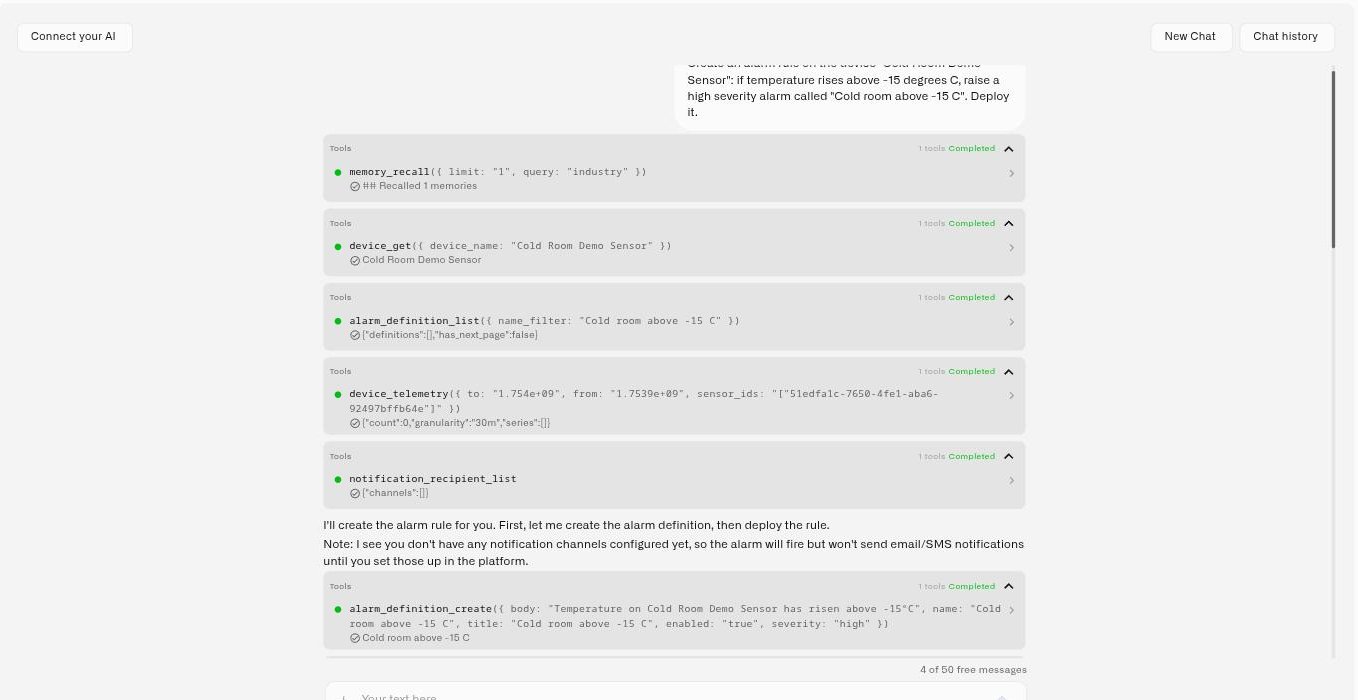
Der Assistent kann Kilo für Sie konfigurieren, nicht nur Fragen beantworten. Beschreiben Sie das gewünschte Ergebnis in einfacher Sprache, und er kann Geräte anlegen, Regeln erstellen, Alarme konfigurieren und vorhandene Gerätebefehle innerhalb Ihrer Berechtigungen ausführen. Auf dieser Seite wird erklärt, was er ändern kann und was Sie bereitstellen müssen.
## So funktioniert die Ausführung
Wenn Sie den Assistenten bitten, etwas einzurichten, gibt er Ihnen keine Checkliste zum Abarbeiten. Er führt die Aufgabe mithilfe der echten Plattformaktionen in Ihrem Auftrag und innerhalb Ihrer Berechtigungen aus und liest dann das Ergebnis zurück, um zu bestätigen, dass es funktioniert hat. Zwei Grundsätze gelten für jede Aktion:
* **Sie genehmigen einschneidende Änderungen.** Bevor etwas Zerstörerisches oder schwer Rückgängig zu Machendes geschieht — etwa das Löschen eines Geräts oder einer Regel, das Auflösen eines Alarms — hält der Assistent an und zeigt eine Bestätigung mit **Aktion bestätigen** und **Abbrechen**. Wenn er mitten in einer Aufgabe eine Entscheidung oder ein fehlendes Detail benötigt, fragt er mit einer strukturierten Eingabeaufforderung, statt zu raten.
* **Er überprüft seine eigene Arbeit.** Nachdem er eine Änderung vorgenommen hat, liest er das betroffene Objekt erneut, damit er Ihnen sagen kann, was jetzt tatsächlich vorhanden ist, nicht nur, was er vorhatte.
## Ein Gerät anlegen
Beschreiben Sie das Gerät, das Sie hinzufügen möchten, und der Assistent führt den Anbindungsprozess gemeinsam mit Ihnen aus — wählt den Connector aus, benennt das Gerät, erfasst Kennungen und wählt das richtige Profil aus. Wenn Sie bei einem LoRaWAN-Gerät die **DevEUI** und **AppKey** vorab angeben, kann er die Einrichtung automatisch abschließen und anschließend Diagnosen ausführen, um zu bestätigen, dass das Gerät tatsächlich Daten sendet. MQTT-Geräte und Tracker bindet er auf dieselbe Weise an.
### MIOTY-Endpunkte
Der Assistent kann einen [MIOTY-Endpunkt](/kilo-docs-de/kilo-iot-server/devices/mioty-devices.md) an einer vorhandenen MIOTY-Verbindung in Betrieb nehmen und einen kompatiblen [Blueprint](/kilo-docs-de/kilo-iot-server/devices/mioty-blueprints.md)Blueprint
Bevor Sie beginnen, erstellen Sie die MIOTY-Verbindung, die den Endpunkt tragen wird. Lassen Sie dann die Endpunktinformationen zusammen mit dem Gerät bereitstellen:
* **EUI** — die 16-stellige hexadezimale Gerätekennung
* **Netzwerk-Sitzungsschlüssel** — das 32-stellige hexadezimale Geheimnis zum Sichern der Kommunikation
* **Kurzadresse**
* **Endpunktklasse** — **Z** für einen nur für Uplinks vorgesehenen Endpunkt oder **A** für einen bidirektionalen Endpunkt; Kilo verwendet **Z** wenn Sie es weglassen
* **Anwendungsschlüssel**, falls der Endpunkt einen verwendet
Sagen Sie dem Assistenten, was Sie hinzufügen, welche vorhandene MIOTY-Verbindung er verwenden soll und wo das Gerät hingehört. Er durchsucht sowohl den Systemkatalog als auch den benutzerdefinierten Katalog Ihrer Organisation nach Hersteller, Modell und verfügbaren Blueprint-Versionen. Wenn mehr als eine Übereinstimmung möglich ist, bittet er Sie um die Auswahl. Anschließend validiert er die Endpunktdetails, löst die Type-EUI des Modells auf und registriert den Endpunkt. Wählen Sie aus diesem Modell einen Blueprint, wenn dessen Nutzdaten dekodiert werden müssen; ein Blueprint ist optional, wenn kein Decoder benötigt wird.
> *"Registrieren Sie den MIOTY-Wasserzähler in Anlage 2. Seine EUI ist 70B3D5..., sein Netzwerk-Sitzungsschlüssel ist ..., seine Kurzadresse ist 0042, und es ist ein Endpunkt der Klasse Z."*
> *"Fügen Sie den neuen CO2-Sensor in Labor 2 hinzu. DevEUI 24E124..., AppKey ..."* Der Assistent stellt das Gerät bereit, bindet es an und prüft, ob Daten eingehen — und kennzeichnet es, wenn das Gerät stumm bleibt.
Das Ergebnis ist ein registrierter Endpunkt. Wenn Sie einen Blueprint auswählen, verwenden seine Messwerte die von diesem Blueprint definierten Feldnamen. Der Assistent erfindet keine fehlenden Kennungen oder Schlüssel; er fragt nach jedem erforderlichen Wert, den Sie nicht angegeben haben.
## Eine Automatisierung erstellen und bereitstellen
Dies ist die leistungsstärkste Fähigkeit des Assistenten. Beschreiben Sie das gewünschte Verhalten in einfacher Sprache, und er **verfasst die komplette Regel — einschließlich der** [**CEL**](/kilo-docs-de/kilo-iot-server/rules-engine/cel-reference.md) **Ausdrücke — erstellt, testet und stellt sie bereit.**
> *"Benachrichtigen Sie den diensthabenden Ingenieur, wenn ein beliebiger Gefrierschrank in Cold Storage A länger als zehn Minuten über −18 °C bleibt."* Der Assistent entwirft die Logik der Regel, schreibt die Bedingung als CEL-Ausdruck, simuliert sie sowohl gegen einen passenden als auch einen nicht passenden Wert, um zu beweisen, dass sie korrekt auslöst, und stellt sie dann bereit — und zeigt Ihnen jeden Schritt.
Weil er vor der Erfolgsmeldung simuliert, vertrauen Sie keiner Blackbox: Sie sehen, wie die Regel im passenden Fall auslöst und im nicht passenden Fall still bleibt. Von dort aus können Sie sie im Gespräch verfeinern („machen Sie es fünfzehn Minuten“, „benachrichtigen Sie auch den Facility Manager“), und der Assistent aktualisiert sie und stellt sie erneut bereit.
Um mehr über die Rules Engine selbst zu erfahren, siehe [Rules Engine](/kilo-docs-de/kilo-iot-server/rules-engine.md). Der Assistent ist ein schneller Weg, einen korrekten ersten Entwurf — oder eine fertige Regel — zu erzeugen, ohne die Oberfläche von Hand zusammenzubauen.
## Alarme und Zugriffsrechte konfigurieren
* **Alarme** — Bitten Sie ihn, eine Alarmdefinition mit Schweregrad und einer Eskalationskette zu erstellen, und er richtet die Empfänger, Kanäle und Schritte ein. Er kann auch ein Alarmereignis auflösen (mit Ihrer Bestätigung), wenn Sie ihm sagen, dass die Situation erledigt ist.
* **Team** — Er kann einen Benutzer einladen und eine Rolle zuweisen, sodass das Onboarding eines neuen Bedieners oder Auftragnehmers zu einem Satz statt zu einer Bildschirmauswahl wird.
* **Hardware** — Fragen Sie, welcher Sensor zu einem Ziel passt, und er empfiehlt kompatible Optionen aus dem Partnerkatalog und aktuellen Referenzen, sodass Sie aus echter, passender Hardware statt aus einer generischen Liste wählen.
## Einen Gerätebefehl ausführen
Der Assistent kann Ihre Geräte bedienen, nicht nur beschreiben. Fragen Sie, was ein Gerät tun kann, und er listet die darauf konfigurierten Befehle auf; bitten Sie ihn, einen davon auszuführen, und er führt ihn aus — nachdem er Ihnen gezeigt hat, was er senden will, und auf Ihre Bestätigung gewartet hat.
> *"Welche Befehle sind am Steuergerät des Kühlraums verfügbar?"* *"Setzen Sie sein Meldeintervall auf fünf Minuten."* Der Assistent listet die Befehle des Geräts auf, zeigt die Parameter, die er verwenden wird, bittet Sie um Bestätigung, sendet ihn und meldet dann, ob er zugestellt wurde.
Dafür gelten drei Dinge, und sie machen es sicher, einer KI ein Gebäude anzuvertrauen:
* **Es führt nur Befehle aus, die bereits existieren.** Befehle werden einmal auf dem **Befehle & Zustände** Registerkarte des Geräts definiert, mit typisierten Parametern und optionaler Verifikation. Der Assistent führt diese Definitionen aus — er erfindet keine neuen und improvisiert keine Nutzlast.
* **Es fragt immer zuerst.** Die Ausführung von Befehlen hat reale physische Auswirkungen, daher wird jeder einzelne hinter eine ausdrückliche Bestätigung gestellt.
* **Es überprüft das Ergebnis.** Die Zustellung erfolgt asynchron, daher meldet der Assistent nach dem Senden den Ausführungsstatus, statt Erfolg anzunehmen. Das Gerät muss außerdem online sein, um den Befehl zu empfangen.
Dies gilt für Geräte, die überhaupt Downlinks empfangen können — MQTT-Geräte, LoRaWAN-Geräte der Klasse C und emulierte Geräte mit **Support-Befehle** aktivierter Downlink-Funktion. Ein LoRaWAN-Sensor der Klasse A öffnet nach jedem Uplink nur ein kurzes Empfangsfenster, daher ist er für die Steuerung auf Abruf nicht verfügbar. Siehe [Gerätebefehle](/kilo-docs-de/kilo-iot-server/devices/commands.md).
## Ein Gateway einrichten
Bitten Sie den Assistenten, ein Gateway hinzuzufügen, und er erledigt den Plattformteil für Sie — er registriert es und erzeugt die Verbindungsdetails, die die Hardware benötigt. Anschließend sagt er Ihnen genau, was Sie auf dem Gateway selbst eintragen müssen, denn dieser letzte Schritt erfolgt in der eigenen Konfiguration des Gateways und nicht in Kilo.
## Den Emulator steuern
Der Assistent kann den gesamten [emuliertes Gerät](/kilo-docs-de/kilo-iot-server/devices/emulated-devices.md) Ablauf im Gespräch übernehmen: die verfügbaren Geräte-Voreinstellungen auflisten, ein Gerät aus einer Voreinstellung oder aus von Ihnen beschriebenen Metriken bereitstellen, seine Konfiguration und sein Meldeintervall lesen und ändern und eine einmalige Messung senden, um eine Regel zu testen. Er kann das Gerät auch live auf eine echte **LoRaWAN** Verbindung umstellen, wenn die Hardware eintrifft, und ein echtes Gerät auf den Emulator verschieben, um etwas nachzustellen. Andere Connector-Typen werden auf der Registerkarte „Verbindung“ des Geräts manuell gewechselt.
> *"Erstellen Sie in Kaltkammer 3 einen emulierten Luftqualitätssensor und senden Sie eine Temperatur von −20."* Ein Gerät, das eigenständig meldet und bereit für die Dashboards und Regeln ist, die Sie gleich erstellen werden.
## Was es erstellt und was es bedient
Die Unterscheidung, die man im Blick behalten sollte, ist die zwischen den Automatisierungen, die der Assistent *schreibt* und den Befehlen, die er *ausführt*.
Die **Automatisierungen** die er erstellt, überwachen und alarmieren. Eine Regel, die von selbst handelt, tut dies über den Execute-Command-Knoten der Rules Engine, den Sie bewusst hinzufügen — der Assistent lässt eine Regel nicht als Nebenwirkung Ihrer Anfrage auslösen.
Und nichts hier ersetzt den manuellen Weg: die **Befehle & Zustände** Registerkarte des Geräts [Steuerungs-Widget](/kilo-docs-de/kilo-iot-server/dashboards/adding-widgets/control-widget.md) und ein Dashboard
## Tipps zum guten Delegieren
* **Formulieren Sie das Ergebnis, nicht die Klicks.** „Diesen Sensor anbinden und auf dem Dashboard von Labor 2 platzieren“ ist besser als eine Schritt-für-Schritt-Anweisung — der Assistent kennt die Schritte.
* **Geben Sie ihm die Details, die er braucht.** Kennungen, Schwellenwerte, Laufzeiten und Empfänger im Voraus bedeuten weniger Rückfragen.
* **Lesen Sie die Bestätigung vor dem Genehmigen.** Die Bestätigungskarte beschreibt die Änderung genau; sie ist Ihr letzter Kontrollpunkt, bevor etwas geschieht.
* **Iterieren Sie.** Betrachten Sie das erste Ergebnis als Entwurf, den Sie im selben Gespräch verfeinern können.
## Siehe auch
* [Mit dem Assistenten arbeiten](/kilo-docs-de/kilo-iot-server/ai-assistant/querying-your-data.md) — die Seite zum Fragen und Analysieren
* [Gerätebefehle](/kilo-docs-de/kilo-iot-server/devices/commands.md) — das Definieren der Befehle, die der Assistent ausführen kann, und deren manuelles Ausführen
* [Rules Engine](/kilo-docs-de/kilo-iot-server/rules-engine.md) — die Automatisierungsoberfläche, in die der Assistent hineinbaut
---
# Agent Instructions
This documentation is published with GitBook. GitBook is the documentation platform designed so that both humans and AI agents can read, navigate, and reason over technical content effectively. Learn more at gitbook.com.
## Querying This Documentation
If you need additional information that is not directly available in this page, you can query the documentation dynamically by asking a question.
Perform an HTTP GET request on the current page URL with the `ask` query parameter, and the optional `goal` query parameter:
```
GET https://docs.kiloiot.io/kilo-docs-de/kilo-iot-server/ai-assistant/building-with-ai.md?ask=&goal=
```
`ask` is the immediate question: it should be specific, self-contained, and written in natural language.
`goal` is optional and describes the broader end goal you are ultimately trying to accomplish on behalf of the user. GitBook uses it to tailor the answer towards what is most useful for that goal.
The response will contain a direct answer to the question and relevant excerpts and sources from the documentation.
Use this mechanism when the answer is not explicitly present in the current page, you need clarification or additional context, or you want to retrieve related documentation sections.