> For the complete documentation index, see [llms.txt](https://docs.kiloiot.io/llms.txt). Markdown versions of documentation pages are available by appending `.md` to page URLs; this page is available as [Markdown](https://docs.kiloiot.io/kilo-docs-de/kilo-iot-server/alarm/first-operational-alert.md).
# Ihr erster Alarm
Schritt-für-Schritt-Anleitung — erstellen Sie Ihren ersten Betriebsalarm, verknüpfen Sie ihn mit einer Regel, sehen Sie ihn im Posteingang auslösen und lösen Sie das Ereignis auf.
Diese Anleitung führt dich von null zu einem funktionierenden operativen Alarm. Am Ende hast du eine Alarmdefinition erstellt, sie mit einer Regel in der Rules Engine verbunden, gesehen, wie sie im Posteingang ausgelöst wird, und das Ereignis gelöst. Das ist der Happy Path — ein Alarm, eine Regel, ein Gerät.
Eine vollständige Referenz zu allen Feldern der Alarmdefinition findest du unter [Alarmdefinitionen](/kilo-docs-de/kilo-iot-server/alarm/notification-rules.md).
## Voraussetzungen
* Mindestens ein registriertes Gerät, das Sensordaten meldet.
* Ein verifizierter E-Mail-Kontakt in den [Zustellkanäle](/kilo-docs-de/kilo-iot-server/alarm/notification-channels.md) Einstellungen.
## Schritt 1 — Die Alarmdefinition erstellen
1. Öffne **Alarm** aus der Seitenleiste.
2. Wechsle zu den **Alarmdefinitionen** des Geräts ausgeführt worden.
3. Klicken Sie auf **Alarmregel hinzufügen**.
4. Fülle das Formular aus:
* **Alarmname:** "Kühllager-Alarm" (oder was auch immer den Zustand beschreibt, den du überwachen möchtest).
* **Schweregrad:** Wähle **Hoch** für diesen Test aus. Du kannst das später ändern.
* **Eskalationskette:**
* **Schritt 1 (sofort):** Wähle den Techniker im Bereitschaftsdienst unter **Benachrichtigen**. Wähle **E-Mail** unter **Über**. Diese Person wird in dem Moment benachrichtigt, in dem der Alarm ausgelöst wird.
* Klicken Sie auf **Schritt hinzufügen** um eine zweite Stufe hinzuzufügen.
* **Schritt 2 (nach konfigurierbarer Verzögerung):** Wähle den Schichtleiter unter **Benachrichtigen**. Wähle **E-Mail** und **SMS** unter **Über**. Wenn der Techniker den Alarm nicht innerhalb des konfigurierten Zeitfensters löst, wird der Vorgesetzte automatisch benachrichtigt — kein manuelles Eingreifen erforderlich.
* **Thema:** "Temperaturüberschreitung im Kühllager."
* **Nachrichtentext:** "Der Sensorwert hat den Betriebsschwellenwert überschritten. Überprüfe die Anlage."
5. Belasse Zeitplan, benutzerdefiniertes Benachrichtigungsintervall und Duplikate unterdrücken vorerst auf den Standardwerten.
6. Klicken Sie auf **Neue Alarmregel hinzufügen**.
Deine Alarmdefinition ist erstellt und erscheint in der **Alarmdefinitionen** Liste.
## Schritt 2 — Mit einer Regel in der Rules Engine verbinden
Die eben erstellte Alarmdefinition überwacht Sensoren nicht selbst — sie definiert die Reaktion. Du brauchst eine Regel in der [Rules Engine](/kilo-docs-de/kilo-iot-server/rules-engine.md) um Sensordaten auszuwerten und den Alarm auszulösen, wenn die Bedingungen erfüllt sind.
1. Öffne **Regel-Engine** aus der Seitenleiste.
2. Erstelle eine neue Regel (oder bearbeite eine vorhandene).
3. Füge im visuellen Editor einen **Alarm setzen** Knoten zur Automatisierungs-Canvas hinzu.
4. Wähle in den Eigenschaften des Set-Alarm-Knotens deine "Kühllager-Alarm"-Definition aus dem **Alarm auswählen** Dropdown-Menü aus.
5. Fülle die **Motivationsnachricht** aus — dies ist ein CEL-Ausdruck, der den Benachrichtigungstext erzeugt. Für einen einfachen Test: `"Temperaturmesswert hat den Schwellenwert überschritten"`.
6. Verbinde den Set-Alarm-Knoten in deinem Automatisierungsablauf (nach einer Gateway-Bedingung, die den Sensorschwellenwert prüft).
7. **Speichern**, dann **Erstellen**, dann **Bereitstellen** der Automatisierung.
Die Regel läuft jetzt und löst den Alarm aus, wenn die Sensordaten deinen Bedingungen entsprechen.
## Schritt 3 — Den Alarm im Posteingang sehen
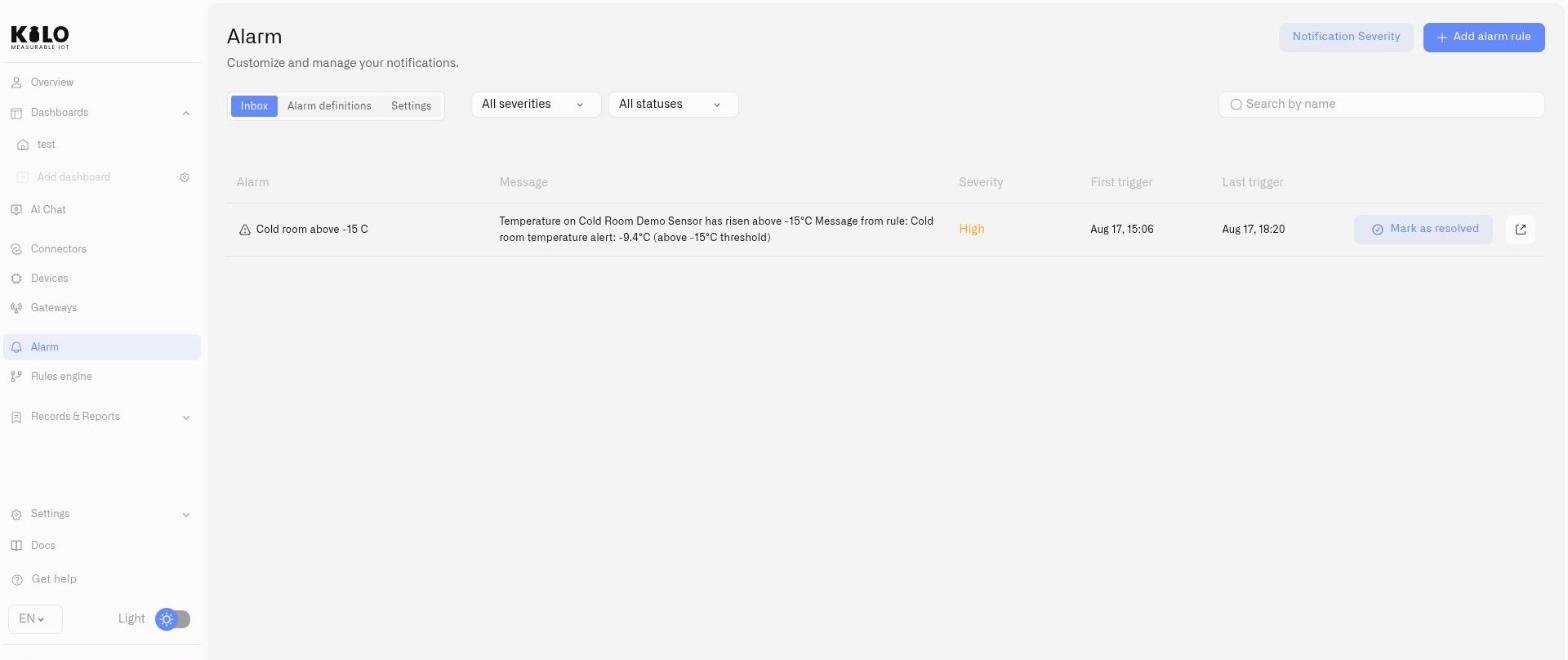
Sobald die Regel ausgelöst wird (entweder durch echte Sensordaten oder eine Testbedingung), erscheint das Alarmereignis im **Posteingang** Tab auf der Alarmseite:
* Das Ereignis wird mit **Aktiv** Status (Warn-Dreieck) angezeigt.
* Der Schweregrad ist farblich gekennzeichnet als **Hoch**.
* Die Nachricht entspricht dem, was du in der Definition konfiguriert hast.
## Schritt 4 — Den Alarm lösen
Klicken Sie auf **Als gelöst markieren** beim Alarmereignis. Der Status ändert sich zu **Gelöst** (Häkchen). Wenn der Alarm noch in Schritt 1 war, als du ihn gelöst hast, wird Schritt 2 nie ausgelöst — der Vorgesetzte wird nicht benachrichtigt, weil der Techniker ihn bearbeitet hat. Wenn der Alarm bereits zu Schritt 2 eskaliert war, stoppt das Lösen alle weiteren Benachrichtigungen aus diesem Ereignis.
Das gelöste Ereignis bleibt als historischer Eintrag im Posteingang.
## Wie geht's weiter
| Ziel | Wohin als Nächstes |
| ---------------------------------------------------- | ------------------------------------------------------------------------------------------------------ |
| Eskalationsschritte für ungelöste Alarme hinzufügen | [Eskalation und Reaktion](/kilo-docs-de/kilo-iot-server/alarm/escalation-and-response.md) |
| Wiederholungszeit für Schweregrade konfigurieren | [Benachrichtigungs-Schweregrad](/kilo-docs-de/kilo-iot-server/alarm/notification-delivery-settings.md) |
| Vollständige Referenz für Felder der Alarmdefinition | [Alarmdefinitionen](/kilo-docs-de/kilo-iot-server/alarm/notification-rules.md) |
| SMS- oder Push-Zustellung einrichten | [Zustellkanäle](/kilo-docs-de/kilo-iot-server/alarm/notification-channels.md) |
---
# Agent Instructions
This documentation is published with GitBook. GitBook is the documentation platform designed so that both humans and AI agents can read, navigate, and reason over technical content effectively. Learn more at gitbook.com.
## Querying This Documentation
If you need additional information that is not directly available in this page, you can query the documentation dynamically by asking a question.
Perform an HTTP GET request on the current page URL with the `ask` query parameter, and the optional `goal` query parameter:
```
GET https://docs.kiloiot.io/kilo-docs-de/kilo-iot-server/alarm/first-operational-alert.md?ask=&goal=
```
`ask` is the immediate question: it should be specific, self-contained, and written in natural language.
`goal` is optional and describes the broader end goal you are ultimately trying to accomplish on behalf of the user. GitBook uses it to tailor the answer towards what is most useful for that goal.
The response will contain a direct answer to the question and relevant excerpts and sources from the documentation.
Use this mechanism when the answer is not explicitly present in the current page, you need clarification or additional context, or you want to retrieve related documentation sections.