> For the complete documentation index, see [llms.txt](https://docs.kiloiot.io/llms.txt). Markdown versions of documentation pages are available by appending `.md` to page URLs; this page is available as [Markdown](https://docs.kiloiot.io/kilo-docs-de/kilo-iot-server/alarm/inbox-and-resolution.md).
# Posteingang und Behebung
Verwalten Sie den Kilo-IoT-Alarm-Posteingang — filtern nach Schweregrad oder Status, suchen, Ereignisse beheben, zur Quellregel zurückverfolgen.
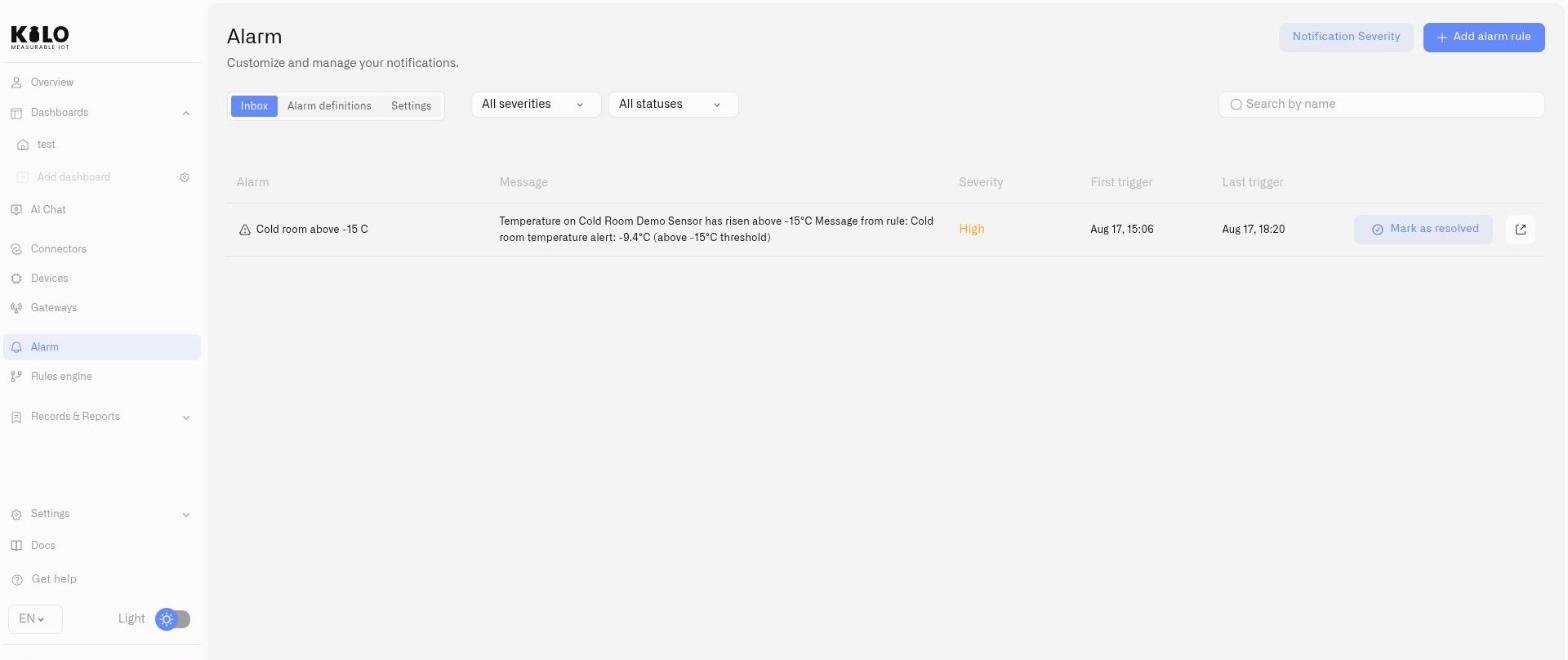
Jedes Mal, wenn ein Alarm ausgelöst wird, erscheint ein Ereignis im Posteingang. Dies ist die operative Triage-Warteschlange – hier prüft Ihr Team, was passiert ist, bewertet die Priorität, löst Ereignisse und verfolgt sie zur ursprünglichen Automatisierung zurück, um sie zu untersuchen.
Der Posteingang ist die Standardregisterkarte, wenn Sie die **Alarm** Seite über die Seitenleiste öffnen.
## Filtern
Zwei Dropdown-Filter über der Alarmliste ermöglichen es Ihrem Team, die Ansicht einzugrenzen:
| Filter | Optionen |
| --------------- | -------------------------------------------------------- |
| **Schweregrad** | Alle Schweregrade, Kritisch, Hoch, Mittel, Niedrig, Info |
| **Status** | Alle Status, Aktiv, Gelöst |
Bei Schichtübergaben filtern auf **Aktiv** zeigt alles an, was noch Aufmerksamkeit erfordert. Bei der Nachbesprechung eines Vorfalls hilft das Filtern nach einem bestimmten Schweregrad dabei, die Zeitleiste nachzuvollziehen.
## Suchen
Ein Suchfeld filtert Alarme nach Titel. Dies ist nützlich, wenn Ihr Posteingang Ereignisse aus vielen Alarmdefinitionen enthält und Sie schnell einen bestimmten finden müssen.
Wenn keine Ergebnisse übereinstimmen, zeigt der Posteingang: *"Wir können Ihren Alarm nicht finden."*
## Liste der Alarmereignisse
Auf dem Desktop wird jedes Alarmereignis als Zeile angezeigt:
| Spalte | Inhalt |
| -------------------- | --------------------------------------------------------------------------------------------------------------------- |
| **Alarm** | Ereignistitel (oder Name der Alarmdefinition) mit einem Statusindikator – Warn-Dreieck für Aktiv, Häkchen für Gelöst. |
| **Meldung** | Der Benachrichtigungsnachrichtentext aus der Alarmdefinition. |
| **Schweregrad** | Schweregrad, farbcodiert nach Priorität. |
| **Erste Auslösung** | Zeitstempel des ersten Alarmereignisses. |
| **Letzte Auslösung** | Zeitstempel des jüngsten Alarmereignisses aus dieser Definition. |
| **Aktionen** | **Als gelöst markieren** Schaltfläche und ein Link zur ursprünglichen Regel in der Rules Engine. |
Auf Mobilgeräten erscheinen Ereignisse als kompakte Karten mit denselben Informationen in einer komprimierten Ansicht.
### Leerer Zustand
Wenn noch keine Alarme ausgelöst wurden, zeigt der Posteingang: *"Noch keine Alarme — Um Alarme zu sehen, erstellen Sie eine Regel und lassen Sie sie Aktivität erzeugen."*
## Ein Alarmereignis lösen
Klicken Sie auf **Als gelöst markieren** bei einem aktiven Alarmereignis. Diese Aktion:
1. Ändert den Ereignisstatus von **Aktiv** auf **Gelöst**.
2. Hebt alle verbleibenden [Eskalationsschritte](/kilo-docs-de/kilo-iot-server/alarm/escalation-and-response.md) für dieses Ereignis auf – es werden keine weiteren Benachrichtigungen gesendet.
Gelöste Ereignisse bleiben als historische Aufzeichnung im Posteingang. Sie werden nicht entfernt.
Die Lösung ist der Mechanismus, der einen operativen Alarm abschließt. Bis jemand das Ereignis löst, wird die Eskalationskette gemäß den konfigurierten Schritten und Verzögerungen weiterhin ausgelöst.
## Zur ursprünglichen Regel navigieren
Jedes Alarmereignis enthält einen Link, der die für die Auslösung des Alarms verantwortliche Rules-Engine-Automatisierung öffnet (unter `/rules/:ruleId/view`). Verwenden Sie dies, um:
* Zu untersuchen, welche Bedingungen den Alarm ausgelöst haben
* Die Sensordaten und die Regel-Logik zu überprüfen
* Schwellenwerte oder Bedingungen anzupassen, wenn der Alarm fälschlicherweise ausgelöst wird
## Operative Abläufe
**Schichtübergabe:** Filtern auf **Aktiv** und überprüfen Sie alle ungelösten Ereignisse. Lösen Sie alles, was bereits bearbeitet wurde. Übergeben Sie verbleibende aktive Ereignisse mit Kontext an das nachfolgende Team.
**Nachbesprechung des Vorfalls:** Nach Schweregrad und Zeitbereich filtern. Verwenden Sie den Link zur ursprünglichen Regel, um die Automatisierungslogik nachzuvollziehen, die jeden Alarm erzeugt hat. Überprüfen Sie, ob die Eskalation die richtigen Empfänger erreicht hat.
**Triage von Fehlalarmen:** Wenn ein Alarm wiederholt aufgrund nicht handlungsrelevanter Bedingungen ausgelöst wird, navigieren Sie zur ursprünglichen Regel und passen Sie die Bedingungen an, oder ändern Sie das Unterdrückungsfenster oder den Zeitplan der Alarmdefinition, um die Lärmbelastung zu reduzieren.
---
# Agent Instructions
This documentation is published with GitBook. GitBook is the documentation platform designed so that both humans and AI agents can read, navigate, and reason over technical content effectively. Learn more at gitbook.com.
## Querying This Documentation
If you need additional information that is not directly available in this page, you can query the documentation dynamically by asking a question.
Perform an HTTP GET request on the current page URL with the `ask` query parameter, and the optional `goal` query parameter:
```
GET https://docs.kiloiot.io/kilo-docs-de/kilo-iot-server/alarm/inbox-and-resolution.md?ask=&goal=
```
`ask` is the immediate question: it should be specific, self-contained, and written in natural language.
`goal` is optional and describes the broader end goal you are ultimately trying to accomplish on behalf of the user. GitBook uses it to tailor the answer towards what is most useful for that goal.
The response will contain a direct answer to the question and relevant excerpts and sources from the documentation.
Use this mechanism when the answer is not explicitly present in the current page, you need clarification or additional context, or you want to retrieve related documentation sections.