> For the complete documentation index, see [llms.txt](https://docs.kiloiot.io/llms.txt). Markdown versions of documentation pages are available by appending `.md` to page URLs; this page is available as [Markdown](https://docs.kiloiot.io/kilo-docs-de/kilo-iot-server/alarm/iot-alerts-app/getting-started.md).
# IoT-Alarm-App einrichten
Installieren Sie IoT Alerts, wählen Sie „Business Use“, melden Sie sich bei Kilo an und aktivieren Sie die Push-Zustellung.
Die Vorbereitung eines Bereitschaftsgeräts dauert nur wenige Minuten. Sobald es verbunden ist und der Push-Kanal aktiviert ist, empfängt das Telefon Betriebsalarme aus Ihrem Kilo-Deployment. Wiederholen Sie diese Schritte auf jedem Gerät eines Responders, das in der Eskalationskette enthalten sein soll.
## Schritt 1 — App installieren
* **iPhone:** [App Store](https://apps.apple.com/us/app/chirp-alerts/id6756504956)
* **Android:** [Google Play](https://play.google.com/store/apps/details?id=io.chirpwireless.alarm)
## Schritt 2 — Geschäftliche Nutzung auswählen
Beim ersten Start fragt die App **"Wie möchten Sie die App verwenden?"** Wählen Sie **Geschäftliche Nutzung** — beschrieben als *Kilo IoT — Alarme für Ihre geschäftlichen Deployments*. Dadurch wird die App auf Ihr Kilo-Konto und Ihr Deployment ausgerichtet und das Kilo-Branding angewendet.
Sie können die Plattform der App später ändern unter **Einstellungen → Plattform → Modus ändern** — beim Ändern werden Sie abgemeldet, da jede Plattform ihr eigenes Konto verwendet.
## Schritt 3 — Mit Ihrem Kilo-Konto anmelden
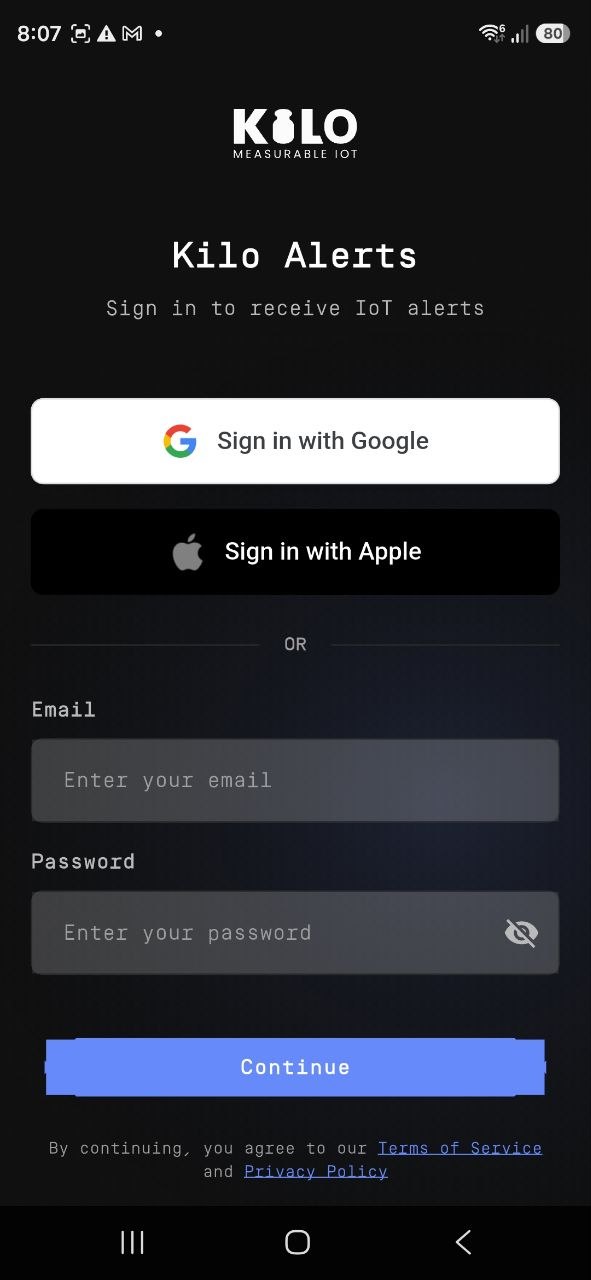
Melden Sie sich mit denselben Zugangsdaten an, die Sie auf der Kilo-Webplattform verwenden — es gibt kein separates App-Konto. E-Mail und Passwort funktionieren beide, ebenso Single Sign-On, wenn Ihr Kilo-Konto damit verknüpft ist. Ihre Organisationen, Deployments und Zugriffsrechte werden exakt so übernommen wie im Web.
## Schritt 4 — Berechtigungen für Benachrichtigungen und Critical Alerts erteilen
Wenn die App zum ersten Mal startet, fragt sie um Erlaubnis zum Senden von Benachrichtigungen, einschließlich der **Critical Alert** Berechtigung. Erteilen Sie beide:
* Die Standardberechtigung für Benachrichtigungen ermöglicht der App, jeden Alarm zuzustellen.
* **Critical Alert** Die Berechtigung ermöglicht es einem Critical-Alarm, den Stummmodus sowie Fokus- oder Nicht stören-Zeitpläne zu umgehen. Ohne sie unterliegen selbst Critical-Alarme den Stumm- und Fokuseinstellungen des Telefons.
Wenn Sie einen der beiden Dialoge weggewischt haben, aktivieren Sie sie erneut in den Telefoneinstellungen:
* **iPhone:** Einstellungen → Benachrichtigungen → IoT Alerts → Benachrichtigungen und Critical Alerts zulassen
* **Android:** Einstellungen → Apps → IoT Alerts → Benachrichtigungen → aktivieren
## Schritt 5 — Push für das Konto aktivieren
Auf dem Gerät muss der **Push** Kanal im Web noch aktiviert sein, bevor Alarme an es zugestellt werden:
1. Öffnen Sie die Kilo-Webplattform und gehen Sie zur **Alarm** Seite.
2. Öffnen Sie den **Einstellungen** des Geräts ausgeführt worden.
3. Im **Push** Bereich — der verfügbar wird, sobald die Plattform Ihr angemeldetes Gerät erkennt — und schalten Sie den Schalter auf **Ein**.
Push ist jetzt in [Eskalationsschritten](/kilo-docs-de/kilo-iot-server/alarm/escalation-and-response.md) als Zustellkanal neben E-Mail und SMS auswählbar. Leiten Sie ihn in die Stufen, die eine Zustellung auf Geräteebene benötigen — typischerweise die unmittelbare Bereitschaftsstufe. Wie der Push-Kanal neben E-Mail und SMS eingeordnet ist, siehe [Zustellkanäle](/kilo-docs-de/kilo-iot-server/alarm/notification-channels.md).
## Responder mit mehreren Deployments
Wenn Ihr Konto mehr als eine Organisation umfasst, öffnen Sie das App-Menü und wechseln Sie die Organisation, um die Alarme und Definitionen für jede zu sehen. Die Listen für Posteingang und Alarmdefinitionen werden an die ausgewählte Organisation angepasst.
## Sprachen
Die App ist in Englisch, Deutsch, Spanisch, Französisch und Portugiesisch verfügbar und richtet sich nach der Sprache des Telefons.
---
# Agent Instructions
This documentation is published with GitBook. GitBook is the documentation platform designed so that both humans and AI agents can read, navigate, and reason over technical content effectively. Learn more at gitbook.com.
## Querying This Documentation
If you need additional information that is not directly available in this page, you can query the documentation dynamically by asking a question.
Perform an HTTP GET request on the current page URL with the `ask` query parameter, and the optional `goal` query parameter:
```
GET https://docs.kiloiot.io/kilo-docs-de/kilo-iot-server/alarm/iot-alerts-app/getting-started.md?ask=&goal=
```
`ask` is the immediate question: it should be specific, self-contained, and written in natural language.
`goal` is optional and describes the broader end goal you are ultimately trying to accomplish on behalf of the user. GitBook uses it to tailor the answer towards what is most useful for that goal.
The response will contain a direct answer to the question and relevant excerpts and sources from the documentation.
Use this mechanism when the answer is not explicitly present in the current page, you need clarification or additional context, or you want to retrieve related documentation sections.