> For the complete documentation index, see [llms.txt](https://docs.kiloiot.io/llms.txt). Markdown versions of documentation pages are available by appending `.md` to page URLs; this page is available as [Markdown](https://docs.kiloiot.io/kilo-docs-de/kilo-iot-server/alarm/notification-channels.md).
# Zustellkanäle
Verwalten Sie Alarm-Zustellkanäle in Kilo IoT — verifizierte E-Mail-Kontakte, SMS mit Guthaben, Push-Benachrichtigungen.
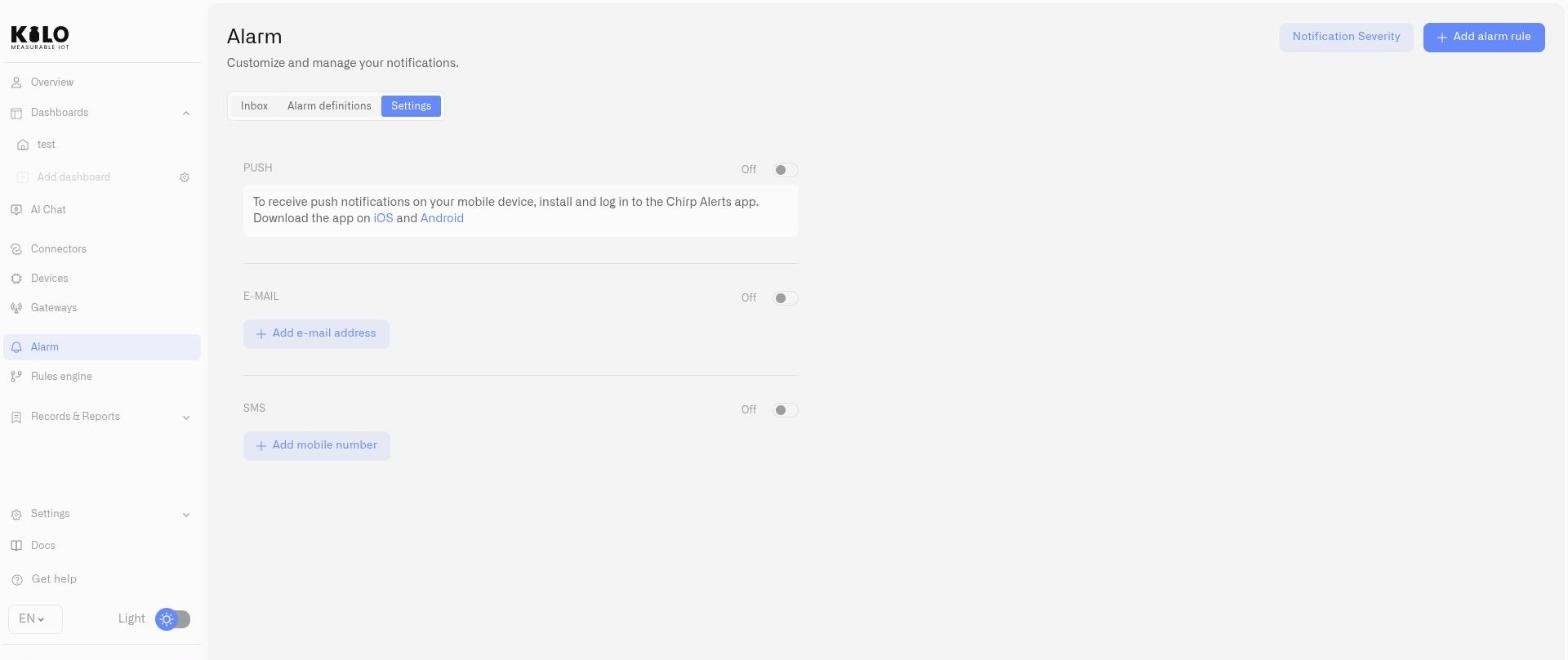
Alarmdefinitionen lösen Benachrichtigungen aus, aber diese Benachrichtigungen benötigen verifizierte Zustellendpunkte und aktive Kanäle. Die **Einstellungen** Registerkarte auf der Alarmseite ist der Ort, an dem Sie die Kontakte verwalten, Kanäle aktivieren oder deaktivieren und steuern, welche Zustellwege Ihre Betriebswarnungen erhalten.
## E-Mail
E-Mail ist der Standard-Zustellkanal.
### Aktivieren und Deaktivieren
Ein **Ein/Aus** Der Schalter oben im E-Mail-Bereich steuert, ob E-Mail-Benachrichtigungen über alle Alarmdefinitionen hinweg zugestellt werden. Ihn einzuschalten **Aus** deaktiviert DIE gesamte E-Mail-basierte Alarmzustellung — bevor dies wirksam wird, erscheint ein Bestätigungsdialog. Das Wiedereinschalten **Ein** setzt die Zustellung für jeden Alarm fort, der E-Mail in seiner Eskalationskette verwendet. Der Schalter ist möglicherweise nicht verfügbar, wenn keine Kontakte konfiguriert sind oder der Kanal im aktuellen Kontokontext nicht verfügbar ist.
### Kontakte hinzufügen
Klicken Sie auf die Schaltfläche zum Hinzufügen, um eine neue E-Mail-Adresse einzugeben. Eine Bestätigungs-E-Mail wird sofort gesendet. Der Kontakt wird in Ihrer Liste mit einer Kennzeichnung als nicht verifiziert angezeigt, bis der Empfänger die Verifizierung abschließt.
### Verifizierung
Jede E-Mail-Adresse muss verifiziert werden, bevor sie Alarmbenachrichtigungen erhält. Nicht verifizierte Kontakte zeigen eine Warnkennzeichnung an. Die Verifizierung kann erneut gesendet werden, wenn die ursprüngliche E-Mail nicht empfangen wurde.
### Kontakte entfernen
Klicken Sie auf die Schaltfläche zum Entfernen neben einem Kontakt. Vor dem Entfernen erscheint ein Bestätigungsdialog. Der primäre E-Mail-Kontakt (der erste Eintrag in der Liste) kann nicht entfernt werden.
Kontakte können nach ihrer Erstellung nicht bearbeitet werden. Um eine E-Mail-Adresse zu aktualisieren, entfernen Sie den vorhandenen Kontakt und fügen Sie den neuen hinzu.
## SMS
SMS ist in den Alarmeinstellungen vorhanden und als Zustellkanal auswählbar in [Eskalationsketten-Schritten](/kilo-docs-de/kilo-iot-server/alarm/escalation-and-response.md). Der SMS-Bereich folgt demselben Muster wie E-Mail: Kontakte hinzufügen, sie verifizieren, den Kanal mit dem Ein/Aus-Schalter aktivieren oder deaktivieren und nicht mehr benötigte Kontakte entfernen.
SMS einschalten **Aus** stoppt alle Alarmbenachrichtigungen per SMS in allen Alarmdefinitionen. Derselbe Bestätigungsdialog gilt.
Für Betriebsteams bietet SMS einen hochzuverlässigen Zustellweg, der Empfänger auch dann erreicht, wenn E-Mail nicht verfügbar ist — Außendiensttechniker, Bereitschaftsingenieure oder Facility Manager, die über Mobilgeräte reagieren.
## Push-Benachrichtigungen
Push-Benachrichtigungen sind verfügbar, wenn sie für das Konto aktiviert sind. Wenn verfügbar, erscheint oben auf der Registerkarte „Einstellungen“ ein Bereich für Push-Benachrichtigungen mit gerätespezifischen Einrichtungsanweisungen.
Push bietet mobile Benachrichtigungen auf Geräteebene und eignet sich damit für zeitkritische Eskalationsstufen. Die Zustellung erfolgt über die [IoT Alerts App](/kilo-docs-de/kilo-iot-server/alarm/iot-alerts-app.md), wo kritische Alarme den Lautlosmodus auf dem Telefon eines Einsatzverantwortlichen umgehen können — installieren Sie sie und schalten Sie diesen Schalter ein, um Alarme auf einem Gerät zu empfangen.
## Kanäle mit der Eskalation verbinden
Die hier konfigurierten Kontakte füllen das **Empfänger auswählen** Dropdown-Menü in [Eskalationsketten-Schritten](/kilo-docs-de/kilo-iot-server/alarm/escalation-and-response.md). Jeder Schritt in der Eskalationskette kann unterschiedliche Empfänger und unterschiedliche Kanäle auswählen:
* **Stufe 1 (Sofort):** Bereitschaftsingenieur per E-Mail und Push.
* **Stufe 2 (nach Verzögerung):** Schichtleiter per E-Mail und SMS.
* **Stufe 3 (nach weiterer Verzögerung):** Standortbetriebsleiter per SMS.
Wenn Sie einen Kanal **Aus** in den Einstellungen deaktivieren, wird dieser Kanal für die Zustellung in allen Alarmdefinitionen und in jedem Eskalationsschritt, der darauf verweist, deaktiviert. Das ist nützlich für geplante Wartungsfenster oder wenn ein Kanal vorübergehend unzuverlässig ist — deaktivieren Sie ihn global und aktivieren Sie ihn anschließend wieder, sobald die Wartung abgeschlossen ist.
---
# Agent Instructions
This documentation is published with GitBook. GitBook is the documentation platform designed so that both humans and AI agents can read, navigate, and reason over technical content effectively. Learn more at gitbook.com.
## Querying This Documentation
If you need additional information that is not directly available in this page, you can query the documentation dynamically by asking a question.
Perform an HTTP GET request on the current page URL with the `ask` query parameter, and the optional `goal` query parameter:
```
GET https://docs.kiloiot.io/kilo-docs-de/kilo-iot-server/alarm/notification-channels.md?ask=&goal=
```
`ask` is the immediate question: it should be specific, self-contained, and written in natural language.
`goal` is optional and describes the broader end goal you are ultimately trying to accomplish on behalf of the user. GitBook uses it to tailor the answer towards what is most useful for that goal.
The response will contain a direct answer to the question and relevant excerpts and sources from the documentation.
Use this mechanism when the answer is not explicitly present in the current page, you need clarification or additional context, or you want to retrieve related documentation sections.