> For the complete documentation index, see [llms.txt](https://docs.kiloiot.io/llms.txt). Markdown versions of documentation pages are available by appending `.md` to page URLs; this page is available as [Markdown](https://docs.kiloiot.io/kilo-docs-de/kilo-iot-server/connectors.md).
# Connectoren
Verbinden Sie Geräteprotokolle mit Kilo IoT — LNS (LoRaWAN), Tracker (OBD2/CAN/GPS), MQTT, Mioty und den Emulator in einer einzigen Pipeline.
Jeder Connector stellt eine organisationsweite Verbindung zu einem bestimmten Geräteprotokoll oder einer Datenquelle her. Connectoren erstellen keine Geräte — die Geräteanmeldung ist ein separater Workflow. Ein Connector ermöglicht dem Server, Daten von Geräten dieses Typs zu empfangen, sobald sie registriert sind.
Ohne mindestens einen Connector hat der Server keine Protokollanbindung, über die Gerätedaten empfangen werden können. Jeder Datenpfad — ob LoRaWAN, Fahrzeug-Tracker oder ein zukünftiges Protokoll — beginnt mit einem Connector.
## Connector-Typen
Kilo IoT Server unterstützt die folgenden Connector-Typen:
| Typ | Protokoll | Status | Womit er verbunden ist |
| ------------ | -------------------- | ------ | -------------------------------------------------------------------------------------------------------------------------------------------------------------------------------------------------------------------------------------------------------------------------- |
| **LNS** | LoRaWAN | GA | Der integrierte LoRaWAN Network Server des Servers. Verwaltet die LoRaWAN-Gerätekommunikation automatisch. |
| **Tracker** | OBD2 / CAN-Bus / GPS | GA | Fahrzeug-Tracker — OBD2-, CAN-Bus- und eigenständige GPS-Fahrzeugortungsgeräte. Enthält vorkonfigurierte Vorlagen für über 2.000 Fahrzeugtracker-Modelle. |
| **MQTT** | MQTT | GA | Direkte MQTT-Geräteverbindungen. Zwei Varianten: **Externes MQTT** verbindet sich mit Ihrem eigenen Broker (bis zu 10 pro Organisation); **Cloud-MQTT** verwendet einen von der Plattform bereitgestellten Broker mit dedizierten Zugangsdaten pro Connector (unbegrenzt). |
| **Mioty** | MIOTY | GA | Die Anbindung an das MIOTY Service Center für Ihre Organisation. Stellt eine BSSCI-Adresse bereit, zu der sich Ihre MIOTY-Basisstationen verbinden, und schaltet die MIOTY-Endpunktfelder im Geräteformular frei. |
| **Emulator** | — (generierte Daten) | GA | Geräte, die ihre Telemetrie selbst erzeugen, sodass Sie eine Bereitstellung aufbauen und testen können, bevor überhaupt Hardware eintrifft — und das Gerät dann, wenn es soweit ist, auf einen echten Connector umstellen. |
Jede Organisation kann haben **einen LNS-Connector** und **einen Tracker-Connector**. MQTT-Connectoren gibt es in zwei Varianten mit unterschiedlichen Limits: Externes MQTT — bis zu 10 pro Organisation; Cloud-MQTT — unbegrenzt.
## Die Connectors-Seite
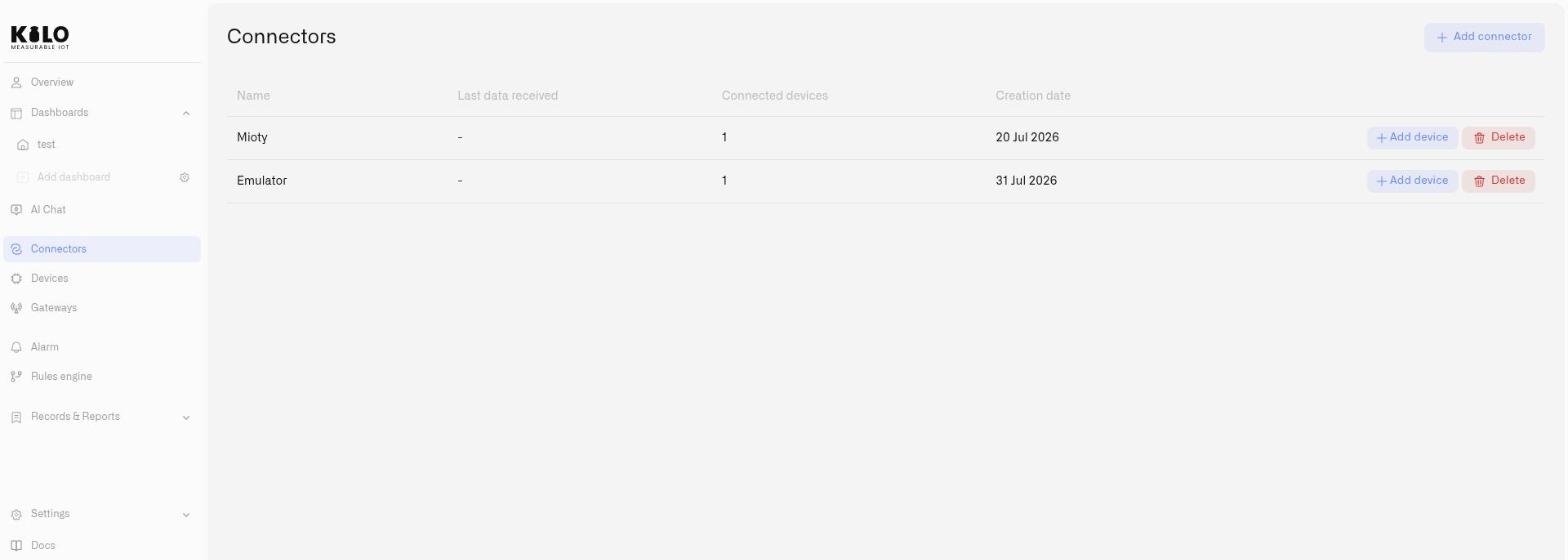
Navigieren Sie zu **Connectors** in der Seitenleiste, um die Connectors-Tabelle anzuzeigen. Die Tabelle zeigt alle für Ihre Organisation konfigurierten Connectoren mit den folgenden Spalten:
| Spalte | Beschreibung |
| ---------------------------- | ------------------------------------------------------------------- |
| **Name** | Der Name des Connectors (bei der Erstellung automatisch zugewiesen) |
| **Zuletzt empfangene Daten** | Wann der Connector zuletzt Daten von einem Gerät empfangen hat |
| **Verbundene Geräte** | Anzahl der über diesen Connector registrierten Geräte |
| **Erstellungsdatum** | Wann der Connector hinzugefügt wurde |
### Zeilenaktionen
Jede Connector-Zeile hat Aktionsschaltflächen:
* **Gerät hinzufügen** — Öffnet den Dialog zur Geräteanmeldung mit diesem Connector vorausgewählt — eine Abkürzung zum gemeinsamen Anmelde-Workflow.
* **Connector entfernen** — Entfernt den Connector aus der Organisation. Vor dem Löschen erscheint ein Bestätigungsdialog.
Klicken Sie irgendwo auf eine Connector-Zeile, um die Detailseite dieses Connectors zu öffnen, auf der Sie Gateways (für LNS) verwalten oder verbundene Geräte anzeigen und verwalten können.
## Einen Connector hinzufügen
1. Auf der **Connectors** Seite klicken Sie auf **Connector hinzufügen** in der oberen rechten Ecke.
2. Wählen Sie im Dialog einen **Connector-Typ** aus dem Dropdown-Menü aus:
* **LNS** — wenn Ihre Organisation noch keinen LNS-Connector hat
* **Tracker** — wenn Ihre Organisation noch keinen Tracker-Connector hat
* **Externes MQTT** — verbindet sich mit Ihrem eigenen MQTT-Broker (bis zu 10 pro Organisation)
* **Cloud-MQTT** — von der Plattform bereitgestellter Broker; jeder Connector erhält seine eigenen dedizierten Zugangsdaten (unbegrenzt)
* **Mioty** — bindet Ihre Organisation an das MIOTY Service Center und stellt dessen BSSCI-Adresse bereit
* **Emulator** — erzeugt Gerätedaten ohne Hardware, sodass Sie vor dem Eintreffen Ihrer Sensoren bauen und testen können (einer pro Organisation)
3. Klicken Sie auf **Hinzufügen**.
Typen, die auf einen pro Organisation begrenzt sind, verschwinden aus dem Dropdown-Menü, sobald Sie einen haben, sodass die angezeigte Liste die noch verfügbaren Optionen zeigt.
Für LNS-, Tracker- und Emulator-Connectoren ist bei der Erstellung keine zusätzliche Konfiguration erforderlich — der Server übernimmt die Integration automatisch. Für Externes MQTT konfigurieren Sie die Details der Broker-Verbindung nach der Erstellung. Für Cloud-MQTT erzeugt und zeigt die Plattform die Zugangsdaten unmittelbar nach der Erstellung an.
## Was kommt als Nächstes
Sobald ein Connector eingerichtet ist, können Sie:
* **den LNS-Connector konfigurieren** — LoRaWAN-Gateways und verbundene Geräte verwalten sowie Referenzmaterial zum LoRaWAN-Protokoll einschließlich Frequenzbändern nach Ländern erkunden. Siehe [LNS-Connector](/kilo-docs-de/kilo-iot-server/connectors/lns-connector.md).
* **den Tracker-Connector konfigurieren** — Fahrzeug-Tracker onboarden (OBD2, CAN-Bus, eigenständiges GPS). Siehe [Tracker-Connector](/kilo-docs-de/kilo-iot-server/connectors/tracker-connector.md).
* **einen MQTT-Connector konfigurieren** — SPSen, Energiezähler, Gebäudemanagementsysteme oder beliebige MQTT-fähige Hardware verbinden. Verwenden Sie Externes MQTT, um Ihren eigenen Broker anzubinden, oder Cloud-MQTT, damit die Plattform einen Broker-Endpunkt für Sie bereitstellt. Siehe [MQTT-Connector](/kilo-docs-de/kilo-iot-server/connectors/mqtt-connector.md).
* **den Mioty-Connector konfigurieren** — Ihre Organisation an das MIOTY Service Center binden, dessen BSSCI-Adresse erhalten und die Registrierung der Basisstation sowie die MIOTY-Endpunktfelder freischalten. Siehe [MIOTY-Connector](/kilo-docs-de/kilo-iot-server/connectors/mioty-connector.md).
* **den Emulator-Connector hinzufügen** — Geräte bereitstellen, die ihre eigene Telemetrie erzeugen, sodass Dashboards, Regeln und Alarme erstellt und validiert werden können, bevor Hardware vor Ort ist. Siehe [Emulator-Connector](/kilo-docs-de/kilo-iot-server/connectors/emulator-connector.md).
* **Geräte registrieren** — Geräte über jeden Connector hinzufügen und ihren Digital Twin konfigurieren. Siehe [Geräte registrieren](/kilo-docs-de/kilo-iot-server/devices/registering-devices.md).
---
# Agent Instructions
This documentation is published with GitBook. GitBook is the documentation platform designed so that both humans and AI agents can read, navigate, and reason over technical content effectively. Learn more at gitbook.com.
## Querying This Documentation
If you need additional information that is not directly available in this page, you can query the documentation dynamically by asking a question.
Perform an HTTP GET request on the current page URL with the `ask` query parameter, and the optional `goal` query parameter:
```
GET https://docs.kiloiot.io/kilo-docs-de/kilo-iot-server/connectors.md?ask=&goal=
```
`ask` is the immediate question: it should be specific, self-contained, and written in natural language.
`goal` is optional and describes the broader end goal you are ultimately trying to accomplish on behalf of the user. GitBook uses it to tailor the answer towards what is most useful for that goal.
The response will contain a direct answer to the question and relevant excerpts and sources from the documentation.
Use this mechanism when the answer is not explicitly present in the current page, you need clarification or additional context, or you want to retrieve related documentation sections.