> For the complete documentation index, see [llms.txt](https://docs.kiloiot.io/llms.txt). Markdown versions of documentation pages are available by appending `.md` to page URLs; this page is available as [Markdown](https://docs.kiloiot.io/kilo-docs-de/kilo-iot-server/dashboards/adding-widgets/chart-widget/bar-chart.md).
# Balkendiagramm
Konfigurieren Sie ein Kilo-Balkendiagramm, vergleichen Sie einzelne Berichte und geben Sie exakte Werte direkt auf jedem Balken aus.
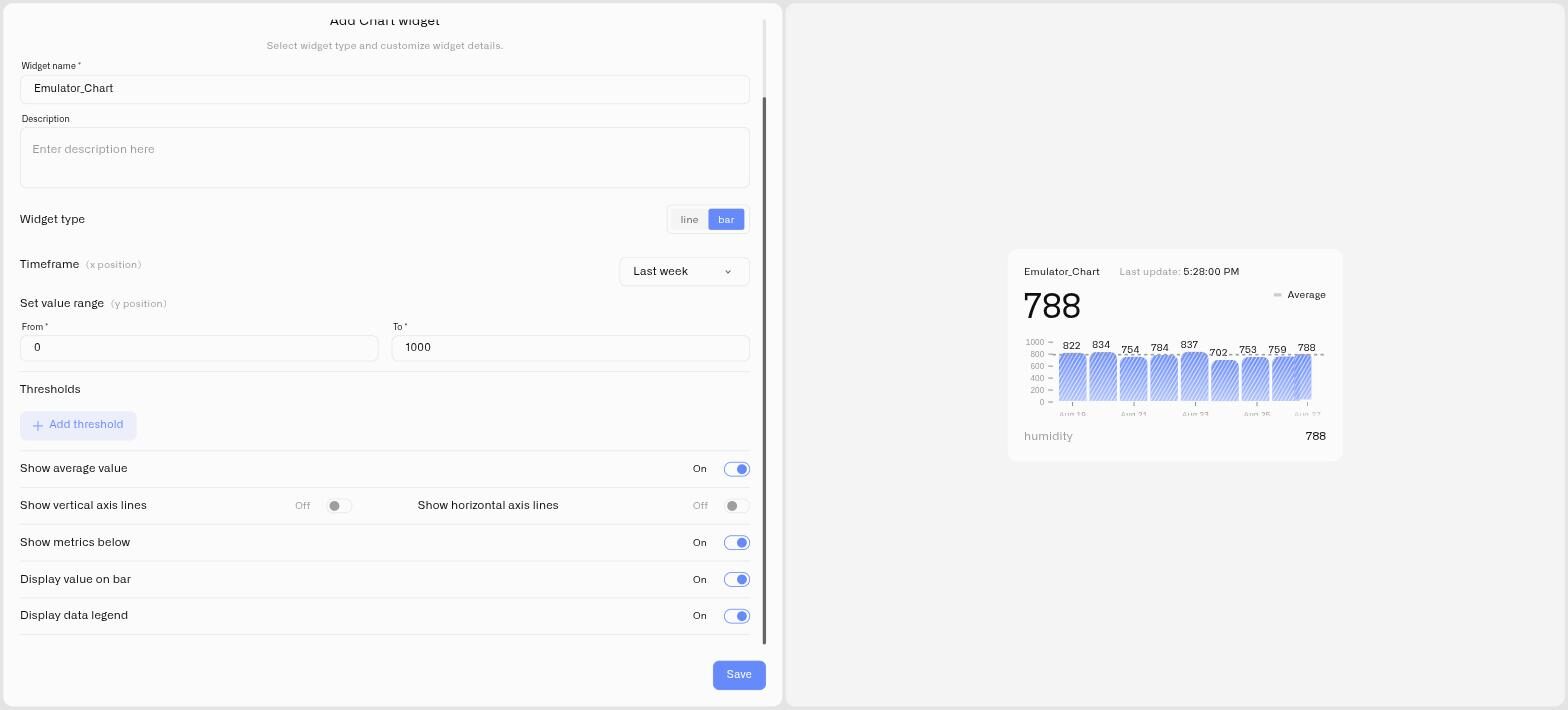
Ein Balkendiagramm ist die zweite Darstellung innerhalb des **Diagramm** Widgets. Anstatt Messwerte zu einer Linie zu verbinden, wird jeder Bericht als separater Balken dargestellt. Das ist nützlich, wenn Bediener diskrete Intervalle vergleichen oder genaue Einzelmessungen ablesen müssen.
Das Balkendiagramm ist keine Letzte-Daten-Anzeige und keine separate Auswahl im Dashboard-Widget-Auswahlmenü. Wählen Sie **Diagramm**, und dann wählen Sie **Balken** unter **Widget-Typ**.
## Den Balkentyp konfigurieren
1. Fügen Sie ein **Diagramm** Widget hinzu und wählen Sie ein Gerät und eine numerische Metrik auf **Datenquelle**.
2. Öffnen **Darstellung** und setzen Sie **Widget-Typ** nach **Balken**.
3. Wählen Sie den Zeitrahmen und den vertikalen Wertebereich.
4. Konfigurieren Sie bei Bedarf Schwellenwertbänder, Durchschnitt, Achsenlinien und die Datenlegende.
5. Aktivieren Sie **Metriken darunter anzeigen** um den Namen der Metrik und ihren aktuellen Messwert unterhalb des Diagramms anzuzeigen.
6. Aktivieren Sie **Wert auf Balken anzeigen** um den Wert jedes Berichts auf seinem Balken auszugeben.
7. Klicken Sie **Speichern**.
**Wert auf Balken anzeigen** ist nur verfügbar, solange Balken ausgewählt ist. Kilo blendet es bei Liniendiagrammen aus.
## Wenn Werte auf Balken hilfreich sind
Verwenden Sie die Beschriftungen, wenn der genaue Unterschied zwischen benachbarten Berichten wichtig ist. Beispielsweise kann ein Schwingungsmonitor, der einmal pro Produktionsintervall meldet, `7.2`, `9.8`, und `12.4` die Werte direkt auf den Balken anzeigen. Ein Ingenieur kann das Intervall identifizieren, das den Betriebsgrenzwert überschritten hat, ohne anhand der vertikalen Achse schätzen zu müssen.
Bei einem dichten Diagramm oder einer kleinen Dashboard-Kachel konkurrieren Beschriftungen um Platz. Lassen Sie sie deaktiviert, wenn die Gesamtform wichtiger ist als jede einzelne Zahl, oder vergrößern Sie das Widget, bevor Sie sie aktivieren.
## Siehe auch
* [Diagramm-Widget](/kilo-docs-de/kilo-iot-server/dashboards/adding-widgets/chart-widget.md) — gemeinsame Diagrammkonfiguration
* [Liniendiagramm](/kilo-docs-de/kilo-iot-server/dashboards/adding-widgets/chart-widget/line-chart.md) — einem kontinuierlichen Trend folgen
* [Widget für Letzte Daten](/kilo-docs-de/kilo-iot-server/dashboards/adding-widgets/last-data-widget.md) — den neuesten Messwert ohne Verlauf anzeigen
---
# Agent Instructions
This documentation is published with GitBook. GitBook is the documentation platform designed so that both humans and AI agents can read, navigate, and reason over technical content effectively. Learn more at gitbook.com.
## Querying This Documentation
If you need additional information that is not directly available in this page, you can query the documentation dynamically by asking a question.
Perform an HTTP GET request on the current page URL with the `ask` query parameter, and the optional `goal` query parameter:
```
GET https://docs.kiloiot.io/kilo-docs-de/kilo-iot-server/dashboards/adding-widgets/chart-widget/bar-chart.md?ask=&goal=
```
`ask` is the immediate question: it should be specific, self-contained, and written in natural language.
`goal` is optional and describes the broader end goal you are ultimately trying to accomplish on behalf of the user. GitBook uses it to tailor the answer towards what is most useful for that goal.
The response will contain a direct answer to the question and relevant excerpts and sources from the documentation.
Use this mechanism when the answer is not explicitly present in the current page, you need clarification or additional context, or you want to retrieve related documentation sections.