> For the complete documentation index, see [llms.txt](https://docs.kiloiot.io/llms.txt). Markdown versions of documentation pages are available by appending `.md` to page URLs; this page is available as [Markdown](https://docs.kiloiot.io/kilo-docs-de/kilo-iot-server/dashboards/adding-widgets/chart-widget/line-chart.md).
# Liniendiagramm
Konfigurieren Sie ein Kilo-Liniendiagramm, um den kontinuierlichen Verlauf von Messwerten, Durchschnittswerte, Schwellenbandbreiten und den aktuellen Wert anzuzeigen.
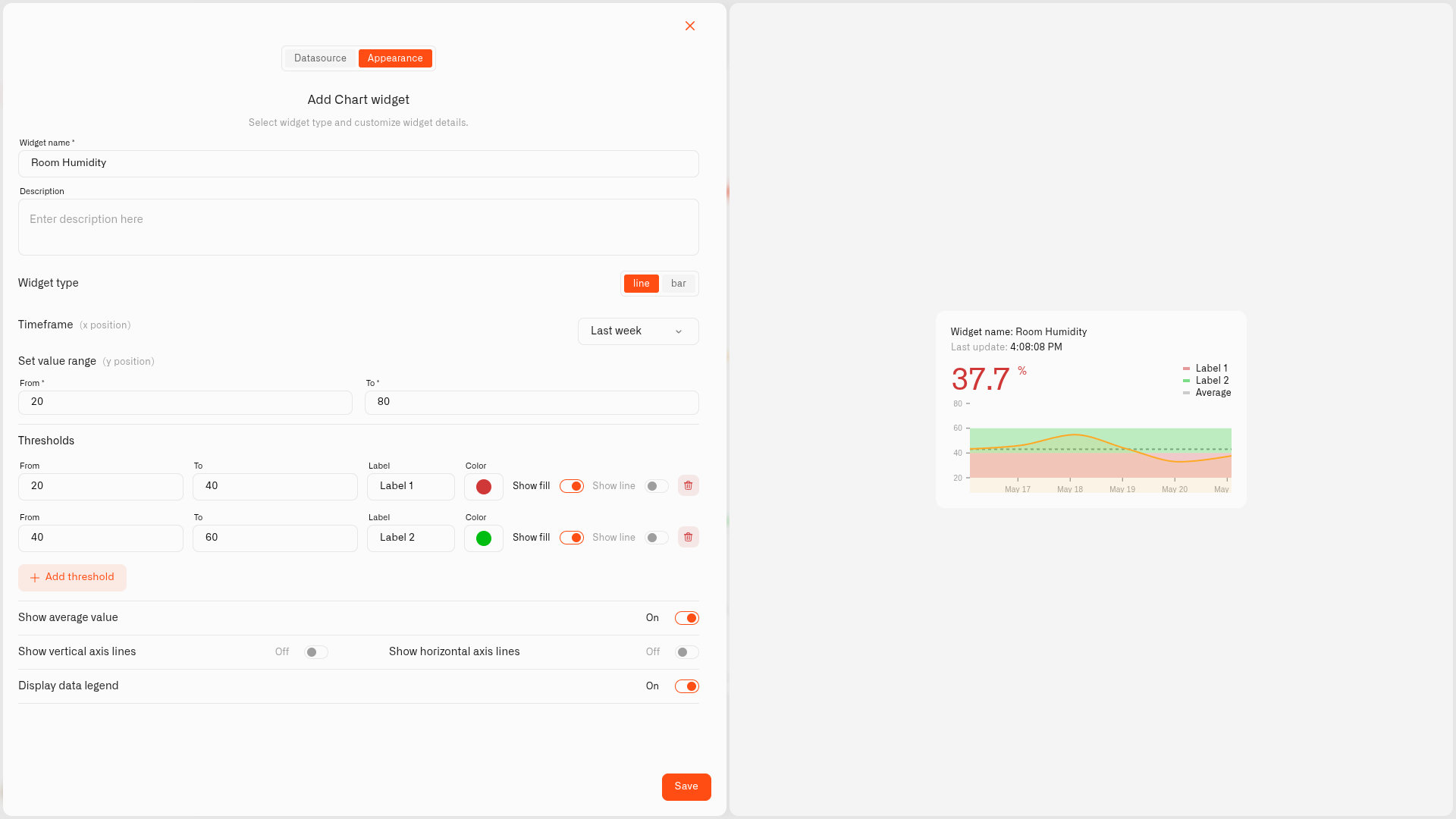
Ein Liniendiagramm ist eine der beiden Darstellungsarten im **Diagramm** Widget. Es verbindet aufeinanderfolgende Messwerte zu einer kontinuierlichen Spur, sodass allmähliche Bewegungen, Abdrift, Zyklen und plötzliche Spitzen leicht zu erkennen sind.
Verwenden Sie Linie für Temperatur, Druck, Energiebedarf, Luftfeuchtigkeit und andere Messwerte, bei denen die Form des Trends wichtiger ist als der Vergleich einzelner Berichte.
## Konfigurieren Sie den Linientyp
1. Öffnen Sie ein Dashboard im Bearbeitungsmodus und wählen Sie **Diagramm** aus der Widget-Auswahl.
2. Unter **Datenquelle**, fügen Sie ein Gerät und eine numerische Metrik hinzu.
3. Klicken Sie auf **Weiter** und setzen Sie **Widget-Typ** auf **Linie**.
4. Wählen Sie den **Zeitraum**: Letzte Stunde, letzter Tag, letzte Woche oder letzter Monat, vorbehaltlich der im Tarif enthaltenen Datenspeicherung.
5. Stellen Sie den vertikalen **Wertebereich** mit **Von** und **Bis**.
6. Fügen Sie alle von den Bedienern benötigten Schwellenwertbereiche, Durchschnittslinien, Achsenlinien und die Legende hinzu.
7. Aktivieren Sie **Metriken unterhalb anzeigen** wenn der Metrikname und der aktuelle Messwert unterhalb des Diagramms sichtbar bleiben sollen.
8. Klicken Sie auf **Speichern**.
Die **Wert auf Balken anzeigen** Einstellung erscheint für Linie nicht, da es keine Balken zum Beschriften gibt.
## Lesen Sie das Ergebnis
Der große Wert zeigt den neuesten Messwert an. Die Linie zeigt, wie sich diese Metrik im ausgewählten Zeitraum entwickelt hat. Wenn der aktuelle Messwert in einem konfigurierten Schwellenwert liegt, übernimmt der große Wert die Farbe dieses Schwellenwerts; die Linie behält die in der Datenquelle ausgewählte Metrikfarbe bei.
Für ein Temperaturdiagramm im Serverraum macht eine einwöchige Linie einen nächtlichen Ausfall der Kühlung als Anstieg außerhalb des normalen Bereichs sichtbar und zeigt, wann der Messwert wieder auf den Ausgangswert zurückkehrte.
## Siehe auch
* [Diagramm-Widget](/kilo-docs-de/kilo-iot-server/dashboards/adding-widgets/chart-widget.md) — gemeinsam genutzte Diagrammdaten und Darstellungseinstellungen
* [Balkendiagramm](/kilo-docs-de/kilo-iot-server/dashboards/adding-widgets/chart-widget/bar-chart.md) — vergleichen Sie stattdessen einzelne Berichte
* [Letztes-Daten-Widget](/kilo-docs-de/kilo-iot-server/dashboards/adding-widgets/last-data-widget.md) — nur den neuesten Zustand anzeigen
---
# Agent Instructions
This documentation is published with GitBook. GitBook is the documentation platform designed so that both humans and AI agents can read, navigate, and reason over technical content effectively. Learn more at gitbook.com.
## Querying This Documentation
If you need additional information that is not directly available in this page, you can query the documentation dynamically by asking a question.
Perform an HTTP GET request on the current page URL with the `ask` query parameter, and the optional `goal` query parameter:
```
GET https://docs.kiloiot.io/kilo-docs-de/kilo-iot-server/dashboards/adding-widgets/chart-widget/line-chart.md?ask=&goal=
```
`ask` is the immediate question: it should be specific, self-contained, and written in natural language.
`goal` is optional and describes the broader end goal you are ultimately trying to accomplish on behalf of the user. GitBook uses it to tailor the answer towards what is most useful for that goal.
The response will contain a direct answer to the question and relevant excerpts and sources from the documentation.
Use this mechanism when the answer is not explicitly present in the current page, you need clarification or additional context, or you want to retrieve related documentation sections.