> For the complete documentation index, see [llms.txt](https://docs.kiloiot.io/llms.txt). Markdown versions of documentation pages are available by appending `.md` to page URLs; this page is available as [Markdown](https://docs.kiloiot.io/kilo-docs-de/kilo-iot-server/dashboards/adding-widgets/conditions.md).
# Bedingungen
Konfigurieren Sie farbliche Bedingungen pro Messwert auf Widgets — grüne, gelbe und rote Regeln wandeln rohe Sensorwerte in Status um.
Bedingungen sind farbbasierte Regeln pro Messwert, die einen rohen Sensorwert in einen Betriebsstatus umwandeln. Anstatt dass ein Bediener auf eine Zahl schaut und entscheidet, ob sie akzeptabel ist, zeigt das Widget je nach den von Ihnen definierten Regeln grün, gelb oder rot an. Derselbe Sensortyp kann in zwei unterschiedlichen Kontexten völlig unterschiedliche Bedingungssets haben — eine Temperatur von 4 °C in einem Kühlraum ist konform (grün), derselbe Wert in einem pharmazeutischen Reinraum kann jedoch außerhalb der Spezifikation liegen (rot).
## Welche Widgets verwenden Bedingungen
Bedingungen sind verfügbar für **Letzte Daten** und **Bild** Widgets. Jeder Messwert in diesen Widgets hat seinen eigenen unabhängigen Satz von Bedingungen.
Die **Chart** Widget verwendet einen anderen Ansatz — Schwellenwertbänder auf Darstellungsebene im Diagramm und eine Farbauswahl pro Messwert. Siehe [Diagramm-Widget](/kilo-docs-de/kilo-iot-server/dashboards/adding-widgets/chart-widget.md).
## Hinweis zum Messwerttyp
Die Messwertauswahlen in den Widgets „Letzte Daten“ und „Bild“ legen numerische Sensortypen (INTEGER und FLOAT) offen. In der Praxis sind Bedingungen in diesen Widgets Bedingungen vom Typ Number, die numerischen Messwerten entsprechen. Das Bedingungen-Modal bietet außerdem Datentypoptionen für String und Boolean an — diese werden weiter unten behandelt —, ihre Verwendung erfordert jedoch ein Widget, das einen Sensor dieser Typen auswählen kann.
## So öffnen Sie das Bedingungen-Modal
1. Öffnen Sie den Einstellungsbereich des Widgets und gehen Sie zu den **Datenquelle** Registerkarte zu wechseln.
2. Suchen Sie die Messwertzeile für den Sensor, den Sie konfigurieren möchten.
3. Klicken Sie auf die **Bedingungen-Schaltfläche** — beschriftet mit **"Bedingungen: N"** wobei N die aktuelle Anzahl der Bedingungen ist.
## Was das Bedingungen-Modal enthält
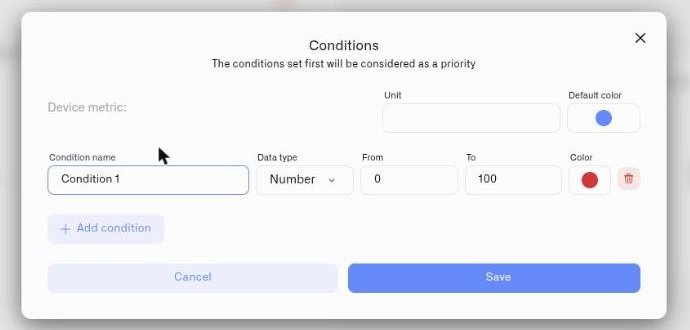
**Titel:** "Bedingungen" / **Untertitel:** "Die zuerst festgelegten Bedingungen werden als Priorität betrachtet"
**Kopfzeile (gilt für den gesamten Messwert):**
* **Geräte-Metrik** — Nur lesbar. Gibt an, für welchen Sensor dieses Modal bestimmt ist.
* **Einheit** — Ein Freitextfeld für die Einheit, die neben dem Wert auf dem Widget angezeigt wird (zum Beispiel `42 cm`). Geben Sie **beliebige Einheit** — `mm`, `cm`, `m`, `in`, `L`, `gal`, `Balken`, `ppm`, `°C`, alles ein. Es gibt keine feste Liste und keine Prozentannahme: Es ist genau das Etikett, das Sie eingeben. Das Feld wird mit der Einheit des Sensors vorausgefüllt; ändern Sie es nach Bedarf. Ihre Bedingung **Von / Bis** Werte sind einfache Zahlen, ausgedrückt in dieser Einheit (also `Von 0 bis 30` bedeutet 0–30 von dem, was Sie hier festlegen).
* **Symbol** — Ändern Sie das Anzeige-Icon für diesen Messwert.
* **Standardfarbe** — Die Farbe, die verwendet wird, wenn keine Bedingung übereinstimmt. Dies ist die einzige Stelle, an der die Basisfarbe des Messwerts festgelegt wird.
**Pro Bedingung:**
* **Bedingungsnamen** *(erforderlich)* — Eine Bezeichnung wie „Konform“, „Warnung“ oder „Verstoß“. Darf nicht leer sein.
* **Datentyp** — Number, String oder Boolean (siehe unten)
* **Wertefelder** — Hängen vom Datentyp ab
* **Farbe** — Die Farbe, die angezeigt wird, wenn diese Bedingung zutrifft
* **Löschen** — Diese Bedingung entfernen
**Bedingung hinzufügen** — Erstellt eine neue Bedingung. Standard: Name „Bedingung N“, Typ Number, Bereich 0–100, Primärfarbe.
Keine Begrenzung für die Anzahl der Bedingungen pro Messwert.
**Speichern** (deaktiviert, solange Validierungsfehler vorhanden sind) / **Abbrechen**
## Priorität: Die erste Übereinstimmung gewinnt
Bedingungen werden von oben nach unten ausgewertet. Die erste Bedingung in der Liste, die mit dem aktuellen Messwert übereinstimmt, bestimmt die Farbe. Wenn ein Sensor 10 °C misst und Ihre erste Bedingung Werte von 8–12 °C abdeckt, wird die Farbe dieser Bedingung verwendet — nachfolgende Bedingungen werden nicht geprüft.
Ordnen Sie Ihre Bedingungen von der spezifischsten zur allgemeinsten oder von der höchsten zur niedrigsten Priorität.
## Wertefelder nach Datentyp
### Zahl *(primärer Betriebsweg)*
**Aus** und **bis** Felder — beide sind optional. Einer oder beide können leer gelassen werden, um offene Bereiche zu erstellen:
* **Leeres Von** — stimmt mit jedem Wert unterhalb von Bis überein (keine Untergrenze)
* **Leeres Bis** — stimmt mit jedem Wert oberhalb von Von überein (keine Obergrenze)
* **Beide ausgefüllt** — Von muss ≤ Bis sein
Beispiele:
* Von 2, Bis 8 → stimmt mit Messwerten zwischen 2 und 8 überein
* Von 8 (kein Bis) → stimmt mit jedem Messwert ab 8 aufwärts überein
* (kein Von), Bis 2 → stimmt mit jedem Messwert bis 2 und darunter überein
### Number-Bedingungen — Laufend/angehalten und offen/geschlossen-Zustände
Steuerungs- und Statussensoren melden oft den binären Zustand als Integer: 1 bei aktiv oder offen, 0 bei angehalten oder geschlossen. Number-Bedingungen ordnen diese Werte betrieblichen Bezeichnungen zu:
* Bedingung „Laufend“ — Number, Von 1, Bis 1 — blau
* Bedingung „Angehalten“ — Number, Von 0, Bis 0 — grau
Betriebsbeispiele:
* Pumpenstatus: 1 = „Laufend“ (blau), 0 = „Angehalten“ (grau)
* Ventilposition: 1 = „Offen“ (grün), 0 = „Geschlossen“ (grau)
* Verriegelung der Anlage: 1 = „Eingerastet“ (grün), 0 = „Nicht eingerastet“ (rot)
Der gleiche Number-Bedingungstyp deckt all dies ab. Der Unterschied liegt nur in den von Ihnen zugewiesenen Bezeichnungen und Farben.
### Zeichenfolge
Ein einzelnes **Wert** Textfeld. Stimmt exakt mit dem Messwert überein, unter Berücksichtigung der Groß-/Kleinschreibung. Im Bedingungen-Modal verfügbar, erfordert jedoch ein Widget, das einen Sensor vom Typ String anzeigt — die Auswahlfelder der Widgets „Letzte Daten“ und „Bild“ zeigen keine String-Sensoren an.
### Booleschen Wert
Eine **True / False** Dropdown-Menü. Stimmt exakt mit dem Messwert überein. Im Bedingungen-Modal verfügbar, erfordert jedoch ein Widget, das einen Sensor vom Typ Boolean anzeigt — die Auswahlfelder der Widgets „Letzte Daten“ und „Bild“ zeigen keine Boolean-Sensoren an.
## Rangfolge für Fallback-Farben
1. **Farbe der übereinstimmenden Bedingung** — Farbe der ersten übereinstimmenden Bedingung
2. **Standardfarbe** — Wird in der Kopfzeile des Modals festgelegt; gilt, wenn keine Bedingung zutrifft
3. **Plattformstandard** — Wird angewendet, wenn im Modal keine Standardfarbe festgelegt ist
## Betriebsbeispiele
### Eine Reserve voll halten
Ein Füllstandssensor an etwas, das voll bleiben muss — ein Kühlmittel- oder Reagenzvorrat, ein Wassertank, der einen Prozess speist — meldet seinen Füllstand in der von Ihnen gewählten Einheit. Legen Sie diese Einheit im Feld **Einheit** des Modals fest (es akzeptiert alles — `mm`, `cm`, `m`, `in`, `L`…); hier lesen wir die Tiefe in **Zentimetern** eines etwa einen Meter großen Tanks ab. Drei Number-Bedingungen verwandeln den Messwert dann auf einen Blick in einen Nachfüllstatus — und weil die **erste übereinstimmende Bedingung gewinnt**, ordnen wir sie mit der dringendsten zuerst:
* **Nachfüllen** — Number, Von 0, Bis 30 — rot
* **Wird knapp** — Number, Von 30, Bis 50 — bernsteinfarben
* **Normaler Füllstand** — Number, Von 50, Bis 100 — grün
Im Widget wird der Messwert grün angezeigt, solange der Vorrat gesund ist, wird bernsteinfarben, wenn er sinkt, und wird rot, sobald er in die Nachfüllzone fällt — damit ein Bediener nachfüllt, bevor er leer wird. Um auch außerhalb des Dashboards benachrichtigt zu werden, kombinieren Sie denselben Schwellenwert mit einem [Alarm](/kilo-docs-de/kilo-iot-server/alarm.md).
### Number-Bedingungen — derselbe Sensortyp, zwei Kontexte
**Kältemaschine:**
* „Konform“ — Von 2, Bis 8 — grün
* „Warnung“ — Von 8, Bis 12 — gelb
* „Verstoß“ — Von 12 (keine Obergrenze) — rot
**Pharmazeutischer Reinraum (derselbe Sensortyp, andere Spezifikation):**
* „Normal“ — Von 20, Bis 22 — grün
* „Erhöht“ — Von 22, Bis 24 — gelb
* „Außerhalb der Spezifikation“ — Von 24 (keine Obergrenze) — rot
Beide messen die Temperatur in °C. Die Hardware ist dieselbe. Die Bedingungen codieren, was diese Temperaturen in jeder spezifischen Umgebung bedeuten.
### Number-Bedingungen — offene Grenzen für die Schwellenwertüberwachung
Ein Sensor für einen Flüssigkeitsspeicher, der den Füllstand in der konfigurierten Einheit meldet (hier Prozent — aber das **Einheit** Feld akzeptiert jede Einheit):
* „Kritisch“ — (kein Von), Bis 10 — rot
* „Niedrig“ — Von 10, Bis 30 — gelb
* „Ausreichend“ — Von 30 (keine Obergrenze) — grün
Die erste Bedingung erfasst alles unter 10 % ohne Angabe einer Untergrenze. Die letzte Bedingung erfasst alles über 30 % ohne benötigte Obergrenze. Sie definieren nur, wo die sinnvollen Grenzen liegen.
Dasselbe Muster gilt für Akkustände, Tankvolumen in Litern, Druck in bar oder jeden betrieblichen Messwert, bei dem die Skala wichtig ist, aber nur die Randbereiche explizit definiert werden müssen.
### String-Bedingungen — Gerätestatussensoren
Wenn ein Sensor Textstatuswerte meldet (zum Beispiel „OK“, „DEGRADED“, „FAULT“), ordnen String-Bedingungen jedem Wert eine Farbe zu:
* „OK“ — String, Wert: OK — grün
* „Degraded“ — String, Wert: DEGRADED — gelb
* „Fault“ — String, Wert: FAULT — rot
Das Widget zeigt für jeden Status die richtige Farbe an, ohne irgendeine numerische Auswertung.
### Boolean-Bedingungen — Sensoren mit binärem Zustand
Für Sensoren, die einen True/False-Zustand melden (laufend/angehalten, offen/geschlossen, aktiv/idle):
* True = eine Farbe und Bezeichnung, False = eine andere Farbe und Bezeichnung
Zum Beispiel ein Pumpenlaufstatus: True → blau „Laufend“, False → grau „Leerlauf“. Oder eine Sicherheitsverriegelung der Anlage: True → grün „Eingerastet“, False → rot „Nicht eingerastet“.
## Siehe auch
* [Last-Data-Widget](/kilo-docs-de/kilo-iot-server/dashboards/adding-widgets/last-data-widget.md) — Bedingungen auf Sensorwerte und Messanzeigen anwenden
* [Bild-Widget](/kilo-docs-de/kilo-iot-server/dashboards/adding-widgets/image-widget.md) — Bedingungen anwenden, um die Pin-Farben im Bild zu steuern
---
# Agent Instructions
This documentation is published with GitBook. GitBook is the documentation platform designed so that both humans and AI agents can read, navigate, and reason over technical content effectively. Learn more at gitbook.com.
## Querying This Documentation
If you need additional information that is not directly available in this page, you can query the documentation dynamically by asking a question.
Perform an HTTP GET request on the current page URL with the `ask` query parameter, and the optional `goal` query parameter:
```
GET https://docs.kiloiot.io/kilo-docs-de/kilo-iot-server/dashboards/adding-widgets/conditions.md?ask=&goal=
```
`ask` is the immediate question: it should be specific, self-contained, and written in natural language.
`goal` is optional and describes the broader end goal you are ultimately trying to accomplish on behalf of the user. GitBook uses it to tailor the answer towards what is most useful for that goal.
The response will contain a direct answer to the question and relevant excerpts and sources from the documentation.
Use this mechanism when the answer is not explicitly present in the current page, you need clarification or additional context, or you want to retrieve related documentation sections.