> For the complete documentation index, see [llms.txt](https://docs.kiloiot.io/llms.txt). Markdown versions of documentation pages are available by appending `.md` to page URLs; this page is available as [Markdown](https://docs.kiloiot.io/kilo-docs-de/kilo-iot-server/dashboards/adding-widgets/control-widget.md).
# Steuerungs-Widget
Bedienen Sie ein Gerät von einem Kilo-IoT-Dashboard aus mit einem Steuerungs-Widget — Schalter, Taste, Schieberegler oder Eingabe an einen Gerätebefehl gebunden.
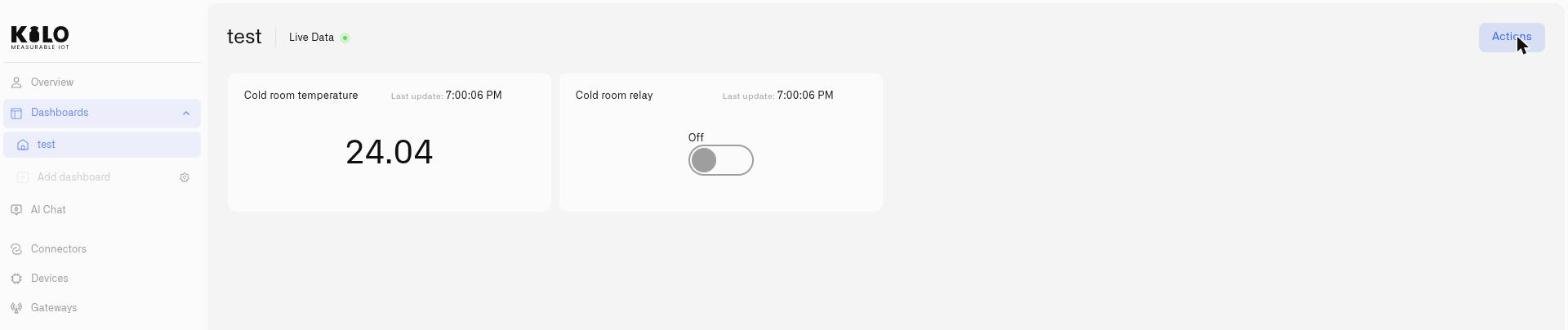
Die meisten Widgets melden Daten. Das **Steuerelement** führt Aktionen aus. Es platziert ein interaktives Steuerelement auf Ihrem Dashboard — einen **Schalter**, **Taste**, **Schieberegler**, oder **Eingabe** — an einen der Befehle eines Geräts gebunden, sodass ein Bediener den Zustand des Geräts direkt neben den Messwerten ändern kann, die ihm sagen, ob er das tun muss. Es ist die Dashboard-Oberfläche von [Gerätebefehls-Engine](/kilo-docs-de/kilo-iot-server/devices/commands.md): Der Befehl erledigt die Arbeit, das Widget ist die Steueroberfläche.
## Voraussetzung — zuerst einen Befehl definieren
Ein Control-Widget bedient einen vorhandenen **Gerätebefehl**, daher muss das Gerät bereits einen auf seiner **Registerkarte „Befehle & Zustände“** Registerkarte definiert haben. Wenn ein Gerät keine Befehle hat, wird es im Auswahlfeld nicht angezeigt (Sie sehen *"Keine steuerbaren Geräte in dieser Organisation"*). Richten Sie zuerst den Befehl ein — siehe [Befehle erstellen](/kilo-docs-de/kilo-iot-server/devices/commands/creating-commands.md) — und binden Sie dann das Widget daran.
## Gemeinsamer Einrichtungsablauf
Jedes Control-Widget wird auf dieselbe Weise erstellt; nur die **Darstellung** Felder unterscheiden sich je nach Typ.
1. Öffnen Sie das Dashboard in **Bearbeitungsmodus** und klicken Sie auf **Widget hinzufügen** → **Steuerung**.
2. Auf der **Datenquelle** Registerkarte (*"Control-Konfiguration"*), wählen Sie das **Quelle** (Gerät) und das **Gerät**, und wählen Sie dann das **Geräte-Messwert** — den Messwert, der den aktuellen Zustand des Geräts widerspiegelt. Klicken Sie auf **Weiter**.
3. Auf der **Darstellung** Registerkarte, geben Sie einen **Widget-Name** (erforderlich) und optionale **Beschreibung**, und wählen Sie dann eine **Widget-Typ** (unten). Füllen Sie die Felder dieses Typs aus und klicken Sie auf **Speichern**.
## Wählen Sie einen Steuerungstyp
| Typ | Am besten geeignet für | Sendet |
| ------------------------------------------------------------------------------------------------------------------------ | ------------------------------------------------------------------- | ------------------------------------------------- |
| [Schalter](/kilo-docs-de/kilo-iot-server/dashboards/adding-widgets/control-widget/switch.md) | Ein dauerhafter Zustand mit zwei Werten (an/aus, offen/geschlossen) | Ein Ein- oder Ausschaltbefehl beim Umschalten |
| [Taste](/kilo-docs-de/kilo-iot-server/dashboards/adding-widgets/control-widget/button.md) | Eine einmalige Aktion (zurücksetzen, öffnen, starten) | Ein einzelner Befehl pro Tastendruck |
| [Einfacher Schieberegler](/kilo-docs-de/kilo-iot-server/dashboards/adding-widgets/control-widget/slider-simple.md) | Ein numerischer Wert auf einer horizontalen Skala | Ein Befehlsparameter beim Schieben |
| [Kreisförmiger Schieberegler](/kilo-docs-de/kilo-iot-server/dashboards/adding-widgets/control-widget/slider-circular.md) | Ein numerischer Wert auf einem radialen Zifferblatt | Ein Befehlsparameter beim Drehen des Zifferblatts |
| [Vertikaler Schieberegler](/kilo-docs-de/kilo-iot-server/dashboards/adding-widgets/control-widget/slider-vertical.md) | Ein numerischer Wert auf einer vertikalen Skala | Ein Befehlsparameter beim Schieben |
| [Eingabe](/kilo-docs-de/kilo-iot-server/dashboards/adding-widgets/control-widget/input.md) | Ein exakt eingegebener Wert | Ein Befehlsparameter beim Bestätigen **Anwenden** |
Die drei Schieberegler sind die **Schieberegler-Typ** Optionen — **Einfach**, **Kreisförmig**, und **Vertikal** — die Sie auswählen, nachdem Sie **Schieberegler** als Widget-Typ gewählt haben.
## Wie es sich verhält
* **Vom Dashboard aus bedienen.** Die Verwendung der Steuerung leitet den gebundenen Befehl über dieselbe Pipeline wie die Registerkarte „Zustände“ des Geräts weiter — dieselbe Validierung, Übermittlung und Ausführungshistorie.
* **Spiegelt den tatsächlichen Zustand wider.** Das Widget liest den **Geräte-Messwert** und zeigt den aktuellen Zustand an, sodass es mit dem Gerät synchron bleibt, anstatt sich nur die letzte Aktion zu merken.
* **Deaktiviert, wenn es nicht tätig werden kann.** Wenn das Gerät offline ist oder die Zuordnung unvollständig ist, wird die Steuerung deaktiviert angezeigt, anstatt ins Leere zu senden.
## Siehe auch
* [Gerätebefehls-Engine](/kilo-docs-de/kilo-iot-server/devices/commands.md) — definieren und verwalten Sie die Befehle, die ein Control-Widget bedient
* [Befehle erstellen](/kilo-docs-de/kilo-iot-server/devices/commands/creating-commands.md) — richten Sie den zu bindenden Befehl ein
* Steuerungstypen: [Schalter](/kilo-docs-de/kilo-iot-server/dashboards/adding-widgets/control-widget/switch.md) · [Taste](/kilo-docs-de/kilo-iot-server/dashboards/adding-widgets/control-widget/button.md) · [Einfacher Schieberegler](/kilo-docs-de/kilo-iot-server/dashboards/adding-widgets/control-widget/slider-simple.md) · [Kreisförmiger Schieberegler](/kilo-docs-de/kilo-iot-server/dashboards/adding-widgets/control-widget/slider-circular.md) · [Vertikaler Schieberegler](/kilo-docs-de/kilo-iot-server/dashboards/adding-widgets/control-widget/slider-vertical.md) · [Eingabe](/kilo-docs-de/kilo-iot-server/dashboards/adding-widgets/control-widget/input.md)
---
# Agent Instructions
This documentation is published with GitBook. GitBook is the documentation platform designed so that both humans and AI agents can read, navigate, and reason over technical content effectively. Learn more at gitbook.com.
## Querying This Documentation
If you need additional information that is not directly available in this page, you can query the documentation dynamically by asking a question.
Perform an HTTP GET request on the current page URL with the `ask` query parameter, and the optional `goal` query parameter:
```
GET https://docs.kiloiot.io/kilo-docs-de/kilo-iot-server/dashboards/adding-widgets/control-widget.md?ask=&goal=
```
`ask` is the immediate question: it should be specific, self-contained, and written in natural language.
`goal` is optional and describes the broader end goal you are ultimately trying to accomplish on behalf of the user. GitBook uses it to tailor the answer towards what is most useful for that goal.
The response will contain a direct answer to the question and relevant excerpts and sources from the documentation.
Use this mechanism when the answer is not explicitly present in the current page, you need clarification or additional context, or you want to retrieve related documentation sections.