> For the complete documentation index, see [llms.txt](https://docs.kiloiot.io/llms.txt). Markdown versions of documentation pages are available by appending `.md` to page URLs; this page is available as [Markdown](https://docs.kiloiot.io/kilo-docs-de/kilo-iot-server/dashboards/adding-widgets/control-widget/button.md).
# Taste
Fügen Sie einem Kilo-IoT-Dashboard eine Tastensteuerung hinzu, um einen einmaligen Gerätebefehl auszulösen — zurücksetzen, öffnen oder starten.
Die **Schaltfläche** ist der Einmal-Aktionstyp. Ein Druck sendet einen Befehl einmal. Anders als ein Schalter stellt sie keinen dauerhaften Zustand dar — sie löst etwas aus und ist dann erledigt.
## Wann Sie sie verwenden
Verwenden Sie eine Schaltfläche für momentane oder Auslöser-Aktionen, bei denen es keinen Ein-/Aus-Zustand gibt, den man halten kann: **zurücksetzen** ein Gerät auslösen, eine **Kalibrierung**, **ein Tor öffnen**, oder **einen Prozess starten**. Wenn die Aktion eher „tu dies jetzt“ als „bleib in diesem Zustand“ lautet, ist eine Schaltfläche das richtige Steuerelement.
## Was Sie zuerst benötigen
* Ein steuerbares Gerät mit einem auf seiner **Befehle & Zustände** Registerkarte (siehe [Befehle erstellen](/kilo-docs-de/kilo-iot-server/devices/commands/creating-commands.md)).
* Der Befehl, der die Aktion ausführt, die die Schaltfläche auslösen soll.
## So richten Sie es ein
1. Öffnen Sie das Dashboard in **Bearbeitungsmodus** → **Widget hinzufügen** → **Steuerung**.
2. **Datenquelle** Registerkarte: Wählen Sie das **Gerät** und eine **Geräte-Metrik**. Klicken Sie auf **Weiter**.
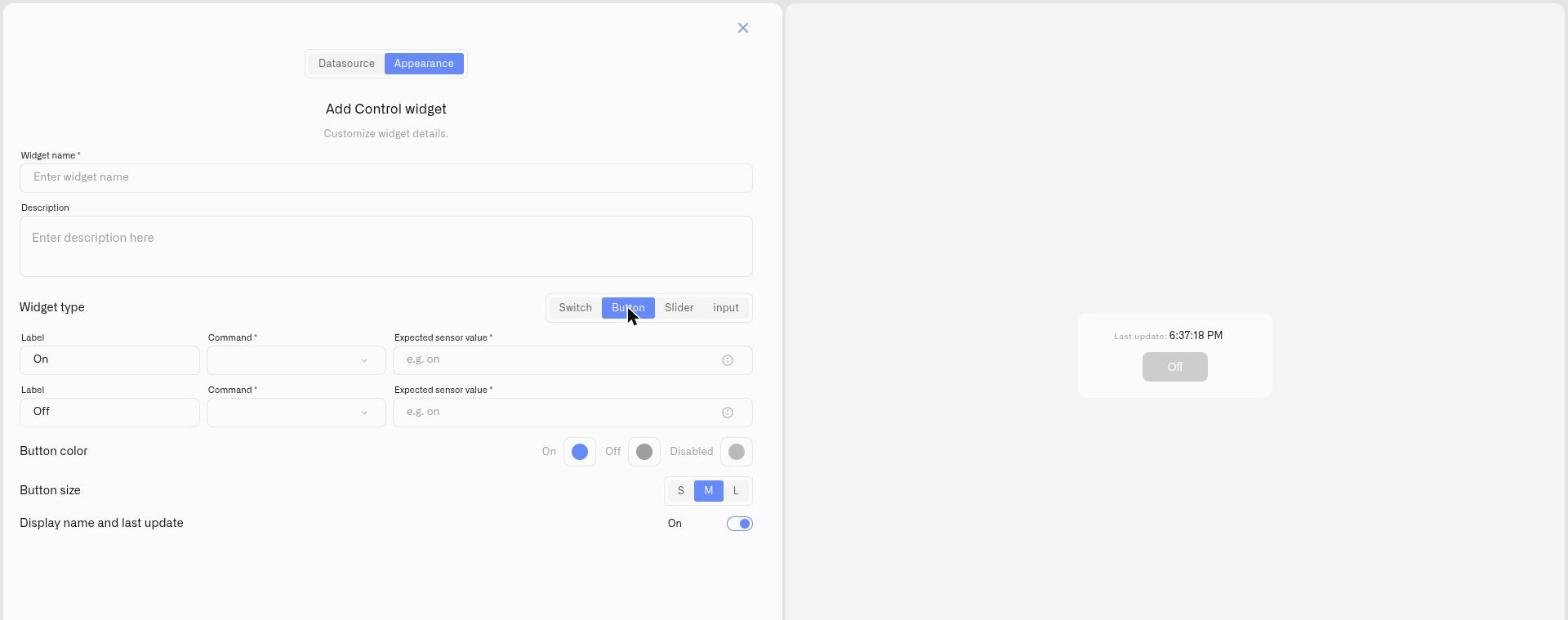
3. **Erscheinungsbild** Registerkarte: Geben Sie einen **Widget-Name**, dann unter **Widget-Typ** wählen Sie **Schaltfläche**.
4. Legen Sie die **Zustandsbindungen** mit dem **Befehl** fest, den die Schaltfläche sendet (und alle Parameter **Wert**e), plus die **Erwarteter Sensorwert** bei dem die Aktion einen überprüfbaren Zustand erzeugt.
5. Legen Sie die **Schaltflächenfarbe** (Aktiv / Inaktiv / Deaktiviert) und die **Schaltflächengröße** — **S**, **M**, oder **L** (Standard: M). Umschalten **Anzeigename und letzte Aktualisierung**.
6. Klicken Sie auf **Speichern**.
## Was passiert, wenn Sie es verwenden
Beim Drücken der Schaltfläche wird ihr Befehl einmal durch die Befehlspipeline des Geräts gesendet, und die Ausführung wird im **Zustände** Tab-Verlauf wie jeder andere Befehl aufgezeichnet. Es gibt keine dauerhafte Ein-/Aus-Position, die beibehalten werden muss — die Schaltfläche ist ein Auslöser.
## Häufige Fehler
* **Eine Schaltfläche für einen Zustand verwenden, den Sie sehen müssen** — wenn das Dashboard anzeigen soll, ob etwas ein- oder ausgeschaltet ist, verwenden Sie einen [Schalter](/kilo-docs-de/kilo-iot-server/dashboards/adding-widgets/control-widget/switch.md) stattdessen.
* **Erwarten, dass eine momentane Aktion eine Bestätigung liefert, die sie nicht geben kann** — ein Einmal-Auslöser (z. B. „zurücksetzen“) erzeugt möglicherweise keine dauerhafte Metrikänderung, anhand derer man verifizieren kann; das ist erwartbar.
## Siehe auch
* [Steuerungs-Widget](/kilo-docs-de/kilo-iot-server/dashboards/adding-widgets/control-widget.md) — Überblick und die anderen Steuerungstypen
* [Gerätebefehle](/kilo-docs-de/kilo-iot-server/devices/commands.md) — definieren Sie den Befehl, den diese Schaltfläche auslöst
---
# Agent Instructions
This documentation is published with GitBook. GitBook is the documentation platform designed so that both humans and AI agents can read, navigate, and reason over technical content effectively. Learn more at gitbook.com.
## Querying This Documentation
If you need additional information that is not directly available in this page, you can query the documentation dynamically by asking a question.
Perform an HTTP GET request on the current page URL with the `ask` query parameter, and the optional `goal` query parameter:
```
GET https://docs.kiloiot.io/kilo-docs-de/kilo-iot-server/dashboards/adding-widgets/control-widget/button.md?ask=&goal=
```
`ask` is the immediate question: it should be specific, self-contained, and written in natural language.
`goal` is optional and describes the broader end goal you are ultimately trying to accomplish on behalf of the user. GitBook uses it to tailor the answer towards what is most useful for that goal.
The response will contain a direct answer to the question and relevant excerpts and sources from the documentation.
Use this mechanism when the answer is not explicitly present in the current page, you need clarification or additional context, or you want to retrieve related documentation sections.