> For the complete documentation index, see [llms.txt](https://docs.kiloiot.io/llms.txt). Markdown versions of documentation pages are available by appending `.md` to page URLs; this page is available as [Markdown](https://docs.kiloiot.io/kilo-docs-de/kilo-iot-server/dashboards/adding-widgets/control-widget/switch.md).
# Schalter
Fügen Sie einem Kilo-IoT-Dashboard eine Schaltersteuerung hinzu, um ein Gerät zwischen zwei Zuständen umzuschalten — ein/aus, offen/geschlossen.
Das **Schalter** ist der Zwei-Zustands-Steuerungstyp. Es ist ein Umschalter für einen Zustand, der bestehen bleibt — läuft oder gestoppt, offen oder geschlossen, aktiviert oder deaktiviert — wobei der Bediener zwischen zwei Zuständen wechselt und das Dashboard anzeigt, welcher gerade aktiv ist.
## Wann man es verwendet
Greifen Sie zum Switch, wenn das Gerät einen dauerhaften Zustand hat, den Sie sowohl **setzen** und **sehen**: das Aktivieren oder Deaktivieren eines **Pumpe**, das Einschalten eines **Relais**, das Öffnen oder Schließen eines **Ventils**, oder das Starten und Stoppen eines **Lüfters**. Kombinieren Sie ihn mit einer Zustandsmetrik, damit der Schalter den tatsächlichen Zustand der Anlage widerspiegelt und nicht nur den zuletzt gesendeten Befehl.
## Was Sie zuerst brauchen
* Ein steuerbares Gerät — eines mit Befehlen, die auf seiner **Registerkarte „Befehle & Zustände“** Registerkarte definiert sind (siehe [Befehle erstellen](/kilo-docs-de/kilo-iot-server/devices/commands/creating-commands.md)).
* Ein Befehl für jeden Zustand. Das kann ein einzelner Befehl sein, der einen Zustandsparameter annimmt (z. B. `EIN, AUS`) oder zwei separate Befehle.
* Ein **Geräte-Messwert** das den aktuellen Zustand des Geräts meldet, damit der Schalter korrekt ein- oder ausgeschaltet angezeigt werden kann.
## So richten Sie es ein
1. Öffnen Sie das Dashboard in **Bearbeitungsmodus** → **Widget hinzufügen** → **Steuerung**.
2. **Datenquelle** Registerkarte: wählen Sie die **Gerät** und die **Geräte-Messwert** die seinen Zustand widerspiegelt. Klicken Sie auf **Weiter**.
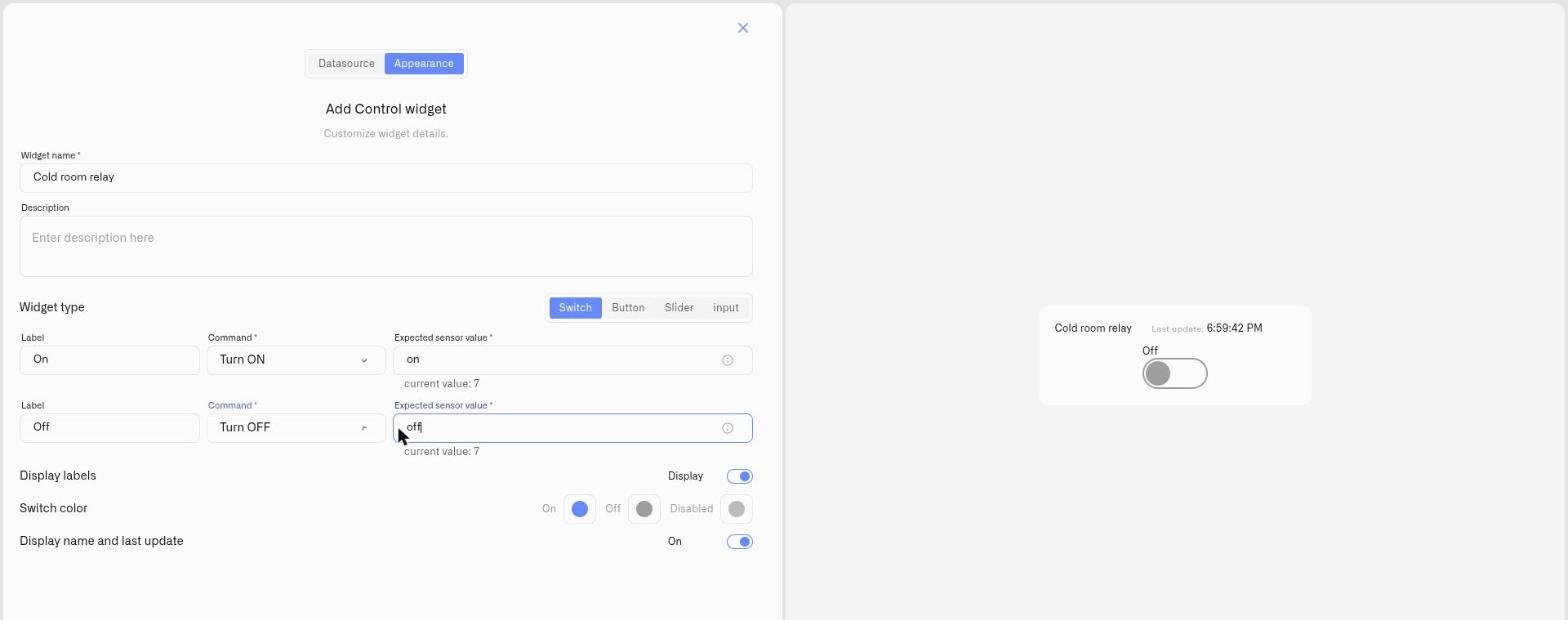
3. **Darstellung** Registerkarte: geben Sie einen **Widget-Name**, dann unter **Widget-Typ** wählen Sie **Schalter**.
4. Konfigurieren Sie die beiden **Zustandsbindungen** — der **Ein** Zeile und die **Aus** Zeile. Für jede:
* **Beschriftung** — wie dieser Zustand auf dem Widget heißt (z. B. „Ein“ / „Aus“).
* **Befehl** *(erforderlich)* — der Befehl, den dieser Zustand sendet.
* **Erwarteter Sensorwert** *(erforderlich, sobald ein Befehl festgelegt ist)* — was die Geräte-Metrik liest, wenn dieser Zustand aktiv ist. Wenn möglich, wird es automatisch aus dem Befehl übernommen; bearbeiten Sie es, wenn Ihr Sensor einen anderen Wert meldet.
* Wenn der Befehl Parameter annimmt, setzen Sie jeden **Wert**.
5. Setzen Sie die **Schalterfarbe** für die **Ein**, **Aus**, und **Deaktiviert** Zustände, aktivieren Sie **Beschriftungen anzeigen**, und aktivieren Sie **Gerätenamen und letzte Aktualisierung anzeigen**.
6. Klicken Sie auf **Speichern**.
## Was passiert, wenn Sie sie verwenden
Das Umschalten des Schalters sendet den gebundenen Befehl für den Zielzustand über die Befehls-Pipeline des Geräts (dieselbe, die auch die Registerkarte „Zustände“ verwendet). Das Widget schaltet sich zunächst optimistisch um und passt sich dann dem tatsächlichen Zustand an, sobald die Geräte-Metrik zurückmeldet — wenn das Gerät also den neuen Zustand ablehnt oder nicht erreicht, springt der Schalter zurück auf seinen vorherigen Zustand.
## Häufige Fehler
* **Keine Zustandsmetrik gebunden** — ohne eine Geräte-Metrik kann der Schalter zwar Befehle senden, aber den tatsächlichen Zustand nicht anzeigen. Binden Sie immer den Messwert, der Ein/Aus widerspiegelt.
* **Falscher erwarteter Wert** — wenn der erwartete Sensorwert nicht mit dem übereinstimmt, was das Gerät tatsächlich meldet, wirkt der Schalter nicht synchron. Prüfen Sie den *aktuellen Wert* Hinweis neben dem Feld.
* **Nur ein Zustand hat einen Befehl** — sowohl die Bindung für Ein als auch für Aus benötigen einen Befehl für einen Zweiwege-Schalter.
## Siehe auch
* [Steuerelement](/kilo-docs-de/kilo-iot-server/dashboards/adding-widgets/control-widget.md) — Übersicht und die anderen Steuerungstypen
* [Gerätebefehls-Engine](/kilo-docs-de/kilo-iot-server/devices/commands.md) — die Befehle definieren, mit denen dieser Schalter arbeitet
---
# Agent Instructions
This documentation is published with GitBook. GitBook is the documentation platform designed so that both humans and AI agents can read, navigate, and reason over technical content effectively. Learn more at gitbook.com.
## Querying This Documentation
If you need additional information that is not directly available in this page, you can query the documentation dynamically by asking a question.
Perform an HTTP GET request on the current page URL with the `ask` query parameter, and the optional `goal` query parameter:
```
GET https://docs.kiloiot.io/kilo-docs-de/kilo-iot-server/dashboards/adding-widgets/control-widget/switch.md?ask=&goal=
```
`ask` is the immediate question: it should be specific, self-contained, and written in natural language.
`goal` is optional and describes the broader end goal you are ultimately trying to accomplish on behalf of the user. GitBook uses it to tailor the answer towards what is most useful for that goal.
The response will contain a direct answer to the question and relevant excerpts and sources from the documentation.
Use this mechanism when the answer is not explicitly present in the current page, you need clarification or additional context, or you want to retrieve related documentation sections.