> For the complete documentation index, see [llms.txt](https://docs.kiloiot.io/llms.txt). Markdown versions of documentation pages are available by appending `.md` to page URLs; this page is available as [Markdown](https://docs.kiloiot.io/kilo-docs-de/kilo-iot-server/dashboards/adding-widgets/digital-building-twin.md).
# Digitaler Gebäudezwilling
Erstellen Sie einen live 3D-Digitalen Gebäudezwilling — zeichnen Sie Wände ein, platzieren Sie mehr als 60 Objekte, binden Sie Sensoren an und beobachten Sie, wie sich die Farben ändern.
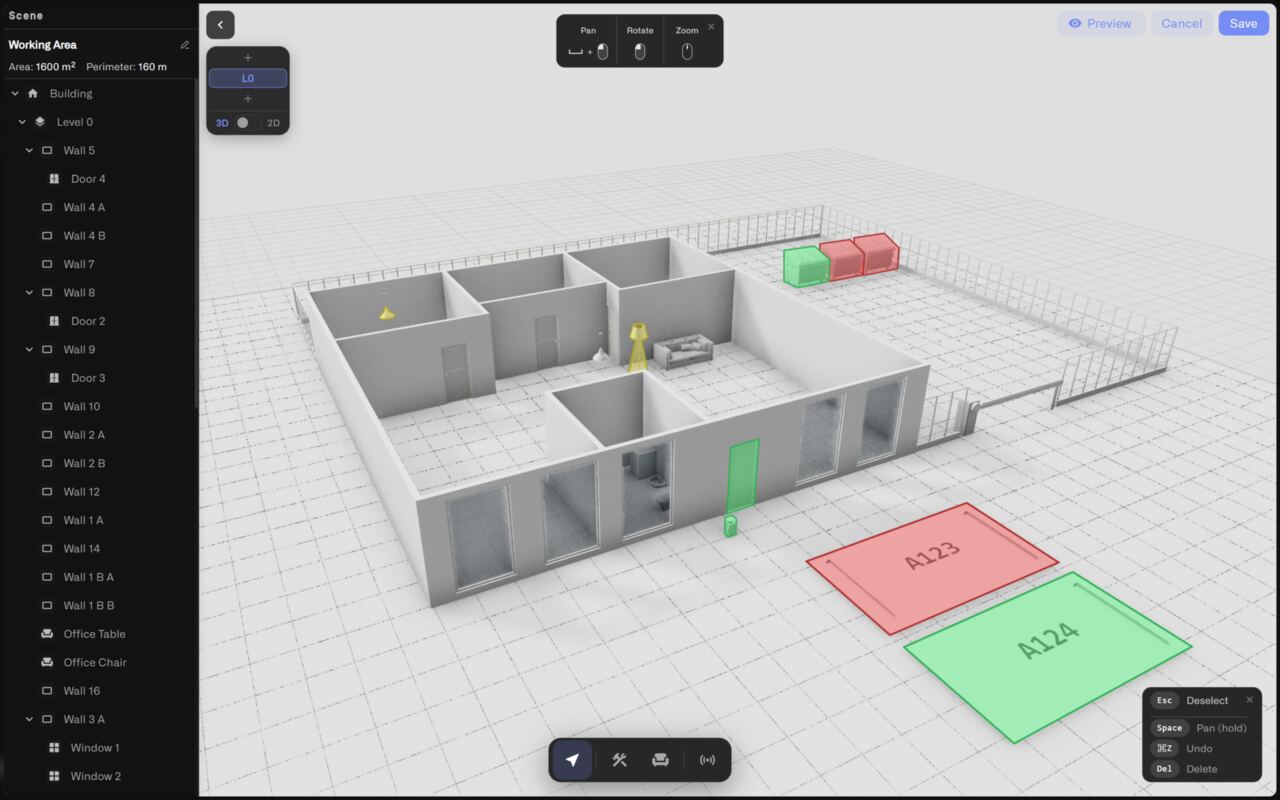
Der digitale Gebäudezwilling ist ein 3D-Modell einer realen Anlage — gezeichnet, eingerichtet und mit Ihren Sensoren verdrahtet — das auf einem Dashboard lebt und sich in Echtzeit neu einfärbt, sobald Messwerte eingehen. Er verwandelt eine flache Geräteliste in ein räumliches Bild des Gebäudes, das sie überwachen: ein Lagerhaus, eine Büroetage, ein Parkplatz, ein Serverraum, eine Produktionshalle.
Statt einen Temperaturwert in einer Tabelle zu lesen und ihn im Kopf mit „Kühllager 3, Nordregal“ zu verknüpfen, blickt ein Bediener auf das Modell und sieht das Nordregal rot aufleuchten. Statt eine Liste von Parksensoren zu durchsuchen, sieht ein Facility Manager den Parkplatz, in dem jede belegte Stellfläche schattiert und jede freie Stellfläche klar dargestellt ist. Der Gebäudezwilling ist die Ebene, die die Sensordaten, die Sie bereits erfassen, mit dem physischen Raum verbindet, den sie beschreiben.
Dies ist ein vollständiger Gebäude-Editor, der in die Plattform integriert ist — kein separates Modellierungstool, keine CAD-Lizenz, kein Plugin. Sie zeichnen die Struktur, platzieren Objekte aus einem Katalog mit mehr als 60 vorgefertigten 3D-Modellen, binden eines davon an einen Sensor und definieren die Farben, die Rohmesswerte in eine Betriebsansicht auf einen Blick verwandeln.
## Was Sie damit bauen können
* **Ein maßstabsgetreues Modell eines realen Gebäudes** — zeichnen Sie Wände, Türen, Fenster und Zäune über mehrere Etagen hinweg in einer 2D-Planansicht und einer 3D-Ansicht derselben Szene. Siehe [Ihr Gebäude zeichnen](/kilo-docs-de/kilo-iot-server/dashboards/adding-widgets/digital-building-twin/drawing-your-building.md).
* **Ein Modell aus bestehenden Plänen** — importieren Sie eine architektonische Zeichnung als DXF-Datei, statt von Grund auf neu zu zeichnen. Siehe [DXF-Plan importieren](/kilo-docs-de/kilo-iot-server/dashboards/adding-widgets/digital-building-twin/importing-a-dxf-plan.md).
* **Ein aus der realen Welt nachgezeichnetes Modell** — skizzieren Sie die Kontur eines Gebäudes direkt auf einer Luftaufnahme. Siehe [Von der Karte nachzeichnen](/kilo-docs-de/kilo-iot-server/dashboards/adding-widgets/digital-building-twin/tracing-from-the-map.md).
* **Ein eingerichteter, ausgestatteter Raum** — platzieren Sie Schreibtische, Racks, Klimaanlagen, Parkplätze, Fahrzeuge und mehr aus dem Objektkatalog. Siehe [Objekte platzieren](/kilo-docs-de/kilo-iot-server/dashboards/adding-widgets/digital-building-twin/placing-objects.md) und die [Objektkatalog](/kilo-docs-de/kilo-iot-server/dashboards/adding-widgets/digital-building-twin/object-catalog.md).
* **Eine Live-Betriebsansicht** — binden Sie Sensoren an Objekte und definieren Sie bedingte Farben, damit das Modell den Anlagenzustand bei Änderungen widerspiegelt. Siehe [Sensoren und Farben binden](/kilo-docs-de/kilo-iot-server/dashboards/adding-widgets/digital-building-twin/binding-sensors-and-colors.md).
* **Angeheftete Messwerte im 3D-Raum** — platzieren Sie beschriftete Wertmarkierungen an exakten Punkten im Modell. Siehe [Pins und Live-Werte platzieren](/kilo-docs-de/kilo-iot-server/dashboards/adding-widgets/digital-building-twin/drop-pins-and-live-values.md).
* **Ein geografisch verankertes Modell** — verknüpfen Sie das Gebäude und ausgewählte Punkte mit realen GPS-Koordinaten. Siehe [GPS-Verankerung](/kilo-docs-de/kilo-iot-server/dashboards/adding-widgets/digital-building-twin/gps-anchoring.md).
## Hinzufügen eines digitalen Gebäudezwillings zu einem Dashboard
Der digitale Gebäudezwilling ist ein Dashboard-Widget. Im Widget-Auswahlfenster erscheint er als **Widget für den digitalen Gebäudezwilling**.
1. Öffnen Sie das Dashboard, dem Sie es hinzufügen möchten, und wechseln Sie es in **Bearbeitungsmodus**. (Siehe [Widgets hinzufügen](/kilo-docs-de/kilo-iot-server/dashboards/adding-widgets.md) dazu, wie Sie den Bearbeitungsmodus öffnen und zum Widget-Auswahlfenster gelangen.)
2. Klicken Sie im Widget-Auswahlfenster auf **Widget für den digitalen Gebäudezwilling**.
3. Der Vollbild-Gebäude-Editor öffnet sich. Hier zeichnen, möblieren und verdrahten Sie das Modell — jede Seite in diesem Abschnitt führt durch einen Teil dieser Arbeit.
4. Wenn das Modell fertig ist, klicken Sie auf **Speichern** in der oberen rechten Ecke. Ein **Widget-Name** Dialog erscheint — geben Sie einen Namen für das Widget ein und klicken Sie auf **Speichern** erneut.
5. Der Editor schließt sich und der digitale Gebäudezwilling erscheint als Kachel auf dem Dashboard und rendert das gespeicherte Modell mit Live-Sensorfarben.
Um später zurückzukehren und das Modell zu ändern, öffnen Sie das Dashboard im Bearbeitungsmodus und öffnen Sie die Einstellungen des Widgets — derselbe Vollbild-Editor öffnet sich erneut mit allem, was Sie erstellt haben.
## Wie es auf dem Dashboard aussieht
Nach dem Speichern wird das Widget im Dashboard-Raster wie jede andere Kachel gerendert: Es befindet sich in der Ordnerhierarchie des Dashboards, folgt den Freigabe- und Zugriffsberechtigungen auf Organisationsebene und passt seine Größe im Raster an. Die Dashboard-Ansicht ist schreibgeschützt — sie zeigt das Modell mit Live-Farben und Wertmarkierungen, aber bearbeitet wird nur im Vollbild-Editor.
Wenn Sie das Modell in der 2D-Planansicht gespeichert haben, zeigt das Dashboard den flachen Grundriss. Wenn Sie es in der 3D-Ansicht gespeichert haben, zeigt das Dashboard die dreidimensionale Szene. Der Kamerawinkel und die Zoomstufe, mit der Sie den Editor verlassen, sind der Winkel und der Zoom, mit denen sich die Dashboard-Kachel öffnet.
## Wie es weitergeht
* Neu im Editor? Beginnen Sie mit dem [Editor-Rundgang](/kilo-docs-de/kilo-iot-server/dashboards/adding-widgets/digital-building-twin/editor-tour.md) um die Werkzeugleisten und Bedienfelder kennenzulernen.
* Bereit zum Erstellen? Gehen Sie direkt zu [Ihr Gebäude zeichnen](/kilo-docs-de/kilo-iot-server/dashboards/adding-widgets/digital-building-twin/drawing-your-building.md).
* Sie haben bereits eine Grundrissdatei? Siehe [DXF-Plan importieren](/kilo-docs-de/kilo-iot-server/dashboards/adding-widgets/digital-building-twin/importing-a-dxf-plan.md).
## Siehe auch
* [Widgets hinzufügen](/kilo-docs-de/kilo-iot-server/dashboards/adding-widgets.md) — Bearbeitungsmodus und Widget-Auswahlfenster
* [Bedingungen](/kilo-docs-de/kilo-iot-server/dashboards/adding-widgets/conditions.md) — Wie bedingte Farberegeln widgetübergreifend funktionieren
---
# Agent Instructions
This documentation is published with GitBook. GitBook is the documentation platform designed so that both humans and AI agents can read, navigate, and reason over technical content effectively. Learn more at gitbook.com.
## Querying This Documentation
If you need additional information that is not directly available in this page, you can query the documentation dynamically by asking a question.
Perform an HTTP GET request on the current page URL with the `ask` query parameter, and the optional `goal` query parameter:
```
GET https://docs.kiloiot.io/kilo-docs-de/kilo-iot-server/dashboards/adding-widgets/digital-building-twin.md?ask=&goal=
```
`ask` is the immediate question: it should be specific, self-contained, and written in natural language.
`goal` is optional and describes the broader end goal you are ultimately trying to accomplish on behalf of the user. GitBook uses it to tailor the answer towards what is most useful for that goal.
The response will contain a direct answer to the question and relevant excerpts and sources from the documentation.
Use this mechanism when the answer is not explicitly present in the current page, you need clarification or additional context, or you want to retrieve related documentation sections.