> For the complete documentation index, see [llms.txt](https://docs.kiloiot.io/llms.txt). Markdown versions of documentation pages are available by appending `.md` to page URLs; this page is available as [Markdown](https://docs.kiloiot.io/kilo-docs-de/kilo-iot-server/dashboards/adding-widgets/digital-building-twin/binding-sensors-and-colors.md).
# Sensoren und Farben binden
Binden Sie Sensoren an Objekte des Digitalen Gebäudezwillings und definieren Sie Farblogiken — machen Sie aus einer 3D-Zeichnung eine live operative Ansicht.
Dies ist der Schritt, der einen Digital Building Twin erst wirklich wertvoll macht. Bis jetzt ist das Modell eine 3D-Zeichnung einer Anlage. Durch das Binden von Sensoren wird es zu einer Live-Betriebsansicht: Ein Sensor meldet „belegt“, und der Schreibtisch, an den er gebunden ist, wird rot; eine Sonde meldet 14 °C, und das Kühllager, an das sie gebunden ist, wechselt von Grün zu Bernstein.
Eine **Verknüpfung** verbindet einen einzelnen Sensorwert mit einem oder mehreren Objekten im Modell sowie mit einer Reihe von Farblogik-Regeln, die entscheiden, welche Farbe diese Objekte bei welchem Wert anzeigen. Auf dieser Seite wird beschrieben, wie diese Verbindung erstellt wird.
## Öffnen des Sensorenbereichs
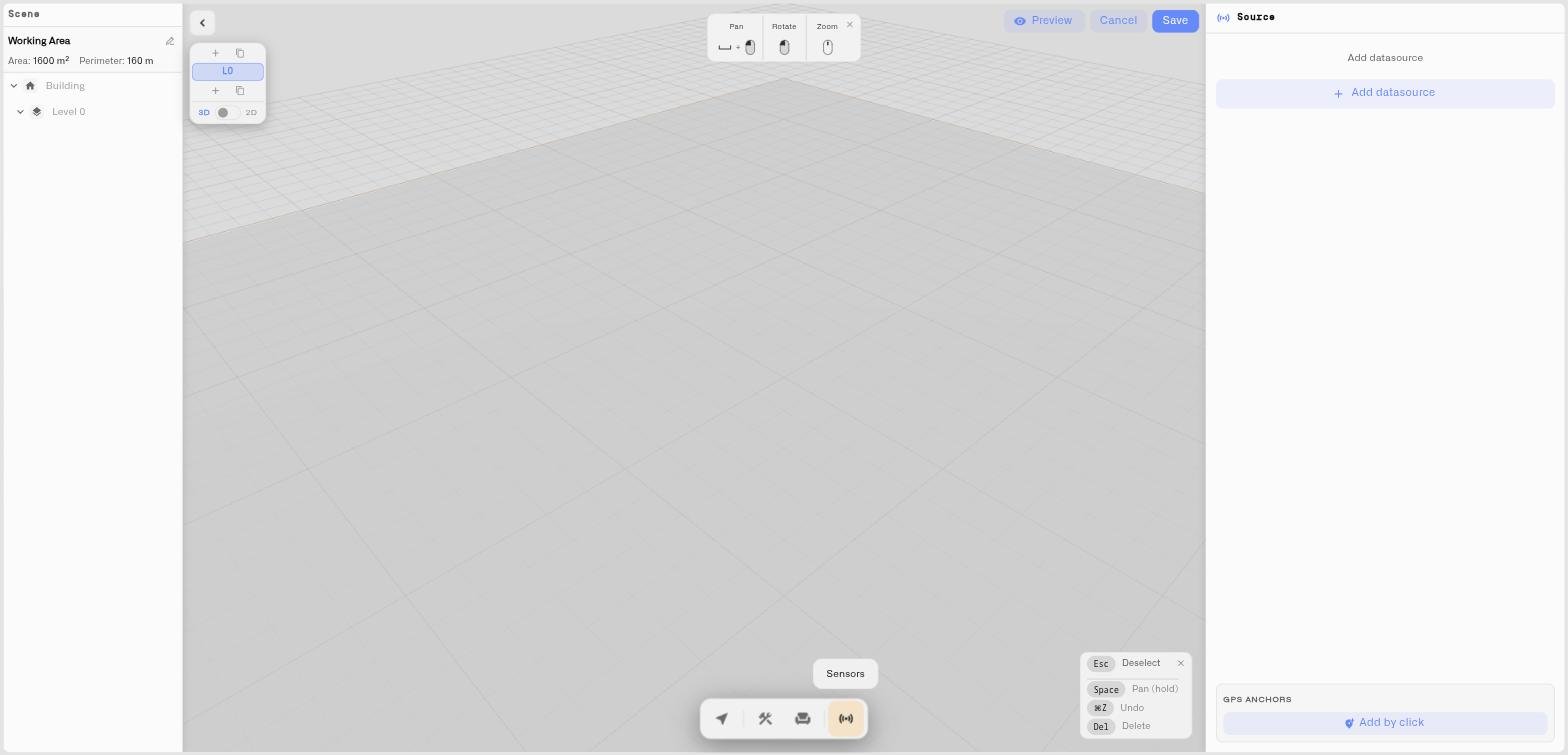
Klicken Sie in der unteren Symbolleiste auf **Sensoren**. Der Sensorenbereich öffnet sich, mit der Überschrift **Quelle**. Hier wird jede Verknüpfung konfiguriert.
## Schritt 1 — Datenquelle hinzufügen
Eine Datenquelle ist ein Gerät.
1. Klicken Sie auf **Datenquelle hinzufügen**. Eine neue Karte für die Datenquelle erscheint.
2. Klicken Sie auf **Gerät auswählen** und wählen Sie das Gerät aus, dessen Messwerte Sie verwenden möchten.
3. Die Karte zeigt nun den Gerätenamen. Fügen Sie so viele Datenquellen hinzu, wie Sie benötigen — eine pro Gerät.
## Schritt 2 — Eine Metrik hinzufügen
Jede Datenquelle stellt die einzelnen Sensorwerte des Geräts als **Metriken**.
1. Klicken Sie auf der Datenquellen-Karte auf **Messwert hinzufügen**.
2. Geben Sie im **Geräte-Metrik** das Dropdown-Menü und wählen Sie den gewünschten Messwert — Temperatur, Belegung, Füllstand, Status und so weiter.
3. Wiederholen Sie dies, um weitere Metriken aus demselben Gerät hinzuzufügen.
Jede Metrik ist eine Verknüpfung. Ein Gerät mit einem Temperatursensor und einem Belegungssensor liefert Ihnen zwei Metriken, und Sie verknüpfen jede mit unterschiedlichen Objekten.
## Schritt 3 — Die Metrik mit Objekten verknüpfen
1. Klicken Sie bei der Metrik auf **Konfigurieren**. Die Metrik wechselt in den Verknüpfungsmodus und ihr Editor wird aufgeklappt.
2. Der Editor zeigt die Aufforderung **Klicken Sie auf Objekte in der Szene, um sie zu verknüpfen**.
3. Klicken Sie auf ein beliebiges Objekt im 3D-Modell — einen Schreibtisch, einen Parkplatz, ein Klimagerät, eine Wand, einen ganzen Stockwerksbereich. Jedes Objekt, auf das Sie klicken, wird dieser Metrik hinzugefügt und erscheint in der **Gebunden** Liste des Editors.
4. Verknüpfen Sie so viele Objekte, wie der Messwert steuern soll. Um die Verknüpfung eines Objekts aufzuheben, entfernen Sie es aus der Liste Gebunden.
5. Wenn Sie fertig sind, klicken Sie auf **Fertig**.
Eine Metrik kann mehrere Objekte gleichzeitig steuern — verknüpfen Sie einen einzelnen Zonen-Temperatursensor mit jedem Schreibtisch in dieser Zone, und sie werden alle gemeinsam eingefärbt. Die **Gebunden** Anzahl zeigt, wie viele Objekte sie derzeit steuert.
## Schritt 4 — Die Farben festlegen
Der Editor einer Verknüpfung enthält die Farblogik-Regeln. Zwei Dinge steuern, was ein Objekt anzeigt:
* **Standardfarbe** — die Farbe, die verwendet wird, wenn keine Bedingung zutrifft. Stellen Sie sie mit dem Farbwähler im Verknüpfungseditor ein.
* **Bedingungen** — die Regeln, die Messwerte Farben zuordnen. Klicken Sie auf **Bedingung hinzufügen** um eine zu erstellen. Jede Bedingung hat:
* eine **Farbe**,
* eine **Name** (ein Label wie „Belegt“, „Verstoß“, „Warnung“),
* eine **Datentyp** — **Zahl**, **Zeichenfolge**, oder **Booleschen Wert**,
* und einen Wertetest, der vom Typ abhängt:
* **Zahl** — einen **Aus** / **bis** Bereich. Die Bedingung trifft zu, wenn der Messwert darin liegt.
* **Zeichenfolge** — einen einzelnen **Wert**. Die Bedingung trifft zu, wenn der Messwert exakt dem Wert entspricht.
* **Booleschen Wert** — einen **Wahr** / **Falsch** Einstellung. Die Bedingung trifft zu, wenn der Messwert mit ihr übereinstimmt.
Bedingungen werden der Reihe nach ausgewertet, und die **erste passende gewinnt**. Wenn keine zutrifft, zeigt das Objekt die Standardfarbe. Das ist dasselbe System für bedingte Farben, das von den Widgets Letzte Daten, Diagramm und Bild verwendet wird — siehe [Bedingungen](/kilo-docs-de/kilo-iot-server/dashboards/adding-widgets/conditions.md) die vollständige Referenz.
## Schritt 5 — Testen
Der Editor einer Verknüpfung enthält einen **Wert** Schieberegler. Wenn der verknüpfte Sensor noch keine Live-Daten sendet, ziehen Sie am Regler und beobachten Sie, wie sich die verknüpften Objekte in Echtzeit neu einfärben — das ist der schnellste Weg, um Ihre Bedingungen zu bestätigen, bevor das Modell auf ein Dashboard kommt. Sobald das Gerät Daten sendet, zeigt die Verknüpfung den echten **Aktueller Wert** und das Modell spiegelt die Live-Messwerte wider.
## Angewandte Beispiele
**Verfügbarkeit von Parkplätzen.** Verknüpfen Sie den Status-Messwert eines Belegungssensors mit einem Parkplatz. Fügen Sie zwei String-Bedingungen hinzu: `belegt` → rot, `frei` → grün. Der Stellplatz zeigt seinen Echtzeitstatus; ein Parkplatz voller solcher Anzeigen lässt sich auf einen Blick erfassen.
**Einhaltung der Kühlkette.** Verknüpfen Sie eine Temperatursonde mit der Kühllager-Zone. Fügen Sie Number-Bedingungen hinzu: 2–8 °C grün („Konform“), 8–12 °C bernsteinfarben („Warnung“), setzen Sie die Standardfarbe für alles darüber auf rot. Eine Führungskraft sieht den Compliance-Status, ohne eine einzige Geräte-Seite zu öffnen.
**Sichtbarkeit von Geräte- und HLK-Störungen.** Verknüpfen Sie einen Statussensor mit einem Klimagerät oder einer Pumpe. Eine Boolesche Bedingung — Fehler `wahr` → rot — färbt das Gerät im Modell in dem Moment rot ein, in dem es einen Fehler aufweist, sodass der Fehler ebenso sichtbar wie markiert ist.
**Auslastung von Gebäuden.** Verknüpfen Sie Bewegungs- oder Belegungssensoren mit den Schreibtischen oder Zonen eines Bürogeschosses. Belegte Schreibtische erhalten eine Farbe, freie Schreibtische eine andere — die Flächenauslastung wird zu einem Bild statt zu einem Bericht.
Dies sind nur vier Beispiele dafür, was Verknüpfungen möglich machen. Jeder Sensor in Ihrer Bereitstellung kann jedes Element des Modells steuern — wenn Sie beschreiben können, was ein Messwert für einen Ort bedeutet, kann der Zwilling es anzeigen. Lassen Sie sich für den Rest von Ihrer eigenen Bereitstellung inspirieren.
## Tipps
* Benennen Sie Objekte im **Szene** Bereich klar, bevor Sie sie verknüpfen — auf den richtigen Schreibtisch zu klicken ist viel einfacher, wenn er „Rack B7“ heißt.
* Verknüpfen Sie eine Metrik mit vielen Objekten, wenn sie denselben Messwert teilen; verknüpfen Sie separate Metriken, wenn jedes Objekt seinen eigenen Sensor hat.
* Verwenden Sie den Test-Schieberegler, um jede Bedingung zu prüfen, bevor Sie speichern.
* Halten Sie die Bedingungen knapp und aussagekräftig — drei Bereiche (gut / Warnung / kritisch) kommunizieren in der Regel klarer als zehn.
## Siehe auch
* [Bedingungen](/kilo-docs-de/kilo-iot-server/dashboards/adding-widgets/conditions.md) — Die vollständige Referenz zu bedingten Farben
* [Pins und Live-Werte platzieren](/kilo-docs-de/kilo-iot-server/dashboards/adding-widgets/digital-building-twin/drop-pins-and-live-values.md) — Den numerischen Wert in der Szene anzeigen
* [Objekte platzieren](/kilo-docs-de/kilo-iot-server/dashboards/adding-widgets/digital-building-twin/placing-objects.md) — Die Sensoren hinzufügen, an die Objekte gebunden sind
---
# Agent Instructions
This documentation is published with GitBook. GitBook is the documentation platform designed so that both humans and AI agents can read, navigate, and reason over technical content effectively. Learn more at gitbook.com.
## Querying This Documentation
If you need additional information that is not directly available in this page, you can query the documentation dynamically by asking a question.
Perform an HTTP GET request on the current page URL with the `ask` query parameter, and the optional `goal` query parameter:
```
GET https://docs.kiloiot.io/kilo-docs-de/kilo-iot-server/dashboards/adding-widgets/digital-building-twin/binding-sensors-and-colors.md?ask=&goal=
```
`ask` is the immediate question: it should be specific, self-contained, and written in natural language.
`goal` is optional and describes the broader end goal you are ultimately trying to accomplish on behalf of the user. GitBook uses it to tailor the answer towards what is most useful for that goal.
The response will contain a direct answer to the question and relevant excerpts and sources from the documentation.
Use this mechanism when the answer is not explicitly present in the current page, you need clarification or additional context, or you want to retrieve related documentation sections.