> For the complete documentation index, see [llms.txt](https://docs.kiloiot.io/llms.txt). Markdown versions of documentation pages are available by appending `.md` to page URLs; this page is available as [Markdown](https://docs.kiloiot.io/kilo-docs-de/kilo-iot-server/dashboards/adding-widgets/digital-building-twin/drawing-your-building.md).
# Ihr Gebäude zeichnen
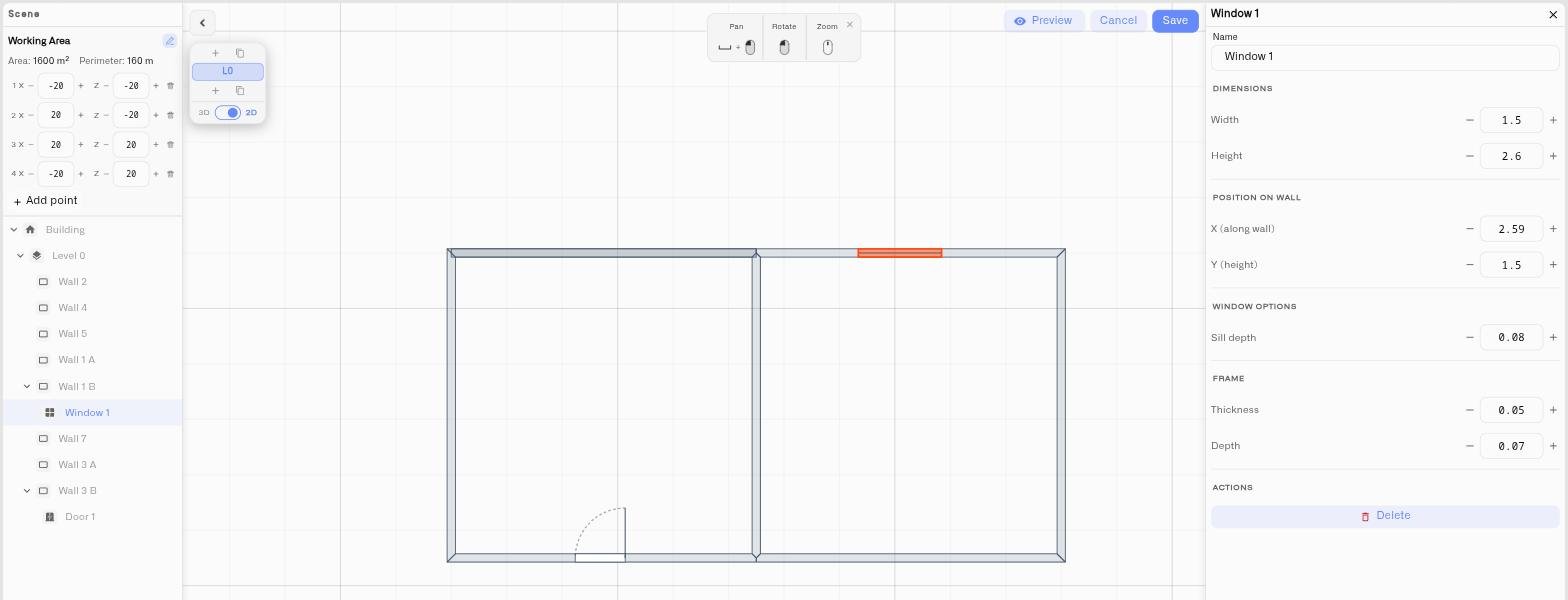
Zeichnen Sie Wände, Türen, Fenster und Zäune für einen Digitalen Gebäudezwilling — 2D-Plan- und 3D-Ansichten derselben Szene.
Die Struktur eines digitalen Gebäudezwillings — seine Wände, Türen, Fenster und Zäune — ist es, die das Modell als eine bestimmte Anlage erkennbar macht. Wenige Minuten Zeichnen verwandeln einen generischen Kasten in *Ihr* Lagerhaus, mit der Laderampe auf der Ostseite und dem Kühlraum in der Ecke, wo er tatsächlich liegt. Auf dieser Seite wird erläutert, wie man diese Struktur von Grund auf zeichnet.
Wenn Sie bereits eine architektonische Zeichnung haben oder das Gebäude aus einer Karte nachzeichnen möchten, können Sie das manuelle Zeichnen überspringen — siehe [DXF-Plan importieren](/kilo-docs-de/kilo-iot-server/dashboards/adding-widgets/digital-building-twin/importing-a-dxf-plan.md) und [Von der Karte nachzeichnen](/kilo-docs-de/kilo-iot-server/dashboards/adding-widgets/digital-building-twin/tracing-from-the-map.md). Die drei Ansätze lassen sich frei mischen: einen Rohbau importieren und dann eine Innenwand von Hand zeichnen.
## Zeichnen in 2D oder 3D
Der Editor zeigt dasselbe Modell auf zwei Arten, und Sie können in beiden zeichnen:
* **2D-Ansicht** ist ein von oben betrachteter Grundriss. Die Drehung ist gesperrt, daher verhält es sich wie Zeichnen auf Papier — die natürliche Ansicht, um eine Grundfläche präzise zu planen.
* **3D-Ansicht** zeigt die Wände in voller Höhe aufrecht stehend, sodass Sie das Ergebnis auf Augenhöhe überprüfen können.
Wechseln Sie mit dem **3D / 2D** Umschalter am Etagenwähler zwischen ihnen. Ein typischer Ablauf ist, den Grundriss in 2D zu zeichnen und dann zur Kontrolle in 3D umzuschalten.
## Eine Wand zeichnen
1. Klicken Sie unten in der Werkzeugleiste auf **Erstellen**. Eine Reihe von Strukturwerkzeugen erscheint.
2. Klicken Sie auf **Wand**.
3. Klicken Sie einmal in die Szene, um den **Startpunkt**.
4. der Wand festzulegen. Bewegen Sie den Cursor — eine Vorschau der Wand folgt, mit einer live aktualisierten Längenanzeige in Metern.
5. Klicken Sie ein zweites Mal, um den **Endpunkt**. Die Wand wird erstellt.
6. Das Werkzeug bleibt aktiv, sodass Sie sofort die nächste Wand zeichnen können. Jede Wand beginnt mit einer neuen Zwei-Klick-Abfolge.
Die Endpunkte von Wänden rasten an einem Raster ein, wodurch es leicht ist, Ecken rechtwinklig und Wände ausgerichtet zu halten. Wenn eine neue Wand eine bestehende kreuzt, wird die bestehende Wand an der Schnittstelle geteilt — so können Sie später jeden Abschnitt separat auswählen und einfärben.
Um das Zeichnen zu beenden, drücken Sie **Escape** oder klicken Sie mit der rechten Maustaste oder klicken Sie **Erstellen** erneut, um den Modus zu verlassen.
## Türen und Fenster hinzufügen
Türen und Fenster werden **in** eine Wand eingesetzt, also zeichnen Sie zuerst die Wände.
1. Klicken Sie auf **Erstellen**, dann klicken Sie auf **Tür** oder **Fenster**.
2. Klicken Sie auf eine Wand an der Stelle, an der die Öffnung sein soll.
3. Die Öffnung wird in die Wand ausgeschnitten.
Wählen Sie eine Tür oder ein Fenster mit dem **Wählen Sie** Werkzeug aus, um es im Eigenschaftenbereich feinzujustieren:
* **Türen** — Breite, Höhe, Position entlang der Wand, **Scharnierseite** (Links / Rechts), und **Aufschlagrichtung** (nach innen / nach außen).
* **Fenster** — Breite, Höhe, Position entlang der Wand, Höhe über dem Boden und Sohlentiefe.
## Einen Zaun zeichnen
Ein Zaun wird genau wie eine Wand gezeichnet — klicken Sie **Erstellen**, klicken Sie **Zaun**, und klicken Sie dann einen Startpunkt und einen Endpunkt. Zäune sind nützlich für Bereiche eines Geländes, die nicht zum Gebäude gehören: ein Hofumfang, eine Parkplatzgrenze, ein umzäuntes Gelände.
## Wände nach dem Zeichnen anpassen
Wechseln Sie zu **Wählen Sie** und klicken Sie auf eine Wand, um ihre Eigenschaften zu öffnen:
* **Länge** — zur Orientierung angezeigt.
* **Höhe** — wie hoch die Wand steht.
* **Dicke** — wie dick sie ist.
* **Material** — ein Raster mit Voreinstellungen (weiß, Ziegel, Beton, Holz, Glas, Metall, Putz, Fliese, Marmor) sowie eine **benutzerdefinierte** Farbfeldprobe. Das Material ist rein visuell — es hat keinen Einfluss auf die Sensorzuordnung — aber eine Glasfassade oder ein Betonkern lässt das Modell wie das reale Gebäude wirken.
Um eine Wand zu entfernen, wählen Sie sie aus und drücken Sie **Löschen**oder verwenden Sie die Löschen-Schaltfläche im Eigenschaftenbereich.
## Das Benennen dessen, was Sie zeichnen
Wenn das Modell wächst, öffnen **Szene** Bedienfeld und geben Sie Ihren Wänden und Zonen aussagekräftige Namen — doppelklicken Sie auf einen Eintrag, um ihn umzubenennen. „Norddock-Wand“ ist später viel leichter zu finden als „Wand 14“, und klare Namen machen die Sensorzuordnung deutlich schneller, wenn Sie diesen Schritt erreichen.
## Tipps
* Zeichnen Sie zuerst die Außenhülle, dann die Innenwände. Das Einrasten am Raster hält alles ausgerichtet.
* Arbeiten Sie für Genauigkeit in 2D und schalten Sie dann zur Kontrolle von Höhen und Öffnungen auf 3D um.
* Rückgängig (Strg+Z) geht Schritt für Schritt durch jede Zeichnen-Aktion zurück, also experimentieren Sie frei.
* Sie brauchen kein perfektes Modell — Sie brauchen ein *erkennbares* . Ziel ist, dass ein Bediener sofort weiß, welchen Teil des Gebäudes ein farbiges Objekt darstellt.
## Siehe auch
* [DXF-Plan importieren](/kilo-docs-de/kilo-iot-server/dashboards/adding-widgets/digital-building-twin/importing-a-dxf-plan.md) — Von einer bestehenden CAD-Zeichnung ausgehen
* [Von der Karte nachzeichnen](/kilo-docs-de/kilo-iot-server/dashboards/adding-widgets/digital-building-twin/tracing-from-the-map.md) — Die Umrisse von einer Luftaufnahme nachzeichnen
* [Stockwerke und Ebenen](/kilo-docs-de/kilo-iot-server/dashboards/adding-widgets/digital-building-twin/floors-and-levels.md) — Mehrere Stockwerke hinzufügen und verwalten
* [Objekte platzieren](/kilo-docs-de/kilo-iot-server/dashboards/adding-widgets/digital-building-twin/placing-objects.md) — Den Raum einrichten und ausstatten
---
# Agent Instructions
This documentation is published with GitBook. GitBook is the documentation platform designed so that both humans and AI agents can read, navigate, and reason over technical content effectively. Learn more at gitbook.com.
## Querying This Documentation
If you need additional information that is not directly available in this page, you can query the documentation dynamically by asking a question.
Perform an HTTP GET request on the current page URL with the `ask` query parameter, and the optional `goal` query parameter:
```
GET https://docs.kiloiot.io/kilo-docs-de/kilo-iot-server/dashboards/adding-widgets/digital-building-twin/drawing-your-building.md?ask=&goal=
```
`ask` is the immediate question: it should be specific, self-contained, and written in natural language.
`goal` is optional and describes the broader end goal you are ultimately trying to accomplish on behalf of the user. GitBook uses it to tailor the answer towards what is most useful for that goal.
The response will contain a direct answer to the question and relevant excerpts and sources from the documentation.
Use this mechanism when the answer is not explicitly present in the current page, you need clarification or additional context, or you want to retrieve related documentation sections.