> For the complete documentation index, see [llms.txt](https://docs.kiloiot.io/llms.txt). Markdown versions of documentation pages are available by appending `.md` to page URLs; this page is available as [Markdown](https://docs.kiloiot.io/kilo-docs-de/kilo-iot-server/dashboards/adding-widgets/digital-building-twin/editor-tour.md).
# Editor-Tour
Machen Sie eine Tour durch den Editor des Digitalen Gebäudezwillings — Werkzeugleisten, Szenenbereich, Kamerasteuerung und Etagenauswahl für das 3D-Modellieren.
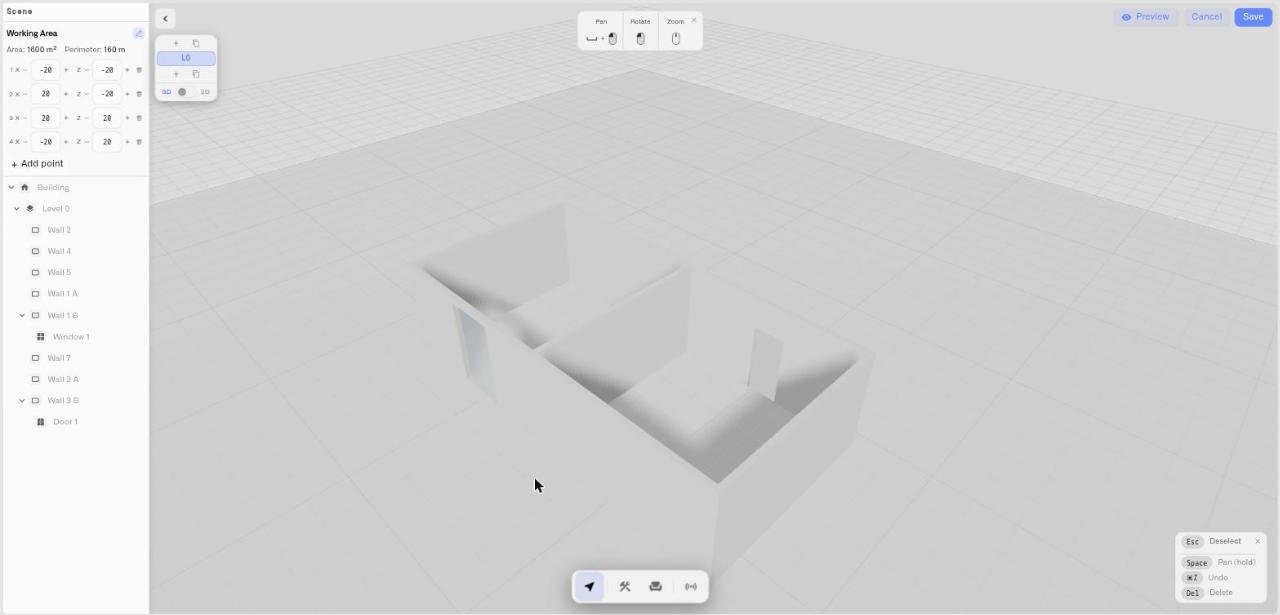
Der Editor für den digitalen Gebäudezwilling ist eine Arbeitsfläche im Vollbild. Alles, was Sie hier tun — Strukturen zeichnen, Objekte platzieren, Sensoren binden, den Blickausschnitt festlegen — passiert hier. Diese Seite ist die Karte: wofür jede Symbolleiste und jedes Panel da ist und wie Sie sich in der Szene bewegen. Die folgenden Seiten gehen die einzelnen Aufgaben im Detail durch; diese hier hilft Ihnen bei der Orientierung.
Wenn Sie ein **Widget für den digitalen Gebäudezwilling** zu einem Dashboard hinzufügen, öffnet sich der Editor mit einer bereits vorhandenen Startszene: ein Gebäude mit einem Geschoss. Von dort aus bauen Sie weiter.
## Die untere Symbolleiste — Ihre Hauptsteuerung
Die Symbolleiste in der Mitte am unteren Bildschirmrand ist der Ausgangspunkt für die meisten Arbeiten. Sie hat vier Modi:
* **Auswählen** — der Standard. Klicken Sie auf Objekte, um sie auszuwählen, zu verschieben und ihre Eigenschaften zu bearbeiten. Drücken Sie **Escape** jederzeit, um hierher zurückzukehren.
* **Erstellen** — öffnet eine Reihe von Strukturwerkzeugen: **Wand**, **Tür**, **Fenster**, **Zaun**, **Flachdach**Ihres Gateways und **Satteldach**. Verwenden Sie diese, um die Hülle des Gebäudes zu zeichnen. Siehe [Ihr Gebäude zeichnen](/kilo-docs-de/kilo-iot-server/dashboards/adding-widgets/digital-building-twin/drawing-your-building.md).
* **Einrichten** — öffnet den Objektkatalog: fünf Registerkarten für Kategorien (**Möbel**, **Geräte**, **Küche**, **Bad**, **Außenbereich**) und eine scrollbare Leiste mit 3D-Modellen, die Sie in die Szene ziehen können. Siehe [Objekte platzieren](/kilo-docs-de/kilo-iot-server/dashboards/adding-widgets/digital-building-twin/placing-objects.md).
* **Sensoren** — öffnet das Sensoren-Panel, in dem Sie Geräte verbinden und ihre Messwerte an Objekte im Modell binden. Siehe [Sensoren und Farben binden](/kilo-docs-de/kilo-iot-server/dashboards/adding-widgets/digital-building-twin/binding-sensors-and-colors.md).
Klicken Sie auf einen Modus, um ihn zu aktivieren; klicken Sie ihn erneut an, um zu Auswählen zurückzukehren.
## Das Szenen-Panel
Die **Szene** listet alle Elemente im Modell als Baum auf — das Gebäude, seine Geschosse und die Wände, Platten, Einrichtungsgegenstände, Türen, Fenster und Zonen auf jedem Geschoss. Klicken Sie auf einen Eintrag, um das entsprechende Element in der 3D-Ansicht auszuwählen. Doppelklicken Sie auf einen Eintrag (oder verwenden Sie das Stiftsymbol), um ihn umzubenennen — wenn Wände und Zonen aussagekräftige Namen wie "Laderampenwand" oder "Serverreihe A" erhalten, lässt sich das Modell viel einfacher bearbeiten, sobald Sie mit dem Binden von Sensoren beginnen.
## Das Eigenschaften-Panel
Wählen Sie ein beliebiges Objekt aus, und ein Eigenschaften-Panel öffnet sich mit den Einstellungen für dieses konkrete Element:
* **Objekte** (Katalogobjekte) — Name, Position (X, Y-Höhe, Z), Drehung (mit **+45°** / **-45°** Schaltflächen), Skalierung und gemessenen Abmessungen.
* **Wände** — Länge, Höhe, Dicke und ein **Material** Raster (weiß, Ziegel, Beton, Holz, Glas, Metall, Putz, Fliese, Marmor oder eine benutzerdefinierte Farbe).
* **Türen und Fenster** — Breite, Höhe, Position entlang der Wand, Scharnierseite und Öffnungsrichtung bei Türen, Fensterbanktiefe bei Fenstern.
Jedes ausgewählte Objekt erhält außerdem in der Szene ein schwebendes Inline-Aktionssymbol mit Schnell **Verschieben**, **Duplizieren**Ihres Gateways und **Löschen** Schaltflächen.
## Die Kamera bewegen
Der Editor hat zwei Kameramodi, die über den Etagenwähler umgeschaltet werden (siehe unten):
* **3D-Ansicht** — frei umherkreisen. Mit gedrückter linker Maustaste ziehen dreht, mit gedrückter rechter Maustaste ziehen verschiebt, das Mausrad zoomt. Halten Sie **Leertaste** gedrückt, um mit linkem Ziehen zu verschieben statt zu drehen.
* **2D-Ansicht** — eine gerade Draufsicht. Die Drehung ist gesperrt; Sie können nur verschieben und zoomen. Das ist die übersichtlichere Ansicht, um Wände anzulegen und den Geschossgrundriss zu erfassen.
Der Kamerawinkel und der Zoom, mit denen Sie den Editor verlassen, werden zum Winkel, mit dem die Dashboard-Kachel geöffnet wird; richten Sie die Ansicht daher vor dem Speichern bewusst ein.
## Der Etagenwähler
Eine schwebende Stapelansicht mit Etagen-Schaltflächen befindet sich seitlich. Sie listet jede Etage auf (beschriftet mit **L0**, **L1**, und so weiter), ermöglicht es Ihnen, eine Etage darüber oder darunter hinzuzufügen, und wechselt die aktive Etage. Außerdem enthält sie den **3D / 2D** Ansichtsumschalter und, für Modelle mit mehreren Etagen, einen **Stapel / Solo** Umschalter. Siehe [Etagen und Ebenen](/kilo-docs-de/kilo-iot-server/dashboards/adding-widgets/digital-building-twin/floors-and-levels.md).
## Rückgängig, Wiederholen und Löschen
* **Rückgängig** — Strg+Z (auf dem Mac Cmd+Z).
* **Wiederholen** — Strg+Umschalt+Z (Cmd+Umschalt+Z).
* **Löschen** — wählen Sie ein Objekt aus und drücken Sie **Löschen** oder **Rücktaste**, oder verwenden Sie die Löschen-Schaltfläche im Eigenschaften-Panel oder das Inline-Badge. Das Gebäude und seine Etagen sind geschützt und können auf diese Weise nicht gelöscht werden.
* **Ein Werkzeug abbrechen** — drücken Sie **Escape** oder klicken Sie mit der rechten Maustaste, um aus einer Zeichen- oder Platzierungsaktion zurück zu Auswählen zu wechseln.
## Speichern und verlassen
* **Speichern** — die Schaltfläche in der oberen rechten Ecke. Sie öffnet einen **Widget-Name** Dialog; geben Sie den Namen ein oder bestätigen Sie ihn, und das Modell wird im Dashboard gespeichert.
* **Abbrechen** — verlässt den Editor. Wenn Sie nicht gespeicherte Änderungen haben, fordert der Editor Sie mit einem **Nicht gespeicherte Änderungen verwerfen?** Dialog zur Bestätigung auf — wählen Sie **Verwerfen** um zu verlassen oder **Weiter bearbeiten** um zu bleiben.
## Siehe auch
* [Ihr Gebäude zeichnen](/kilo-docs-de/kilo-iot-server/dashboards/adding-widgets/digital-building-twin/drawing-your-building.md) — Wände, Türen, Fenster und Zäune
* [Etagen und Ebenen](/kilo-docs-de/kilo-iot-server/dashboards/adding-widgets/digital-building-twin/floors-and-levels.md) — Modelle mit mehreren Etagen und der 2D/3D-Umschalter
* [Objekte platzieren](/kilo-docs-de/kilo-iot-server/dashboards/adding-widgets/digital-building-twin/placing-objects.md) — Der Objektkatalog und das Platzieren
---
# Agent Instructions
This documentation is published with GitBook. GitBook is the documentation platform designed so that both humans and AI agents can read, navigate, and reason over technical content effectively. Learn more at gitbook.com.
## Querying This Documentation
If you need additional information that is not directly available in this page, you can query the documentation dynamically by asking a question.
Perform an HTTP GET request on the current page URL with the `ask` query parameter, and the optional `goal` query parameter:
```
GET https://docs.kiloiot.io/kilo-docs-de/kilo-iot-server/dashboards/adding-widgets/digital-building-twin/editor-tour.md?ask=&goal=
```
`ask` is the immediate question: it should be specific, self-contained, and written in natural language.
`goal` is optional and describes the broader end goal you are ultimately trying to accomplish on behalf of the user. GitBook uses it to tailor the answer towards what is most useful for that goal.
The response will contain a direct answer to the question and relevant excerpts and sources from the documentation.
Use this mechanism when the answer is not explicitly present in the current page, you need clarification or additional context, or you want to retrieve related documentation sections.