> For the complete documentation index, see [llms.txt](https://docs.kiloiot.io/llms.txt). Markdown versions of documentation pages are available by appending `.md` to page URLs; this page is available as [Markdown](https://docs.kiloiot.io/kilo-docs-de/kilo-iot-server/dashboards/adding-widgets/digital-building-twin/floors-and-levels.md).
# Etagen und Ebenen
Modellieren Sie mehrstöckige Gebäude in einem Digitalen Gebäudezwilling — fügen Sie Etagen hinzu und wechseln Sie die aktive Ebene.
Nur wenige Anlagen sind eingeschossig. Ein Bürogebäude hat übereinander gestapelte Etagen; ein Lagerhaus hat ein Zwischengeschoss; eine Anlage hat unter dem Erdgeschoss einen Technikraum im Keller. Ein Digital Building Twin bildet all das in einem einzigen Widget ab — jede Etage ist eine eigene Ebene desselben Modells mit eigenen Wänden, Objekten und Sensorverknüpfungen.
Diese Seite behandelt das Hinzufügen von Etagen, das Wechseln zwischen ihnen und die zwei Möglichkeiten, ein mehrstöckiges Modell anzuzeigen.
## Der Etagenwähler
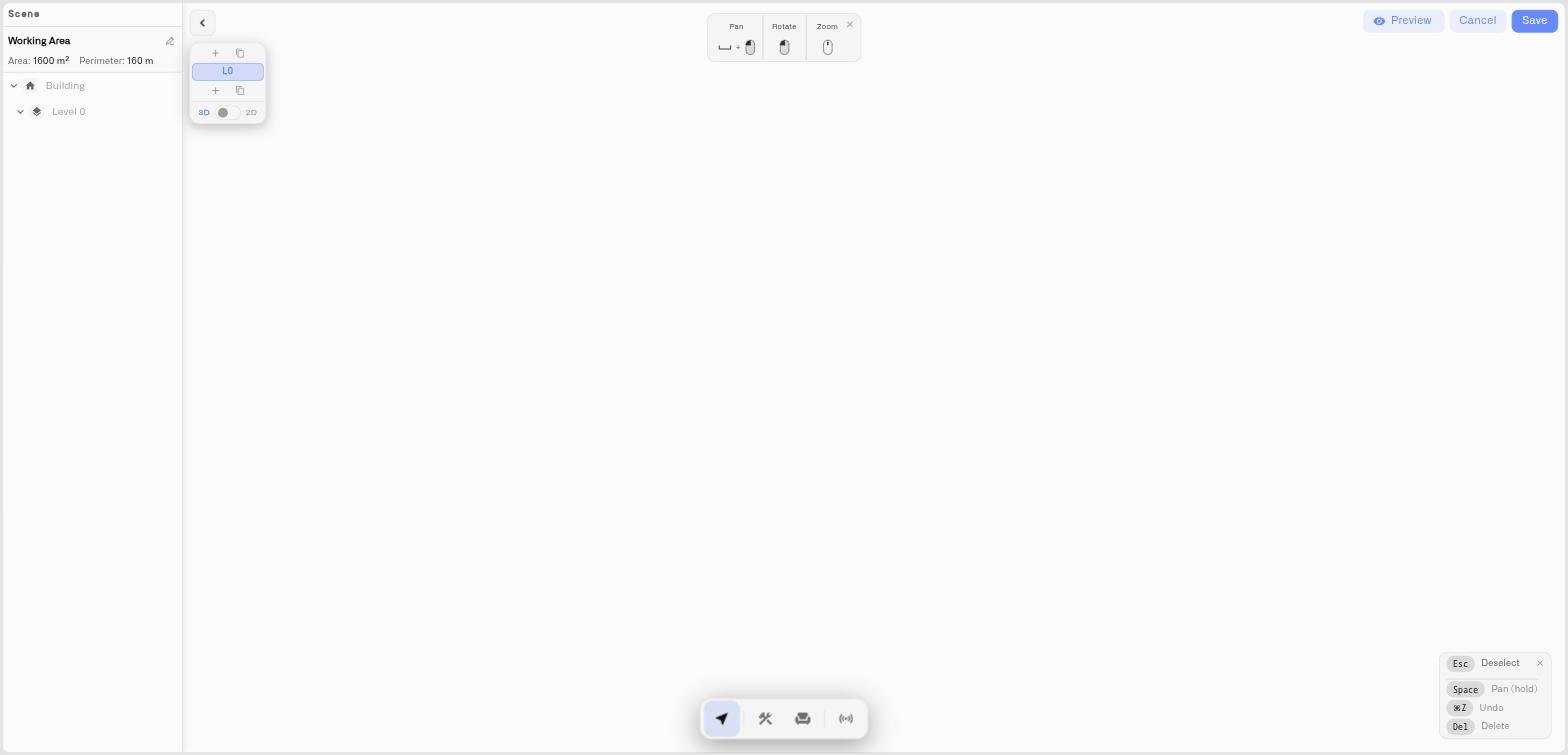
Seitlich neben dem Editor befindet sich ein schwebender Stapel aus Etagen-Schaltflächen. Er ist die Schaltzentrale für alles rund um Etagen:
* Jede Etage ist eine Schaltfläche mit der Beschriftung **L0**, **L1**, **L2**, und so weiter. Die höchste Etage steht oben im Stapel, die niedrigste unten — genau in derselben Reihenfolge wie im realen Gebäude.
* Das **aktive Etage** ist hervorgehoben. Alles, was Sie zeichnen, platzieren oder verknüpfen, landet auf der aktiven Etage.
* Klicken Sie auf eine beliebige Etagen-Schaltfläche, um diese Etage aktiv zu machen und in den Fokus zu rücken.
## Eine Etage hinzufügen
* Klicken Sie auf das **+** Schaltfläche am **oberen** des Stapels, um eine Etage hinzuzufügen **oberhalb** der höchsten.
* Klicken Sie auf das **+** Schaltfläche am **unteren** des Stapels, um eine Etage hinzuzufügen **unterhalb** der niedrigsten.
Wenn Sie eine Etage hinzufügen, gibt der Editor ihr eine Platte (eine Geschossplatte) in der Form der nächstgelegenen Etage, sodass ein neues Geschoss mit einem Grundriss statt mit leerem Raum beginnt. Danach zeichnen Sie die Wände, platzieren die Objekte und verknüpfen die Sensoren unabhängig voneinander.
Ein typisches Vorgehen für ein mehrstöckiges Gebäude: Fügen Sie zuerst alle Etagen hinzu und arbeiten Sie sie dann nacheinander durch — eine Etage aktiv machen, ausbauen, zur nächsten wechseln.
## Eine Etage löschen
Wählen Sie die Etage im Stapel aus und klicken Sie dann auf das **Löschen** -Symbol auf ihrer Schaltfläche. Ein Modell muss mindestens eine Etage behalten, daher erscheint die Löschfunktion nur, wenn mehr als eine vorhanden ist.
## Zwei Möglichkeiten, ein mehrstöckiges Modell anzuzeigen
Unter den Etagen-Schaltflächen verfügt der Wähler über zwei Umschalter für die Ansicht.
### 3D / 2D
Wechselt die Kamera zwischen der **3D-Ansicht** (das Modell frei umkreisen) und der **2D-Ansicht** (eine fixierte Draufsicht). Dies ist derselbe Umschalter, der im [Rundgang durch den Editor](/kilo-docs-de/kilo-iot-server/dashboards/adding-widgets/digital-building-twin/editor-tour.md)beschrieben wird. Zeichnen und anordnen in 2D; überprüfen in 3D.
### Stapel / Einzelansicht
Dieser Umschalter steuert, wie Etagen angezeigt werden, und erscheint nur, wenn das Modell mehr als eine Etage hat:
* **Stapel** — jede Etage wird an ihrer realen Position dargestellt, vertikal gestapelt. Sie sehen das ganze Gebäude auf einmal. Am besten für die abschließende Prüfung und für das Einrahmen der Dashboard-Ansicht.
* **Einzelansicht** — nur die aktive Etage wird angezeigt; die anderen sind ausgeblendet. Am besten beim Arbeiten — eine einzelne Etage ohne Unruhe durch die Ebenen darüber und darunter.
Ein typischer Ablauf: Arbeiten Sie in **Einzelansicht** sodass jede Etage beim Ausbauen übersichtlich bleibt, und wechseln Sie dann zu **Stapel** um das ganze Gebäude vor dem Speichern zu sehen.
## Was das Dashboard zeigt
Die Dashboard-Kachel rendert das Modell aus dem Kamerawinkel und dem Ansichtsmodus, den Sie im Editor zuletzt eingestellt haben. Bei einem mehrstöckigen Gebäude verschafft das Einrahmen des Modells in **Stapel** mit einer leichten 3D-Kippung dem Dashboard eine klare Gesamtansicht des Gebäudes. Wenn eine bestimmte Etage am wichtigsten ist — die Produktionsetage, die Etage mit dem kritischen Kühlraum — richten Sie diese aus und speichern Sie.
## Tipps
* Benennen Sie Ihre Etagen im **Szene** -Panel sinnvoll — „Erdgeschoss“, „Zwischengeschoss“, „Technikraum“ — statt sie als L0, L1, L2 zu belassen.
* Bauen Sie Etage für Etage. Der Wechsel zu **Einzelansicht** hält die Etage, an der Sie arbeiten, frei von visueller Unruhe.
* Sensorverknüpfungen sind objektspezifisch, daher bleiben ein Sensor im dritten Stock und ein Sensor im Erdgeschoss korrekt platziert, unabhängig davon, welche Etage aktiv ist.
## Siehe auch
* [Rundgang durch den Editor](/kilo-docs-de/kilo-iot-server/dashboards/adding-widgets/digital-building-twin/editor-tour.md) — Der 3D/2D-Umschalter und die Kamerasteuerung
* [Ihr Gebäude zeichnen](/kilo-docs-de/kilo-iot-server/dashboards/adding-widgets/digital-building-twin/drawing-your-building.md) — Jede Etage ausbauen
* [Sensoren und Farben binden](/kilo-docs-de/kilo-iot-server/dashboards/adding-widgets/digital-building-twin/binding-sensors-and-colors.md) — Sensoren auf jeder Etage verdrahten
---
# Agent Instructions
This documentation is published with GitBook. GitBook is the documentation platform designed so that both humans and AI agents can read, navigate, and reason over technical content effectively. Learn more at gitbook.com.
## Querying This Documentation
If you need additional information that is not directly available in this page, you can query the documentation dynamically by asking a question.
Perform an HTTP GET request on the current page URL with the `ask` query parameter, and the optional `goal` query parameter:
```
GET https://docs.kiloiot.io/kilo-docs-de/kilo-iot-server/dashboards/adding-widgets/digital-building-twin/floors-and-levels.md?ask=&goal=
```
`ask` is the immediate question: it should be specific, self-contained, and written in natural language.
`goal` is optional and describes the broader end goal you are ultimately trying to accomplish on behalf of the user. GitBook uses it to tailor the answer towards what is most useful for that goal.
The response will contain a direct answer to the question and relevant excerpts and sources from the documentation.
Use this mechanism when the answer is not explicitly present in the current page, you need clarification or additional context, or you want to retrieve related documentation sections.