> For the complete documentation index, see [llms.txt](https://docs.kiloiot.io/llms.txt). Markdown versions of documentation pages are available by appending `.md` to page URLs; this page is available as [Markdown](https://docs.kiloiot.io/kilo-docs-de/kilo-iot-server/dashboards/adding-widgets/digital-building-twin/gps-anchoring.md).
# GPS-Ankerung
Verankern Sie einen Digitalen Gebäudezwilling per GPS an echte Breiten-/Längengrade — automatisch durch Kartennachzeichnung oder manuell Punkt für Punkt für jeden.
Ein Digitaler Gebäudezwilling ist ein Modell eines realen Ortes — und ein realer Ort hat eine Position auf dem Planeten. Die GPS-Verankerung erfasst diese Position: Sie verknüpft das Gebäude und ausgewählte Punkte darin mit tatsächlichen Breiten- und Längengraden. Dadurch erhält das Modell einen geografischen Bezug und schafft die räumliche Grundlage für standortbezogene Abläufe.
Diese Seite behandelt die beiden Möglichkeiten, wie ein Modell verankert wird, und wie Ankerpunkte über das Sensoren-Panel verwaltet werden.
## Zwei Möglichkeiten, ein Gebäude zu verankern
### Durch Nachzeichnen von der Karte verankern
Wenn du die Hülle eines Modells erstellst, indem du [es von der Luftbildkarte nachzeichnest](/kilo-docs-de/kilo-iot-server/dashboards/adding-widgets/digital-building-twin/tracing-from-the-map.md), wird die Spur auf reale Koordinaten gezeichnet. Beim Importieren der Spur wird ein **GPS-Ursprung** und automatisch eine Reihe von Ankerpunkten am Gebäude gespeichert — kein zusätzlicher Schritt nötig. Wenn du dein Gebäude von der Karte nachgezeichnet hast, ist es bereits verankert.
### Ausgewählte Punkte manuell verankern
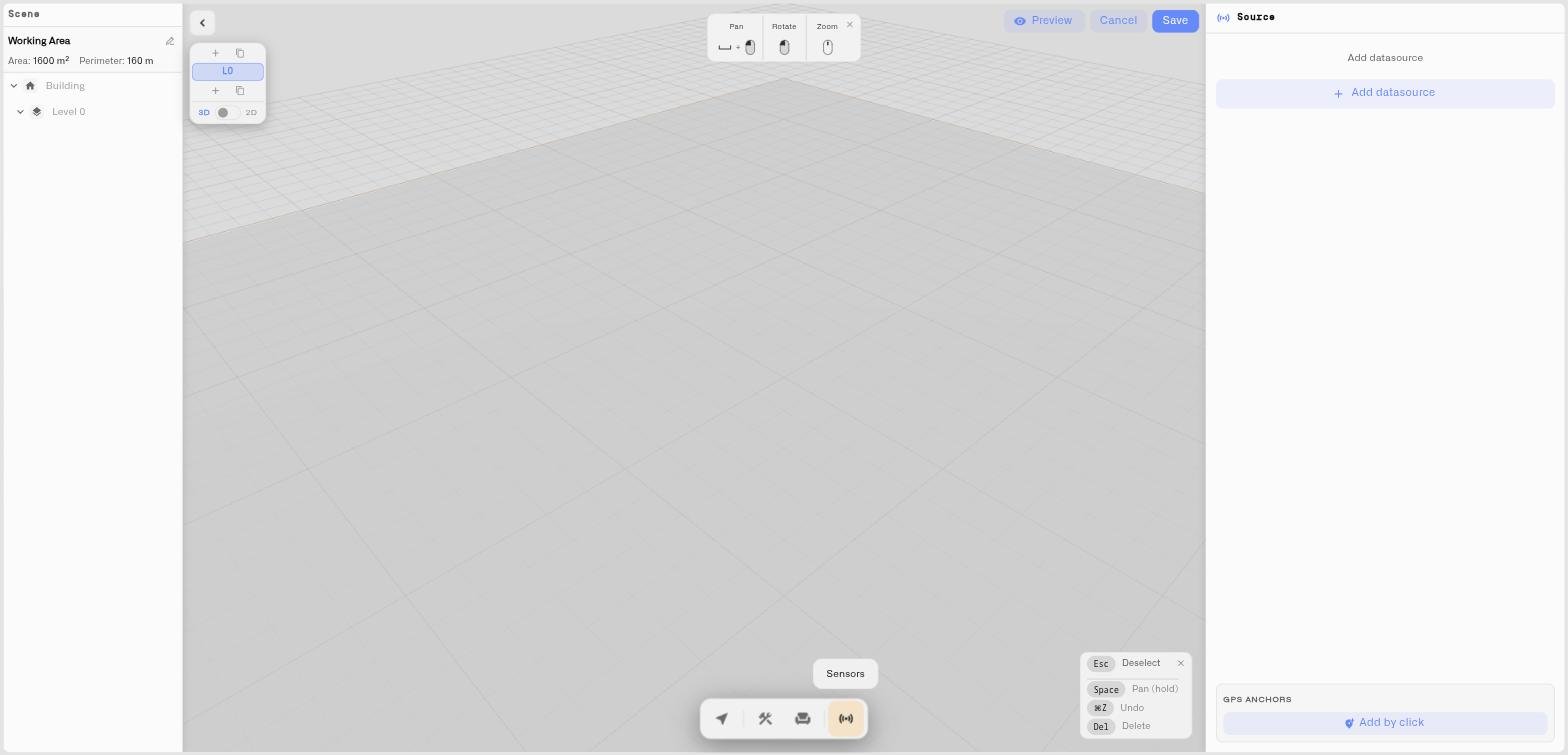
Du kannst Ankerpunkte auch manuell an jedem Modell platzieren — auch an einem von Grund auf gezeichneten oder aus DXF importierten Modell. Das geschieht im **GPS-Anker** Abschnitt am unteren Rand des Sensoren-Panels.
1. Klicken Sie in der unteren Symbolleiste auf **Sensoren**, und finde die **GPS-Anker** Bereich.
2. Klicken Sie auf **Durch Klicken hinzufügen**. Der Editor wechselt in den Auswahlmodus mit der Aufforderung **Klicke auf die Szene, um einen Punkt auszuwählen**.
3. Klicke auf einen Punkt im Modell — eine Gebäudeecke, eine bekannte Referenzposition.
4. Es erscheint ein kleines Formular mit dem ausgewählten Punkt. Gib seine geografischen **Breitengrad** und **Längengrad**.
5. Klicken Sie auf **Speichern**. Der Ankerpunkt wird der Liste hinzugefügt und beschriftet als **Eine**, **B**, **C**, und so weiter.
Füge so viele Ankerpunkte hinzu, wie du brauchst. Zwei oder drei bekannte Punkte — die Gebäudeecken, ein eingemessener Bezugspunkt — reichen aus, um das Modell fest im realen Raum zu verankern.
## Der Mittelpunkt
Während du Ankerpunkte hinzufügst, berechnet der Editor einen **Mittelpunkt** — die Durchschnittsposition aller Ankerpunkte, sowohl in geografischen als auch in Modellkoordinaten. Der Mittelpunkt wird oben in der Ankerpunktliste mit seinem Breitengrad und Längengrad angezeigt. Er repräsentiert die gesamte geografische Position des Modells: wo dieses Gebäude auf einer echten Karte liegt.
## Ankerpunkte verwalten
Der Abschnitt GPS-Anker listet jeden Ankerpunkt mit seinen Koordinaten auf. Jeder Ankerpunkt kann einzeln entfernt werden. Ein Sichtbarkeitsschalter zeigt oder verbirgt die Anker-Markierungen im Modell, sodass du sie während der Einrichtung sichtbar lassen und für eine aufgeräumte Betriebsansicht ausblenden kannst.
## Was die Verankerung ermöglicht
Die GPS-Verankerung gibt dem Digitalen Gebäudezwilling etwas, das ein einfaches 3D-Modell nicht hat: eine echte Position in der Welt. Das Gebäude und seine verankerten Punkte schweben nicht mehr in einem abstrakten Raum — sie haben Koordinaten.
Das ist die räumliche Grundlage, auf der ortsbezogene Abläufe aufbauen. Ein Modell, das weiß, wo es sich befindet und wo sich wichtige Punkte darin befinden, kann mit anderen geografischen Daten verknüpft werden — Lagepläne, Regionalansichten, die physische Position von Anlagen und Personen. Verankerung ist die Basis: Sie setzt das Gebäude auf die Karte, damit räumliche Workflows mit echten Koordinaten arbeiten können.
## Tipps
* Wenn du das Gebäude von der Karte nachzeichnest, ist die Verankerung bereits erledigt — schau im Abschnitt GPS-Anker nach, dort siehst du die Ankerpunkte, die die Spur erstellt hat.
* Wenn du manuell verankerst, wähle Punkte, deren Koordinaten du tatsächlich kennst: eingemessene Ecken, einen Lagebezugspunkt, einen vor Ort aufgenommenen GPS-Wert.
* Verteile die Ankerpunkte weit über das Gebäude — Punkte an gegenüberliegenden Ecken fixieren es stabiler als zwei dicht beieinanderliegende Punkte.
* Blende die Anker-Markierungen aus, sobald das Modell eingerichtet ist, damit die Dashboard-Ansicht auf den Sensorstatus fokussiert bleibt.
## Siehe auch
* [Von der Karte nachzeichnen](/kilo-docs-de/kilo-iot-server/dashboards/adding-widgets/digital-building-twin/tracing-from-the-map.md) — Die Verankerung erfolgt automatisch, wenn du nachzeichnest
* [Pins und Live-Werte platzieren](/kilo-docs-de/kilo-iot-server/dashboards/adding-widgets/digital-building-twin/drop-pins-and-live-values.md) — Live-Messwerte an Szenenpunkten markieren
* [Editor-Rundgang](/kilo-docs-de/kilo-iot-server/dashboards/adding-widgets/digital-building-twin/editor-tour.md) — Das Sensoren-Panel finden
---
# Agent Instructions
This documentation is published with GitBook. GitBook is the documentation platform designed so that both humans and AI agents can read, navigate, and reason over technical content effectively. Learn more at gitbook.com.
## Querying This Documentation
If you need additional information that is not directly available in this page, you can query the documentation dynamically by asking a question.
Perform an HTTP GET request on the current page URL with the `ask` query parameter, and the optional `goal` query parameter:
```
GET https://docs.kiloiot.io/kilo-docs-de/kilo-iot-server/dashboards/adding-widgets/digital-building-twin/gps-anchoring.md?ask=&goal=
```
`ask` is the immediate question: it should be specific, self-contained, and written in natural language.
`goal` is optional and describes the broader end goal you are ultimately trying to accomplish on behalf of the user. GitBook uses it to tailor the answer towards what is most useful for that goal.
The response will contain a direct answer to the question and relevant excerpts and sources from the documentation.
Use this mechanism when the answer is not explicitly present in the current page, you need clarification or additional context, or you want to retrieve related documentation sections.