> For the complete documentation index, see [llms.txt](https://docs.kiloiot.io/llms.txt). Markdown versions of documentation pages are available by appending `.md` to page URLs; this page is available as [Markdown](https://docs.kiloiot.io/kilo-docs-de/kilo-iot-server/dashboards/adding-widgets/digital-building-twin/object-catalog.md).
# Objektkatalog
Durchsuchen Sie den Objektkatalog des Digitalen Gebäudezwillings — über 60 maßstabsgetreue 3D-Modelle aus den Kategorien Möbel, Haushaltsgerät, Küche, Außenbereich.
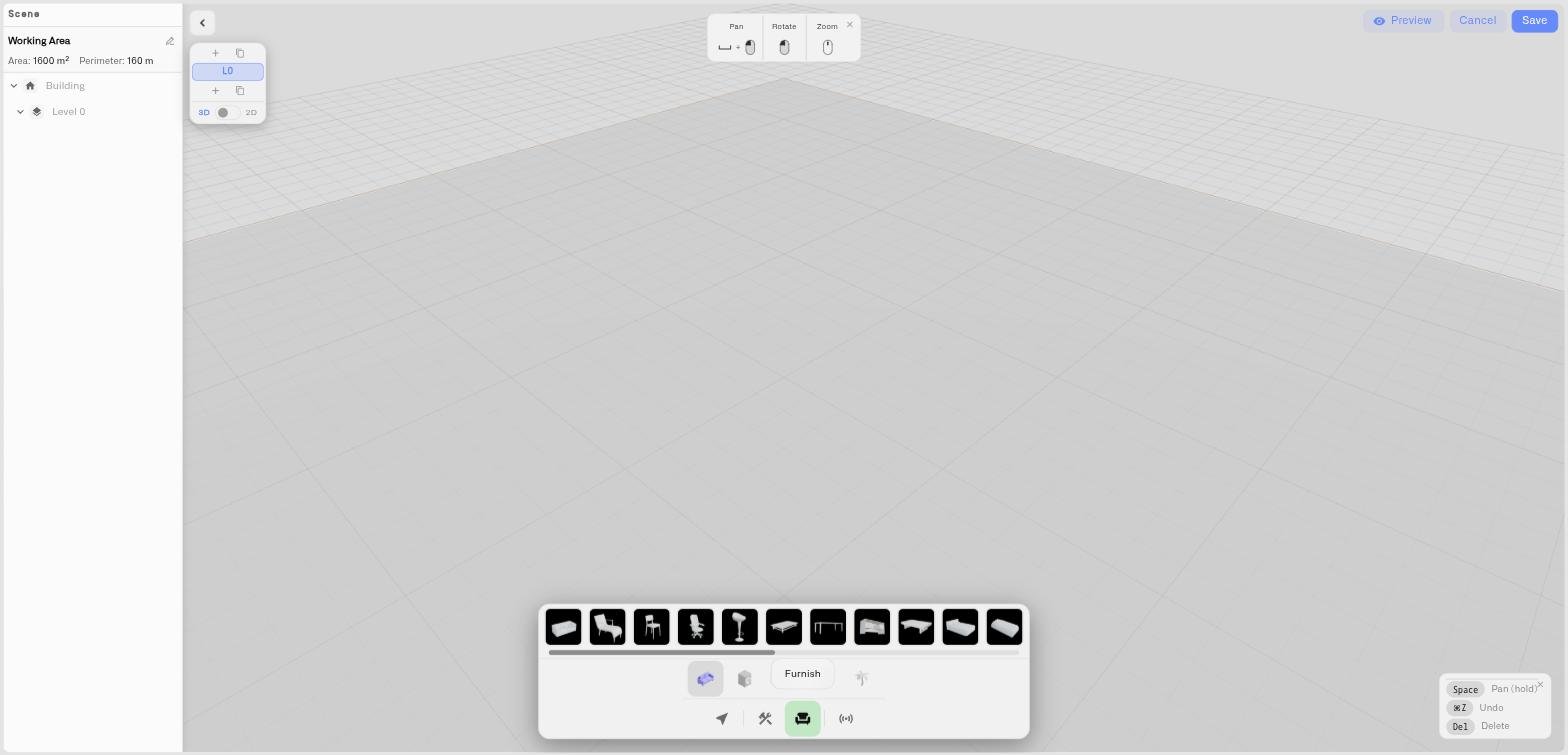
Der Editor enthält einen integrierten Katalog mit mehr als 60 vorgefertigten 3D-Objekten, die in fünf Kategorien organisiert sind. Diese Seite ist das Referenzverzeichnis — was in jeder Kategorie enthalten ist und wie man den Einsatz davon versteht. Für die Grundlagen, Objekte in ein Modell einzufügen, siehe [Objekte platzieren](/kilo-docs-de/kilo-iot-server/dashboards/adding-widgets/digital-building-twin/placing-objects.md).
Jedes Objekt ist ein vermessenes, korrekt skaliertes 3D-Modell, also ist ein Schreibtisch schreibtischgroß und ein Parkplatz so groß wie eine echte Stellfläche. Diese Genauigkeit ist wichtig: Ein aus korrekt skalierten Objekten aufgebautes Modell wirkt stimmig, und ein Bediener vertraut dem, was er sieht.
## Möbel
Allzweckobjekte für Büros, Innenräume und Arbeitsbereiche:
Sofa, Sessel, Esszimmerstuhl, Bürostuhl, Hocker, Couchtisch, Esstisch, Bürotisch, Billardtisch, Doppelbett, Einzelbett, Etagenbett, Bücherregal, Kommode, Kleiderschrank, Regal, Mülleimer, Säule, Runder Teppich, Große Pflanze, Kleine Pflanze, Büro-Mülleimer, Büro-Papierkorb.
Wenn Sie ein Büro oder einen Arbeitsbereich einrichten, **Bürotisch** und **Bürostuhl** übernehmen sie den Großteil der Arbeit — platzieren Sie sie als Schreibtische und Arbeitsplätze und binden Sie dann Belegungs- oder Umweltsensoren daran. **Säule** hilft, das Tragwerksraster einer großen Grundfläche zu markieren. Nichts davon ist verbindlich — die Kategorien sind eine Palette, und wie Sie sie kombinieren, bleibt Ihnen überlassen.
## Küche
Objekte für Pausenräume, Kantinen und Küchenbereiche:
Herd, Kühlschrank, Theke, Mikrowelle.
## Badezimmer
Sanitärobjekte für Waschräume und Einrichtungen:
Toilette, Badewanne, Waschbecken, Wasserhahn, Aufsatzwaschbecken, Aufsatzwaschbecken mit Wasserhahn.
## Gerät
Ausrüstung und Gebäudetechnik — oft die Objekte, die Sie am ehesten überwachen möchten:
Deckenlampe, Stehlampe, Tischlampe, Fernseher, Computer, Waschmaschine, Klimaanlage, Rauchmelder, Warmwasserboiler, Gas-Wassererhitzer, Wasserpumpe, Wasserpumpe (Heavy Duty), Wasserpumpstation, Wasserenthärter-Zylinder, Wasserenthärter-Tank.
Diese Kategorie umfasst die Gebäudetechnik-Objekte, die direkt der Betriebsüberwachung zugeordnet werden: **Klimagerät** für Klimazonen, **Rauchmelder** für den Brandschutz, **Wasserboiler** und **Gas-Wassererhitzer** für Technikräume, und die **Wasserpumpe** und **Wasserenthärter** Objekte für Wasseraufbereitungsanlagen. Binden Sie einen Sensor an eines davon, und die Anlage selbst zeigt im Modell eine Fehler- oder Statusfarbe an.
## Außenbereich
Objekte für Höfe, Parkflächen, Perimeter und die Modellierung auf Standortebene:
Tanne, Busch, Sonnenschirm, Parkplatz, Auto, Klimaanlagen-Kondensator, Dach-Klimagerät, Außen-Klimagerät, Verkehrssperre, Tor, Öffentlicher Mülleimer, Öffentlicher runder Mülleimer, Mülltonne mit Rollen, Müllcontainer auf Rollen, Abfallcontainer, Großer Abfallcontainer.
Wenn Sie einen Parkplatz oder einen Hof modellieren, **Parkplatz** ist das Objekt der Wahl — es trägt eine **Stellplatz #** Beschriftung, und ein Belegungssensor wird direkt daran gebunden. **Verkehrssperre** und **Tor** stehen stellvertretend für Zugangskontrollpunkte. **Klimaanlagen-Kondensator** und **Dach-Klimagerät** repräsentieren die Außenseite der HLK-Anlage. Die Abfallcontainer-Objekte eignen sich für Anlagen- und Abfallüberwachung — binden Sie einen Füllstandssensor an einen Abfallcontainer, und der Container wird beim Füllen dunkler.
## Wandmontierte vs. bodenstehende Objekte
Die meisten Objekte stehen auf dem Boden. Einige sind für die Wandmontage vorgesehen — wandmontierte Klimageräte, Fernseher, Regale und Wandwaschbecken — und rasten beim Platzieren an einer Wandfläche ein, mit Ausrichtung in den Raum. Der Katalog erledigt das automatisch; Sie wählen keinen Montagetyp, sondern platzieren das Objekt einfach, und es verhält sich korrekt. Siehe [Objekte platzieren](/kilo-docs-de/kilo-iot-server/dashboards/adding-widgets/digital-building-twin/placing-objects.md) für Platzierungsdetails.
## Was modelliert werden soll
Wie weit Sie einen digitalen Gebäudezwilling ausarbeiten, bleibt Ihnen überlassen — einige Teams modellieren jeden Schreibtisch und jede Trennwand, andere platzieren nur das, was einen Sensor trägt. Wichtig ist, dass das Modell *lesbar*: dass jeder, der es anschaut, sofort erkennt, welchen Gebäudeteil ein farbiges Objekt repräsentiert. Ein praktischer Einstieg:
1. Platzieren Sie zuerst die Objekte, die Sensoren tragen — Schreibtische, Racks, Parkplätze, Klimageräte, Pumpen, also die Ausrüstung, die Sie tatsächlich überwachen.
2. Fügen Sie strukturelle und kontextbezogene Objekte hinzu — Säulen, eine Empfangsbereichs-Anordnung — damit der Raum erkennbar ist.
3. Von dort aus modellieren Sie so viel oder so wenig, wie Ihrem Team dient. Leerer Bodenraum ist völlig in Ordnung; ebenso ein reich detaillierter Zwilling. Lassen Sie sich von der Art und Weise leiten, wie Ihre Bediener das Modell lesen, wie weit Sie gehen — und fühlen Sie sich nicht an diese Beispiele gebunden; der Katalog ist da, um alles darzustellen, was Ihr Standort tatsächlich enthält.
## Siehe auch
* [Objekte platzieren](/kilo-docs-de/kilo-iot-server/dashboards/adding-widgets/digital-building-twin/placing-objects.md) — Wie man Objekte platziert, rotiert und anordnet
* [Sensoren und Farben binden](/kilo-docs-de/kilo-iot-server/dashboards/adding-widgets/digital-building-twin/binding-sensors-and-colors.md) — Objekte in Live-Statusanzeigen verwandeln
---
# Agent Instructions
This documentation is published with GitBook. GitBook is the documentation platform designed so that both humans and AI agents can read, navigate, and reason over technical content effectively. Learn more at gitbook.com.
## Querying This Documentation
If you need additional information that is not directly available in this page, you can query the documentation dynamically by asking a question.
Perform an HTTP GET request on the current page URL with the `ask` query parameter, and the optional `goal` query parameter:
```
GET https://docs.kiloiot.io/kilo-docs-de/kilo-iot-server/dashboards/adding-widgets/digital-building-twin/object-catalog.md?ask=&goal=
```
`ask` is the immediate question: it should be specific, self-contained, and written in natural language.
`goal` is optional and describes the broader end goal you are ultimately trying to accomplish on behalf of the user. GitBook uses it to tailor the answer towards what is most useful for that goal.
The response will contain a direct answer to the question and relevant excerpts and sources from the documentation.
Use this mechanism when the answer is not explicitly present in the current page, you need clarification or additional context, or you want to retrieve related documentation sections.