> For the complete documentation index, see [llms.txt](https://docs.kiloiot.io/llms.txt). Markdown versions of documentation pages are available by appending `.md` to page URLs; this page is available as [Markdown](https://docs.kiloiot.io/kilo-docs-de/kilo-iot-server/dashboards/adding-widgets/digital-building-twin/placing-objects.md).
# Objekte platzieren
Platzieren Sie 3D-Objekte — Schreibtische, Regale, Parkbuchten, Klimageräte — aus dem Objektkatalog in einen Digitalen Gebäudezwilling.
Wände machen ein Gebäude; Objekte machen es *das* Gebäude. Eine Reihe von Schreibtischen verwandelt eine leere Bodenplatte in ein Großraumbüro. Ein Parkplatz verwandelt eine Außenplatte in eine Stellfläche, die Sie überwachen können. Die Objekte, die Sie platzieren, sind auch das, woran die meisten Sensoren gebunden werden — ein Sensor liest „belegt“, und der Schreibtisch, an den er gebunden ist, ändert die Farbe.
Der Editor wird mit einem Katalog von mehr als 60 vorgefertigten 3D-Objekten geliefert. Diese Seite behandelt das Platzieren; das vollständige Inventar befindet sich im [Objektkatalog](/kilo-docs-de/kilo-iot-server/dashboards/adding-widgets/digital-building-twin/object-catalog.md).
## Den Katalog öffnen
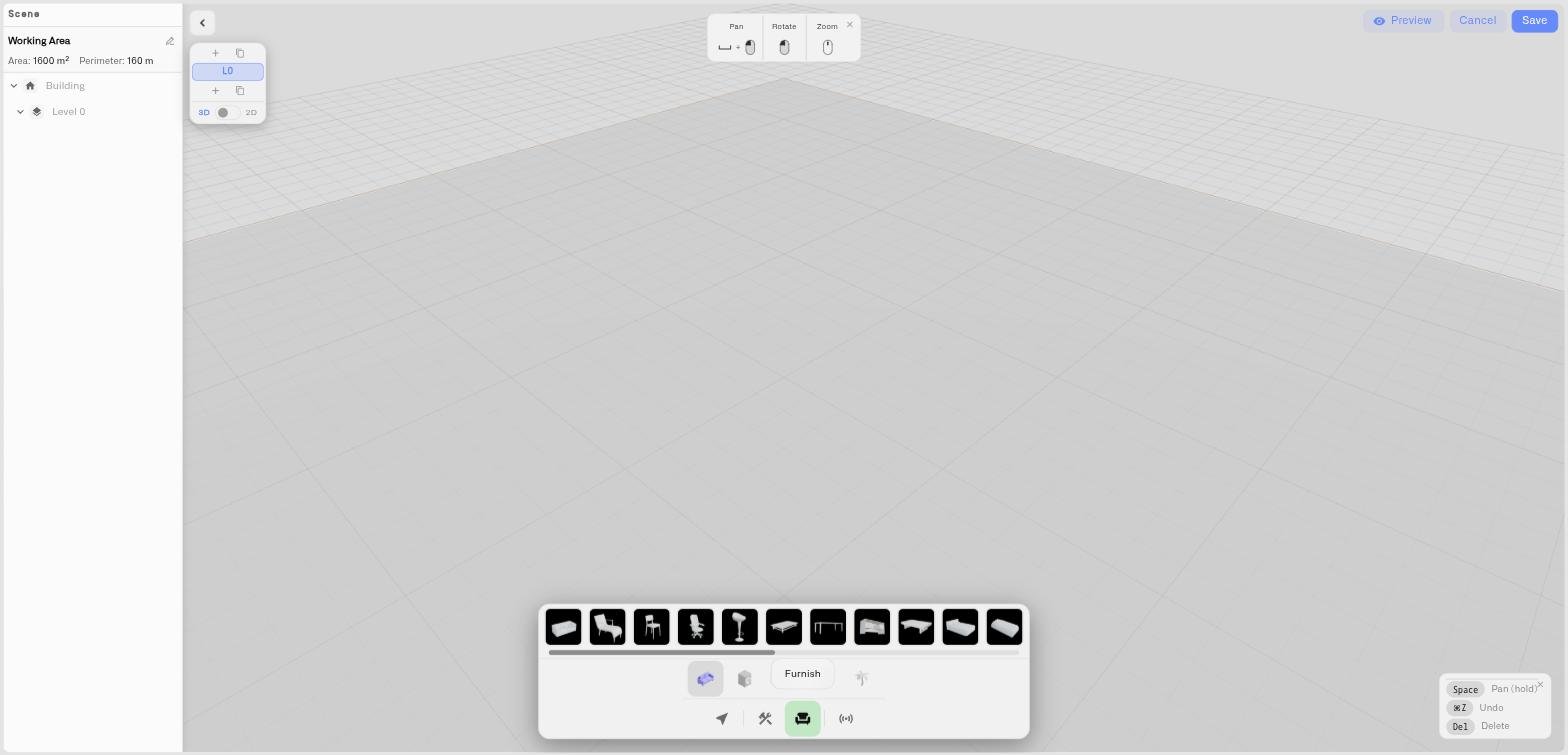
1. Klicken Sie in der unteren Symbolleiste auf **Einrichten**.
2. Eine Reihe von fünf Kategorie-Registerkarten erscheint — **Möbel**, **Gerät**, **Küche**, **Bad**, **Außenbereich** — über einer scrollbaren Leiste mit Objektminiaturen.
3. Klicken Sie auf eine Kategorie-Registerkarte, um ihre Objekte in die Leiste zu laden. Scrollen Sie in der Leiste, um sie zu durchsuchen.
## Ein Objekt platzieren
1. Mit **Einrichten** offen, klicken Sie in der Leiste auf die Miniatur eines Objekts, um es auszuwählen.
2. Bewegen Sie den Cursor in die Szene — eine Umrissvorschau des Objekts folgt ihm.
3. Klicken Sie an die Stelle, an der das Objekt platziert werden soll. Das Objekt wird platziert.
4. Das Werkzeug bleibt aktiviert, sodass Sie weiterklicken können, um weitere Kopien desselben Objekts zu platzieren. Wählen Sie eine andere Miniatur, um das Objekt zu wechseln.
5. Drücken Sie **Escape** oder klicken Sie mit der rechten Maustaste, um das Platzieren zu beenden.
Objekte rasten beim Platzieren an einem feinen Raster ein, sodass eine Reihe von Schreibtischen oder Parkplätzen gleichmäßig verteilt landet, ohne dass Sie nachjustieren müssen.
### Beim Platzieren drehen
Für Objekte, die auf dem Boden stehen, drücken Sie **R** oder **T** während des Platzierens, um die Vorschau vor dem Klicken um 45° zu drehen. So können Sie einen Schreibtisch ausrichten, ein Fahrzeug schräg stellen oder ein Rack beim Einsetzen richtig ausrichten.
### Wandmontierte Objekte
Einige Objekte gehören an eine Wand statt auf den Boden — wandmontierte Klimageräte, Fernseher, Regale, Wandwaschbecken. Wenn Sie eines davon platzieren, wird es an der Wandfläche befestigt, über der sich Ihr Cursor befindet, und richtet sich so aus, dass es in den Raum zeigt. Bewegen Sie den Cursor an der Wand nach oben oder unten, um die Montagehöhe festzulegen.
## Ein Objekt nach dem Platzieren anpassen
Wechseln Sie zu **Wählen Sie** und klicken Sie auf ein Objekt, um sein Eigenschaftenfenster zu öffnen:
* **Name** — benennen Sie das Objekt um, damit es im Szenenbereich und beim Zuordnen von Sensoren leicht zu finden ist.
* **Position** — X, Y (Höhe) und Z, jeweils präzise einstellbar.
* **Rotation** — den Y-Winkel direkt einstellen oder die **+45°** / **-45°** Schaltflächen verwenden.
* **Skalierung** — eine einheitliche Skalierung, nützlich, wenn ein Katalogobjekt etwas größer oder kleiner als seine Standardgröße sein muss.
* **Abmessungen** — die gemessene Größe des Objekts, zur Orientierung angezeigt.
Das ausgewählte Objekt erhält außerdem ein schwebendes Inline-Badge darüber mit Schnell **Verschieben**, **Duplizieren**, und **Löschen** Schaltflächen verwenden. **Duplizieren** ist der schnelle Weg, wiederholte Objekte anzuordnen — platzieren Sie einen Schreibtisch genau so, wie Sie ihn haben möchten, und duplizieren Sie ihn dann die Reihe entlang.
## Parkplätze
Das **Parkplatz** Objekt (in der **Außenbereich** Kategorie) hat eine zusätzliche Eigenschaft: ein **Stellplatz #** Feld. Geben Sie jeder Stellfläche ihre echte Bezeichnung — „A12“, „L2-44“ — und diese Nummer wird an der Stelle im Modell angezeigt. Wenn Sie einen nummerierten Parkplatz duplizieren, wird die Nummer automatisch erhöht, sodass Sie in Sekundenschnelle eine ganze Reihe korrekt nummerierter Stellplätze anlegen können. Parkplätze und Belegungssensoren funktionieren gut zusammen — siehe [Sensoren und Farben binden](/kilo-docs-de/kilo-iot-server/dashboards/adding-widgets/digital-building-twin/binding-sensors-and-colors.md).
## Tipps
* Platzieren Sie zuerst die Objekte, die Sensoren tragen werden — die Schreibtische, Racks, Stellplätze und Geräte, die Sie tatsächlich überwachen — und fügen Sie dann dekorative Objekte hinzu, wenn das Modell natürlicher wirken soll.
* Verwenden Sie **Duplizieren** plus das Raster-Einrasten, um wiederholte Objekte schnell anzuordnen.
* Benennen Sie Objekte um, während Sie sie platzieren. „Rack B7“ lässt sich viel leichter mit einem Sensor verbinden als „Office Table 23“.
* Sie müssen nicht jede Ecke einrichten. Platzieren Sie, was betrieblich wichtig ist; die Aufgabe des Modells ist Klarheit, nicht Inneneinrichtung.
## Siehe auch
* [Objektkatalog](/kilo-docs-de/kilo-iot-server/dashboards/adding-widgets/digital-building-twin/object-catalog.md) — Jedes Objekt, nach Kategorie
* [Sensoren und Farben binden](/kilo-docs-de/kilo-iot-server/dashboards/adding-widgets/digital-building-twin/binding-sensors-and-colors.md) — Objekte mit Live-Werten verbinden
* [Ihr Gebäude zeichnen](/kilo-docs-de/kilo-iot-server/dashboards/adding-widgets/digital-building-twin/drawing-your-building.md) — Erstellen Sie die Struktur, in der Objekte stehen
---
# Agent Instructions
This documentation is published with GitBook. GitBook is the documentation platform designed so that both humans and AI agents can read, navigate, and reason over technical content effectively. Learn more at gitbook.com.
## Querying This Documentation
If you need additional information that is not directly available in this page, you can query the documentation dynamically by asking a question.
Perform an HTTP GET request on the current page URL with the `ask` query parameter, and the optional `goal` query parameter:
```
GET https://docs.kiloiot.io/kilo-docs-de/kilo-iot-server/dashboards/adding-widgets/digital-building-twin/placing-objects.md?ask=&goal=
```
`ask` is the immediate question: it should be specific, self-contained, and written in natural language.
`goal` is optional and describes the broader end goal you are ultimately trying to accomplish on behalf of the user. GitBook uses it to tailor the answer towards what is most useful for that goal.
The response will contain a direct answer to the question and relevant excerpts and sources from the documentation.
Use this mechanism when the answer is not explicitly present in the current page, you need clarification or additional context, or you want to retrieve related documentation sections.