> For the complete documentation index, see [llms.txt](https://docs.kiloiot.io/llms.txt). Markdown versions of documentation pages are available by appending `.md` to page URLs; this page is available as [Markdown](https://docs.kiloiot.io/kilo-docs-de/kilo-iot-server/dashboards/adding-widgets/last-data-widget.md).
# Widget „Letzte Daten“
Zeigen Sie den neuesten Sensorwert auf einem Kilo-IoT-Dashboard mit dem Widget „Letzte Daten“ an — Zahl, Donut, Torte, Röhrchen.
Das Widget „Letzte Daten“ zeigt den **zuletzt von einem Sensor empfangenen Wert**. Wenn ein Gerät aktiv sendet, ist das auch der aktuelle Wert. Wenn ein Gerät nach seiner letzten Übertragung offline geht, zeigt das Widget weiterhin diesen letzten Wert an — es leert die Anzeige nicht und weist nicht darauf hin, dass das Gerät keine Daten mehr sendet. Das Widget zeigt, was der Sensor zuletzt gemeldet hat: aktuell, wenn das Gerät noch sendet, möglicherweise veraltet, wenn nicht.
Ist die Pumpe in Betrieb oder gestoppt? Ist das Ventil offen oder geschlossen? Wie hoch ist die Temperatur im Kühlraum? Das sind Fragen für Letzte Daten. Das Widget zeigt den zuletzt übertragenen Wert für jedes — kein Trend, kein historischer Vergleich, keine Zeitachse. Für die Historie zur Einhaltung von Vorschriften und den Vergleich von Schicht zu Schicht verwenden Sie das [Diagramm-Widget](/kilo-docs-de/kilo-iot-server/dashboards/adding-widgets/chart-widget.md).
Sie können den neuesten Wert unverändert anzeigen — eine Zahl, Text oder ein boolescher Wert (`wahr`/`falsch`) — oder als Doughnut-Ringanzeige, als gefüllte Pie-Anzeige, als Tube, die sich mit dem Messwert füllt, als Gauge, das den Messwert entlang einer gestreiften Skala markiert, oder als Radialanzeige, die ihn auf einem kreisförmigen Instrumenten-Display zeigt. Ein Widget kann mehrere Sensoren über mehrere Geräte hinweg enthalten — Temperatur, Luftfeuchtigkeit und CO2 für einen Bereich, jeweils unabhängig gestaltet und farblich codiert. Bedingungen kodieren den betrieblichen Kontext in die Anzeige: Derselbe Temperaturwert, der in einem Lager grün ist, kann in einem pharmazeutischen Reinraum rot sein, weil Sie konfigurieren, was der Wert in jeder spezifischen Umgebung bedeutet.
## Einrichtung eines Letzte-Daten-Widgets
### Schritt 1 — Wählen Sie Letzte Daten im Widget-Auswahlmenü
Klicken Sie auf **Letzte Daten** im Auswahlmenü. (Siehe [Widgets hinzufügen](/kilo-docs-de/kilo-iot-server/dashboards/adding-widgets.md) für Informationen zum Öffnen des Bearbeitungsmodus und zum Aufrufen des Auswahlmenüs.) Das Einstellungsfenster öffnet sich mit zwei Registerkarten: **Datenquelle** und **Darstellung**.
### Schritt 2 — Registerkarte Datenquelle: Sensoren verbinden
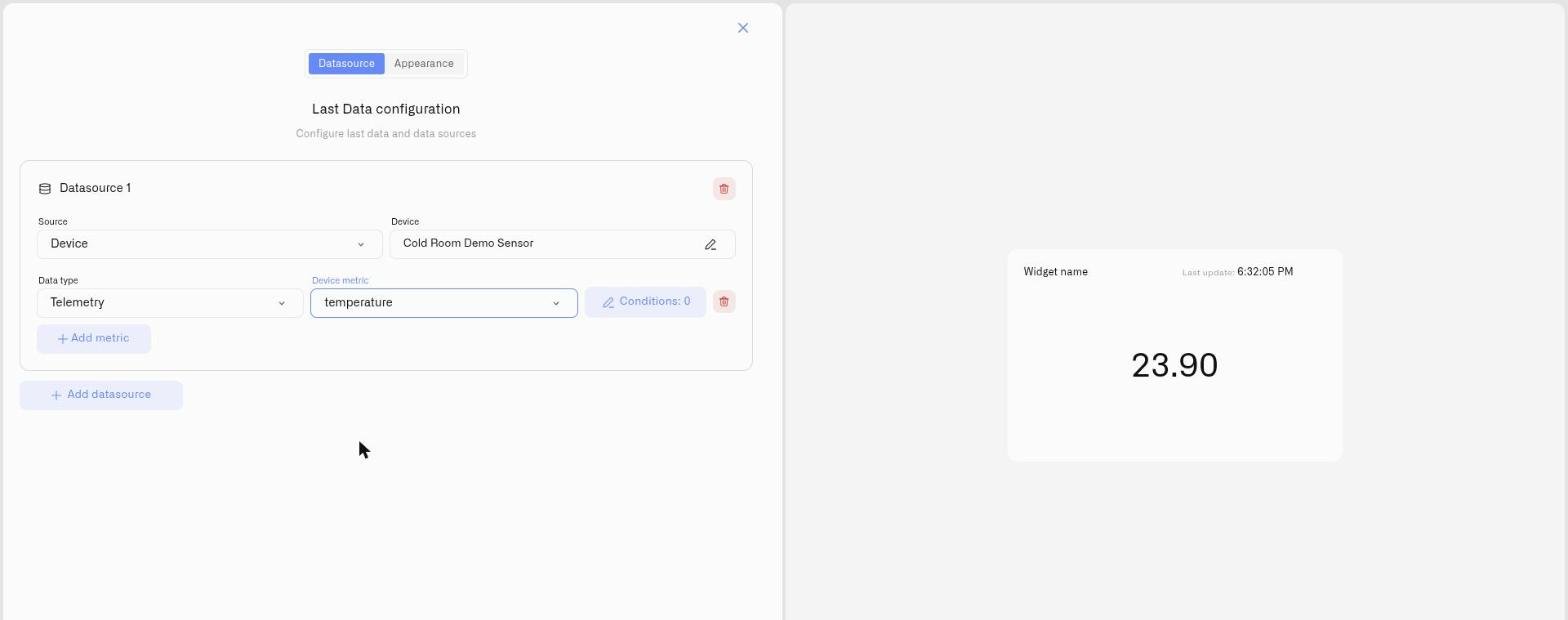
Die Registerkarte Datenquelle trägt den Titel **„Letzte-Daten-Konfiguration“** mit der Unterzeile **„Letzte Daten und Datenquellen konfigurieren.“**
**Datenquelle hinzufügen:**
1. Klicken Sie auf **Datenquelle hinzufügen**. Eine **Datenquelle 1** Block wird angezeigt.
2. Klicken Sie im Block auf **Gerät auswählen** und wählen Sie das Gerät aus, dessen Sensor Sie anzeigen möchten.
3. Klicken Sie auf **Messwert hinzufügen**. Es erscheint eine Messwertzeile. Jede Messwertzeile enthält:
* **Datentyp** — auf Telemetrie eingestellt
* **Gerätemesswert** — der anzuzeigende Sensorwert (jeder Messwerttyp — Zahl, Text oder boolesch)
* **Symbol** — eine visuelle Kennzeichnung für diesen Messwert im Widget
* **Schaltfläche Bedingungen** — beschriftet mit **„Bedingungen: N“** wobei N die aktuelle Anzahl ist. Klicken Sie darauf, um festzulegen, in welcher Farbe dieser Wert bei verschiedenen Werten angezeigt wird. Die Standardfarbe für den Messwert wird hier ebenfalls festgelegt. Siehe [Bedingungen](/kilo-docs-de/kilo-iot-server/dashboards/adding-widgets/conditions.md).
* **Löschen** — diesen Messwert entfernen
Es gibt keinen Farbwähler direkt in der Messwertzeile. Die Grundfarbe des Messwerts und alle Schwellenwertfarben werden im Dialogfeld Bedingungen festgelegt.
> **Messwerttypen.** Die **Gerätemesswert** Liste bietet jeden Messwerttyp an. Die **Wert** Anzeige zeigt direkt an, was der Messwert meldet — eine Zahl, Text oder ein boolescher Wert (`wahr`/`falsch`) — ohne Umwandlung. Die Anzeigearten im Stil einer Messanzeige (Doughnut, Pie, Tube, Gauge, Radial gauge) benötigen eine Zahl, um eine Skala zu füllen oder zu markieren: Ein numerischer Textwert wird geparst, und ein nicht numerischer wird als 0 gelesen. Um zu ändern, wie ein Messwert gespeichert wird, öffnen Sie [Messwerte](/kilo-docs-de/kilo-iot-server/devices/metric-templates.md).
**Weitere Sensoren hinzufügen:**
Klicken Sie auf **Datenquelle hinzufügen** um ein zweites Gerät hinzuzufügen. Doppelte Geräte sind nicht erlaubt — jedes Gerät kann nur einmal erscheinen. Um weitere Messwerte desselben Geräts hinzuzufügen, klicken Sie **Messwert hinzufügen** bei diesem Geräte-Eintrag. Die Schaltfläche wird ausgegraut, sobald alle verfügbaren Messwerte dieses Geräts hinzugefügt wurden.
Wenn Sie einen Messwert hinzufügen, wird automatisch ein Standardwertbereich von 0–100 dafür erstellt. Dieser Bereich legt die Skala für die Anzeigetypen Doughnut, Pie, Tube und Gauge fest und kann in der Registerkarte Darstellung geändert werden.
Wenn die Datenquellen festgelegt sind, klicken Sie auf **Weiter** um zur Registerkarte Darstellung fortzufahren.
### Schritt 3 — Registerkarte Darstellung: Darstellungsstil festlegen
**Widgetname** *(erforderlich)* — Die auf dem Dashboard angezeigte Beschriftung. Platzhalter: **„Widgetnamen eingeben“**.
**Beschreibung** — Optionale Kontextnotiz unter dem Widgetnamen.
**Widgettyp:** — wählen Sie, wie jeder Messwert angezeigt wird. Jeder Anzeigeart ist eine eigene Seite mit Screenshot und vollständigen Details zugeordnet:
* **Wert** — Der neueste Wert unverändert angezeigt — eine Zahl mit Einheit, Text oder ein boolescher Wert (`wahr`/`falsch`) — für Messwerte, bei denen der Wert selbst die Information darstellt. [→ Wertanzeige](/kilo-docs-de/kilo-iot-server/dashboards/adding-widgets/last-data-widget/number.md)
* **Doughnut** — Eine Ringanzeige, die sich proportional zwischen Min und Max füllt. [→ Doughnut-Anzeige](/kilo-docs-de/kilo-iot-server/dashboards/adding-widgets/last-data-widget/doughnut.md)
* **Pie** — Eine gefüllte Kreisanzeige — dasselbe Skalenkonzept wie bei Doughnut, aber mit mehr visueller Präsenz. [→ Pie-Anzeige](/kilo-docs-de/kilo-iot-server/dashboards/adding-widgets/last-data-widget/pie.md)
* **Tube** — Ein vertikaler Zylinder, dessen Füllung markiert, wo der Wert in seinem Bereich liegt; er liest sich wie ein Füllstand. [→ Tube-Anzeige](/kilo-docs-de/kilo-iot-server/dashboards/adding-widgets/last-data-widget/tube.md)
* **Gauge** — Eine horizontale Skala, auf der der Messwert markiert ist, und Bedingungen als farbige Bänder dargestellt werden. [→ Gauge-Anzeige](/kilo-docs-de/kilo-iot-server/dashboards/adding-widgets/last-data-widget/gauge.md)
* **Radial gauge** — Ein kreisförmiges Instrumenten-Display mit konfigurierbarem Schwenkwinkel und Bedingungsbögen. [→ Radial-Gauge-Anzeige](/kilo-docs-de/kilo-iot-server/dashboards/adding-widgets/last-data-widget/radial-gauge.md)
**Wertebereich** *(Doughnut, Pie, Tube, Gauge und Radial gauge)* — Eine Zeile pro Sensor. Setzen Sie **Min** und **Max** fest, um die Skala zu definieren, die die Anzeige füllt oder markiert. Der Tooltip lautet: **„Legen Sie Min und Max fest, um die Diagrammskala zu definieren. Max ist der Wert, bei dem der Indikator vollständig gefüllt ist (bei einem Pie das gesamte Kreisdiagramm).“** Min muss strikt kleiner als Max sein — gleiche Werte werden nicht akzeptiert.
**Markierungen** *(Tube, Gauge und Radial gauge)* — Legen Sie fest, wie viele Markierungen die Skala unterteilen. Bei einer Gauge liegen die Markierungen entlang der Skala, bei einer Tube verlaufen sie an der Seite entlang und übernehmen die Farbe eines Bedingungsbands, in das sie fallen, und bei einer Radial gauge umgeben sie das Zifferblatt.
**Schwenkwinkel** und **Name der Radial-Gauge** *(nur Radial gauge)* — Der Schwenkwinkel legt fest, wie weit sich das Zifferblatt erstreckt, von 0 bis 360 Grad (Standard 300); der Name beschriftet das Zifferblatt. Siehe [Radial-Gauge-Anzeige](/kilo-docs-de/kilo-iot-server/dashboards/adding-widgets/last-data-widget/radial-gauge.md).
**Tube und Gauge haben keine eingebaute „gute“ Richtung.** Die Füllung oder Markierung zeigt einfach, wo der Wert liegt; Ihre Bedingungen entscheiden, was das bedeutet — platzieren Sie das rote Band am **niedrigen** Ende, um etwas zu erfassen, das sinkt, oder am **hohen** Ende, um einen Pegel zu erfassen, der sich in Richtung Problem erhöht. Die [Tube](/kilo-docs-de/kilo-iot-server/dashboards/adding-widgets/last-data-widget/tube.md) und [Gauge](/kilo-docs-de/kilo-iot-server/dashboards/adding-widgets/last-data-widget/gauge.md) Seiten zeigen dies vollständig.
**Anzeige-Datenlegende** — Ein Umschalter, der eine Legende mit jedem Sensor-Messwert anzeigt. Funktioniert für jeden Anzeigetyp.
### Schritt 4 — Speichern
Klicken Sie auf **Speichern** um das Widget zum Dashboard hinzuzufügen.
## Was zu erwarten ist
Das Widget zeigt sofort den zuletzt bekannten Wert jedes Sensors an. Die Werte werden aktualisiert, sobald Sensoren neue Daten melden.
Der angezeigte Wert ist der zuletzt empfangene. Wenn ein Gerät offline gegangen ist oder sich außerhalb der Kommunikationsreichweite befindet, zeigt das Widget weiterhin den letzten Messwert an — es leert die Anzeige nicht. Prüfen Sie die letzte gemeldete Zeit eines Sensors auf der Geräteseite, bevor Sie aufgrund eines Messwerts handeln, wenn das Gerät möglicherweise offline ist.
Wenn ein Sensor noch nichts gemeldet hat: **„Warte auf Live-Daten“**. Wenn für das Widget keine Messwerte konfiguriert sind: **„Fügen Sie einen Messwert hinzu, um mit der Visualisierung von Daten zu beginnen“** oder **„Datenquelle auswählen und Messwert hinzufügen“**.
## Häufige Muster
Die meisten Letzte-Daten-Widgets fallen in eine von wenigen Formen. Jeder Anzeigeart ist eine eigene Seite mit der vollständigen Anleitung und ausgearbeiteten Beispielen zugeordnet — beginnen Sie hier und folgen Sie dann dem Link.
* **Status** — laufend/gestoppt, offen/geschlossen, ein/aus. Eine schlichte Anzeige mit einem Bedingungssatz pro Zustand liest sich am besten als [Wertanzeige](/kilo-docs-de/kilo-iot-server/dashboards/adding-widgets/last-data-widget/number.md).
* **Messwerte** — eine exakte Temperatur, ein Druck oder ein Durchfluss mit Compliance-Bändern dahinter. Verwenden Sie eine [Wertanzeige](/kilo-docs-de/kilo-iot-server/dashboards/adding-widgets/last-data-widget/number.md) für die Zahl oder eine [Gauge-Anzeige](/kilo-docs-de/kilo-iot-server/dashboards/adding-widgets/last-data-widget/gauge.md) wenn die Position relativ zu Schwellenwerten entscheidend ist.
* **Füllstände** — Tanks, Silos, Reserven, alles mit einem Boden und einer Obergrenze. Zeigen Sie den Anteil als [Doughnut](/kilo-docs-de/kilo-iot-server/dashboards/adding-widgets/last-data-widget/doughnut.md) oder [Pie](/kilo-docs-de/kilo-iot-server/dashboards/adding-widgets/last-data-widget/pie.md), oder als eine füllende [Tube](/kilo-docs-de/kilo-iot-server/dashboards/adding-widgets/last-data-widget/tube.md) wenn es wie ein physischer Füllstand wirken soll.
* **Schwellenwerte** — ein Wert, der innerhalb eines sicheren Bereichs bleiben muss, oder eine Warnung auslösen soll, wenn er eine Grenze überschreitet. Die [Gauge-Anzeige](/kilo-docs-de/kilo-iot-server/dashboards/adding-widgets/last-data-widget/gauge.md) zeichnet Ihre Bedingungen als Bänder entlang der Skala, sodass ein Überschreiten unmissverständlich ist.
## Siehe auch
* [Bedingungen](/kilo-docs-de/kilo-iot-server/dashboards/adding-widgets/conditions.md) — Farbregeln für jeden Messwert festlegen
* [Widgets hinzufügen](/kilo-docs-de/kilo-iot-server/dashboards/adding-widgets.md) — Bearbeitungsmodus und Widget-Auswahlmenü
---
# Agent Instructions
This documentation is published with GitBook. GitBook is the documentation platform designed so that both humans and AI agents can read, navigate, and reason over technical content effectively. Learn more at gitbook.com.
## Querying This Documentation
If you need additional information that is not directly available in this page, you can query the documentation dynamically by asking a question.
Perform an HTTP GET request on the current page URL with the `ask` query parameter, and the optional `goal` query parameter:
```
GET https://docs.kiloiot.io/kilo-docs-de/kilo-iot-server/dashboards/adding-widgets/last-data-widget.md?ask=&goal=
```
`ask` is the immediate question: it should be specific, self-contained, and written in natural language.
`goal` is optional and describes the broader end goal you are ultimately trying to accomplish on behalf of the user. GitBook uses it to tailor the answer towards what is most useful for that goal.
The response will contain a direct answer to the question and relevant excerpts and sources from the documentation.
Use this mechanism when the answer is not explicitly present in the current page, you need clarification or additional context, or you want to retrieve related documentation sections.