> For the complete documentation index, see [llms.txt](https://docs.kiloiot.io/llms.txt). Markdown versions of documentation pages are available by appending `.md` to page URLs; this page is available as [Markdown](https://docs.kiloiot.io/kilo-docs-de/kilo-iot-server/dashboards/adding-widgets/last-data-widget/doughnut.md).
# Donut-Anzeige
Visualisieren Sie einen Sensorwert als proportionalen Ring mit der Donut-Anzeige im Widget „Letzte Daten“ — ideal für %.
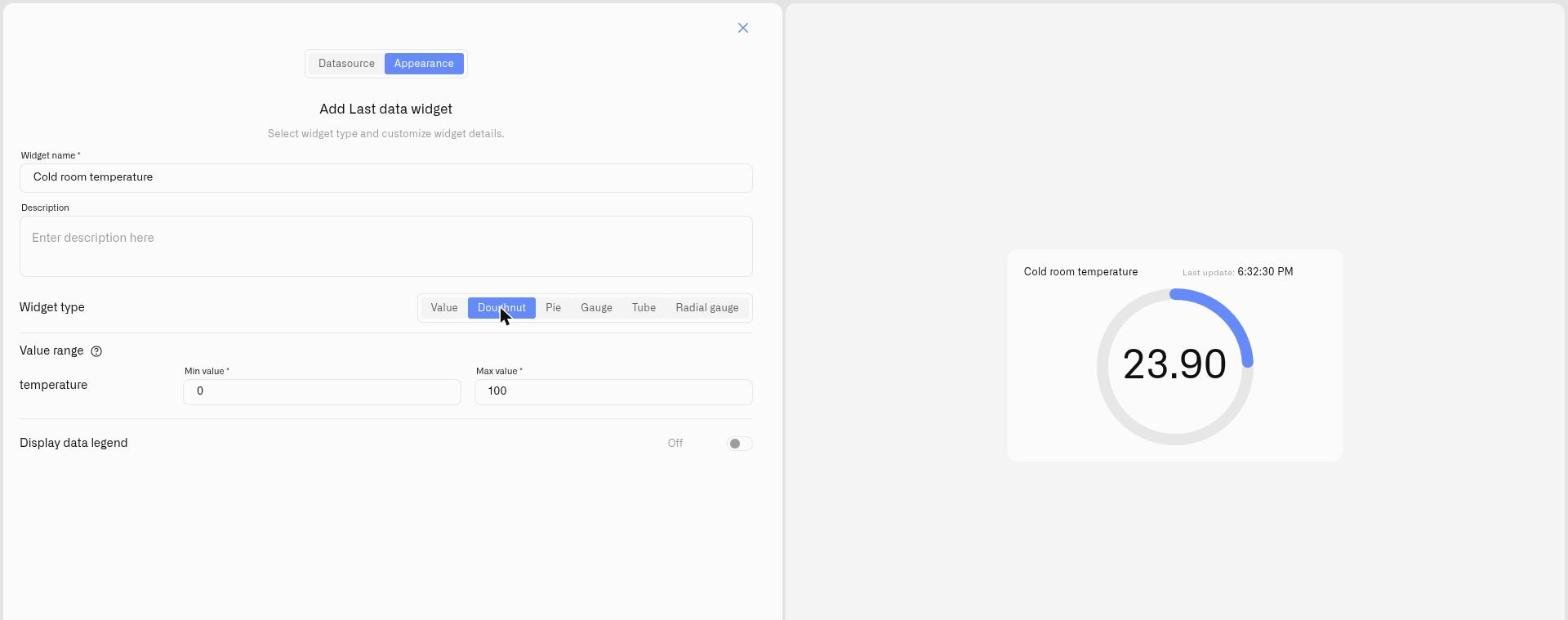
Die Donut-Anzeige stellt den Messwert als Ring dar, der sich proportional zwischen einem von Ihnen festgelegten Minimum und Maximum füllt, mit dem aktuellen Wert in der Mitte. Auf einen Blick beantwortet sie: „Wie weit ist das schon?“ — ein Viertel voll, fast am Limit — ohne dass jemand die Zahl lesen muss.
Es eignet sich für jeden Messwert, der innerhalb eines bekannten Bereichs liegt: ein Füllstand, ein Prozentsatz, eine Kapazität, ein Wert, der irgendwo innerhalb eines Betriebsbereichs liegen sollte. Die Füllung des Rings macht die Position in diesem Bereich unmittelbar sichtbar.
## Wann man sie wählen sollte
* Ein Messwert mit einem definierten Betriebsbereich, bei dem das Verhältnis zählt — Tankkapazität, Akkuladung, Auslastung im Verhältnis zu einem Grenzwert.
* Eine Dashboard-Kachel, bei der ein Bediener auf einen Blick niedrig / mittel / hoch erkennen soll, statt Zahlen zu entziffern.
* Überall dort, wo sich ein Prozentsatz oder ein Verhältnis als gefüllter Ring klarer lesen lässt als als Zahl.
Überall dort, wo ein Messwert einen aussagekräftigen Unter- und Obergrenzwert hat, verwandelt der Donut ihn in eine Form — lassen Sie Ihre eigenen Kennzahlen bestimmen, wo er passt.
## Eine Donut-Anzeige konfigurieren
Hier ist eine vollständige Einrichtung für einen realen Fall — ein Ring, der die Temperatur eines Büros und anzeigt, ob sie angenehm ist. Ein Temperatursensor meldet den Raum in °C. Eine Temperatur ist anders als ein Tank — sie hat kein natürliches „leer“ oder „voll“, also kein offensichtliches 0 und 100. Der Ring braucht dennoch einen unteren und oberen Grenzwert, also wählen Sie ein Fenster, das breit genug ist, um jede Temperatur abzudecken, die der Raum realistischerweise erreichen könnte: für einen Wohnraum etwa -5 °C bis +40 °C. Dies ist ein Beispiel: Ein Donut eignet sich für jeden Messwert, den Sie als Anteil eines Bereichs sehen möchten — nur das Gerät und die Zahlen ändern sich.
1. Öffnen Sie das Dashboard im Bearbeitungsmodus und klicken Sie auf **Letzte Daten** im Widget-Auswahlfenster. Das Einstellungsfeld öffnet sich auf der **Datenquelle** Registerkarte, noch ohne Datenquellen.
2. Klicken Sie auf **Datenquelle hinzufügen**. Eine **Datenquelle 1** Block wird angezeigt.
3. Klicken Sie im Block auf **Gerät auswählen** und wählen Sie den Temperatursensor aus.
4. Klicken Sie auf **Messwert hinzufügen**. Eine Messzeile erscheint.
5. Setzen Sie in der Zeile **Datentyp** auf **Telemetry**, wählen Sie den Temperaturwert unter **Gerätemesswert**, und wählen Sie einen **Symbol**.
> **Diese Anzeige benötigt eine Zahl.** Die **Gerätemesswert** Die Liste bietet jeden Metriktyp an, aber eine Gauge füllt sich entlang einer Skala — wählen Sie hier einen numerischen Messwert; ein nicht numerischer Textwert wird als 0 gelesen. (Um Text oder einen Ein/Aus-Wert unverändert anzuzeigen, verwenden Sie die [Wertanzeige](/kilo-docs-de/kilo-iot-server/dashboards/adding-widgets/last-data-widget/number.md).) Um zu ändern, wie eine Metrik gespeichert wird, öffnen Sie **Geräte → Metriken** — siehe [Messwerte](/kilo-docs-de/kilo-iot-server/devices/metric-templates.md).
6. Klicken Sie auf **Bedingungen: N** um das Bedingungen-Modal zu öffnen. Legen Sie eine **Standardfarbe** fest — die Farbe, auf die der Messwert zurückfällt, wenn keine Ihrer Bedingungen mit dem aktuellen Wert übereinstimmt — und klicken Sie dann für jedes Band auf **Bedingung hinzufügen** und füllen Sie die Zeile aus — geben Sie einen **Bedingungsname**, legen Sie **Datentyp** auf **Zahl** (den eigenen Datentyp der Bedingung, nicht den der Metrikzeile), da ein Wohnraum realistisch zwischen -5 °C und 40 °C schwankt, geben Sie **Von** -5 (das Kälteste, das Sie erwarten würden) und **Bis** 40 (das Heißeste), und wählen Sie ein **Farbe**. Dann können Sie die Farbstufen eingeben. Zum Beispiel:
Vom Kältesten ausgehend:
* „Zu kalt“ — **Von** -5, **Bis** 15 — rot
* „Kühl“ — **Von** 15, **Bis** 18 — gelb
* „Angenehm“ — **Von** 18, **Bis** 24 — grün
* „Warm“ — **Von** 24, **Bis** 28 — gelb
* „Zu heiß“ — **Von** 28, **Bis** 40 — rot
Klicken Sie auf **Speichern** um das Modal zu schließen.
7. Klicken Sie auf **Weiter** um die **Darstellung** Registerkarte zu öffnen.
8. Geben Sie einen **Widgetname** — zum Beispiel „Bürotemperatur“ — und ein optionales **Beschreibung**.
9. Unter **Widgettyp**, wählen Sie **Doughnut**. Eine **Wertebereich** Abschnitt erscheint für die Metrik.
10. Setzen Sie **Mindestwert** auf **-5** und **Höchstwert** auf **40** — das Fenster, das Sie für einen Wohnraum gewählt haben. Der Ring füllt sich, um zu zeigen, wo die aktuelle Temperatur in diesem Bereich von -5–40 °C liegt, und die Bedingung, in die der Messwert fällt, färbt ihn ein.
11. Schalten Sie **Anzeige-Datenlegende** ein, falls nützlich, und klicken Sie dann auf **Speichern**.
Der Ring zeigt die Temperatur als Position im gewählten Bereich und wird nur innerhalb des angenehmen Bandes grün. Dieselben Schritte passen zu jedem Messwert mit sinnvoller Unter- und Obergrenze — nur das Gerät, die **Mindestwert**/**Höchstwert**, und die Bedingungen ändern sich. Ein Donut hat seinen Platz verdient, wenn die Frage lautet: „Wie weit ist der Bereich durchlaufen?“; bei einer Temperatur, die Sie einfach ablesen möchten, ist eine Zahlen- oder Skalenanzeige oft die natürlichere Darstellung.
## Anwendungsbeispiele
**Derselbe Sensor, eine völlig andere Konfiguration — ein Kühlschrank** Ein Kühlschrank verwendet denselben *gleichen Typ* von Temperatursensor wie das oben genannte Büro, und doch ist jede Zahl anders — weil das richtige Fenster davon abhängt, was Sie messen. Der sichere Bereich eines Kühlschranks liegt ungefähr bei 0–5 °C, daher stellen Sie die Skala etwas breiter als diesen Bereich ein, damit ein defekter und sich erwärmender Kühlschrank noch im Ring angezeigt wird: **Mindestwert** **-5**, **Höchstwert** **15**. Dann erstellen Sie drei Bedingungen: „Zu kalt“ — Von -5, Bis 0 — blau; „Sicher“ — Von 0, Bis 5 — grün; „Zu warm“ — Von 5, Bis 15 — rot. Identische Hardware, identische Schritte — nur das Fenster und die Bereiche ändern sich, denn „gut“ bedeutet in einem Kühlschrank etwas völlig anderes als in einem Büro. Darin liegt der Kern von Bedingungen: Sie entscheiden, was jeder Messwert in seinem eigenen Kontext bedeutet.
**Ein Füllstand** Ein Donut passt natürlich zu einem Tank oder einem Akku. Ein Füllstandssensor in einem 5.000-Liter-Tank meldet den Inhalt in Litern, also ist 0 L ein leerer Tank und 5.000 L voll — **Mindestwert** 0, **Höchstwert** 5000 — mit Bedingungen: grün Von 3000 Bis 5000, gelb Von 1000 Bis 3000, rot Von 0 Bis 1000. Der Ring leert sich sichtbar, wenn der Tank entleert wird.
## Siehe auch
* [Letztes Daten-Widget](/kilo-docs-de/kilo-iot-server/dashboards/adding-widgets/last-data-widget.md) — Vollständige Einrichtungsreferenz und die anderen Anzeigetypen
* [Bedingungen](/kilo-docs-de/kilo-iot-server/dashboards/adding-widgets/conditions.md) — Numerische Von/Bis-Farbregeln für jede Metrik
* Andere Anzeigetypen: [Wert](/kilo-docs-de/kilo-iot-server/dashboards/adding-widgets/last-data-widget/number.md) · [Pie](/kilo-docs-de/kilo-iot-server/dashboards/adding-widgets/last-data-widget/pie.md) · [Gauge](/kilo-docs-de/kilo-iot-server/dashboards/adding-widgets/last-data-widget/gauge.md) · [Tube](/kilo-docs-de/kilo-iot-server/dashboards/adding-widgets/last-data-widget/tube.md) · [Radial gauge](/kilo-docs-de/kilo-iot-server/dashboards/adding-widgets/last-data-widget/radial-gauge.md)
---
# Agent Instructions
This documentation is published with GitBook. GitBook is the documentation platform designed so that both humans and AI agents can read, navigate, and reason over technical content effectively. Learn more at gitbook.com.
## Querying This Documentation
If you need additional information that is not directly available in this page, you can query the documentation dynamically by asking a question.
Perform an HTTP GET request on the current page URL with the `ask` query parameter, and the optional `goal` query parameter:
```
GET https://docs.kiloiot.io/kilo-docs-de/kilo-iot-server/dashboards/adding-widgets/last-data-widget/doughnut.md?ask=&goal=
```
`ask` is the immediate question: it should be specific, self-contained, and written in natural language.
`goal` is optional and describes the broader end goal you are ultimately trying to accomplish on behalf of the user. GitBook uses it to tailor the answer towards what is most useful for that goal.
The response will contain a direct answer to the question and relevant excerpts and sources from the documentation.
Use this mechanism when the answer is not explicitly present in the current page, you need clarification or additional context, or you want to retrieve related documentation sections.