> For the complete documentation index, see [llms.txt](https://docs.kiloiot.io/llms.txt). Markdown versions of documentation pages are available by appending `.md` to page URLs; this page is available as [Markdown](https://docs.kiloiot.io/kilo-docs-de/kilo-iot-server/dashboards/adding-widgets/last-data-widget/gauge.md).
# Messanzeige
Verfolgen Sie einen Messwert anhand von Schwellen mit der Messanzeige — farbige Bereiche zeigen sichere, Warn- und Überschreitungszonen.
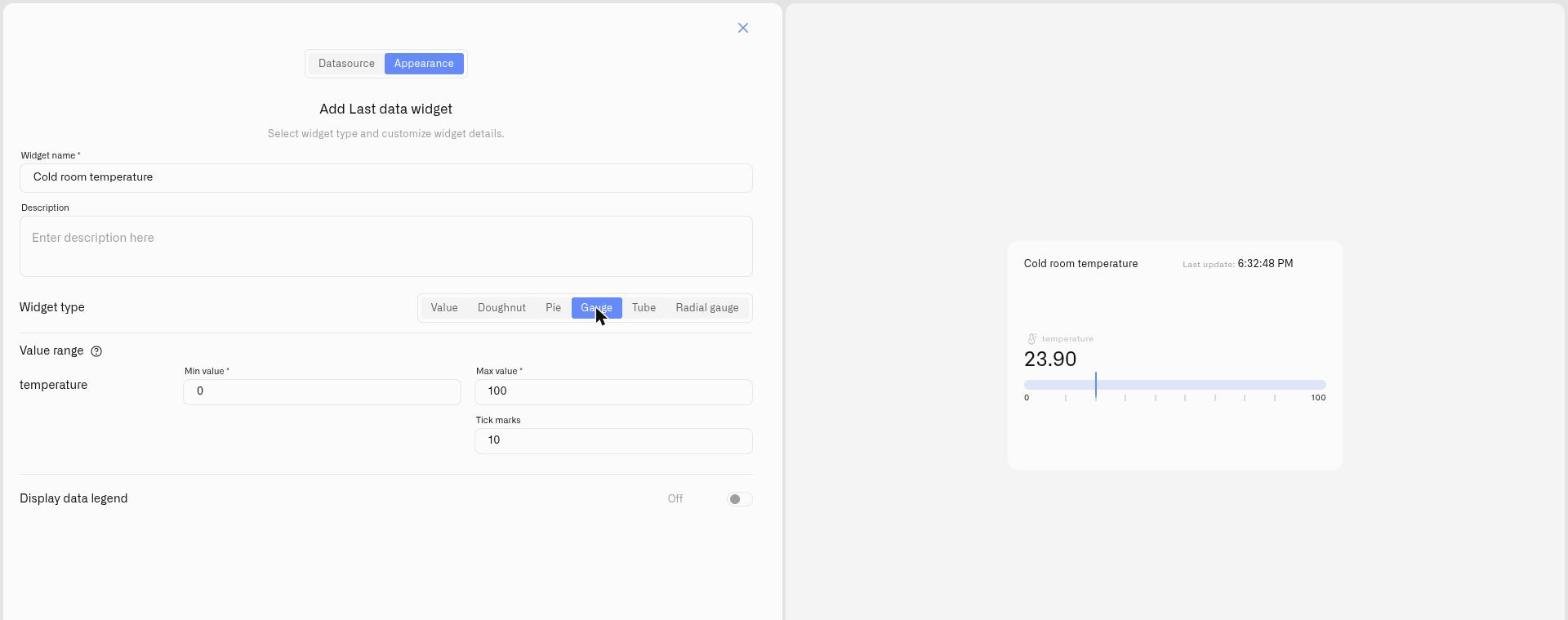
Die Gauge-Anzeige stellt jeden Messwert als Marker dar, der entlang einer horizontalen Bahn gleitet. Die Bahn ist zwischen einem Minimum und einem Maximum skaliert, und jede von Ihnen festgelegte Zahlenbedingung wird darin zu einem farbigen Band — so zeigt die Position des Markers den Betriebszustand an, nicht nur einen Wert. Die Figur wird vollständig oberhalb der Bahn angezeigt.
Dies ist die Anzeige für Messwerte, bei denen die Position im Verhältnis zu Schwellenwerten entscheidend ist: ob ein Wert innerhalb seines sicheren Bereichs liegt, sich einem Grenzwert nähert oder diesen bereits überschritten hat.
## Wann man sie wählen sollte
* Ein Messwert, der innerhalb eines Betriebsfensters bleiben soll — Druck, Drehzahl, eine geregelte Temperatur —, bei dem die Bänder die Bedeutung tragen.
* Warnung im unteren Bereich — ein Verbrauchs- oder Reservewert, bei dem der Marker, der in ein rotes Band fällt, die Warnung ist.
* Warnung im oberen Bereich — ein Wert, der niedrig bleiben sollte, wobei der Marker, der in den roten Bereich steigt, auf Probleme hinweist.
Die Gauge hat kein festes „gutes“ Ende; Ihre Bedingungsbänder bestimmen, was jedes Ende der Bahn bedeutet. Überall dort, wo ein Messwert Schwellen hat, macht die Gauge das Überschreiten sichtbar — die obigen Situationen sind ein Ausgangspunkt, nicht die Grenze.
## Eine Gauge-Anzeige konfigurieren
Hier ist ein vollständiges Setup für einen echten Fall — die Überwachung eines Pumpensumpfs, damit ein Pumpenausfall erkannt wird, bevor der Keller überflutet wird. Die Pumpe hält das Wasser niedrig; der Sumpf ist etwa 100 cm tief, und ein Pegelsensor meldet den Wasserstand in Zentimetern — also reicht der Messwert von 0 (ein trockener Sumpfboden) bis 100 (Wasser am Überlaufpunkt). Diese 0–100 sind die Skala der Bahn, und jede Bedingung färbt einen Abschnitt davon ein. Dies ist nur ein Beispiel: Eine Gauge eignet sich für jeden Messwert, der gegen Schwellen verglichen wird — nur das Gerät und die Bandgrenzen ändern sich.
1. Öffnen Sie das Dashboard im Bearbeitungsmodus und klicken Sie auf **Letzte Daten** im Widget-Auswahlfenster. Das Einstellungsfeld öffnet sich auf der **Datenquelle** Registerkarte, noch ohne Datenquellen.
2. Klicken Sie auf **Datenquelle hinzufügen**. Eine **Datenquelle 1** Block wird angezeigt.
3. Klicken Sie im Block auf **Gerät auswählen** und wählen Sie den Pegelsensor des Pumpensumpfs aus.
4. Klicken Sie auf **Messwert hinzufügen**. Eine Messzeile erscheint.
5. Setzen Sie in der Zeile **Datentyp** auf **Telemetry**, wählen Sie den Wasserstandsmesswert unter **Gerätemesswert**, und wählen Sie einen **Symbol**.
> **Diese Anzeige benötigt eine Zahl.** Die **Gerätemesswert** Die Liste bietet jeden Metriktyp an, aber eine Gauge füllt sich entlang einer Skala — wählen Sie hier einen numerischen Messwert; ein nicht numerischer Textwert wird als 0 gelesen. (Um Text oder einen Ein/Aus-Wert unverändert anzuzeigen, verwenden Sie die [Wertanzeige](/kilo-docs-de/kilo-iot-server/dashboards/adding-widgets/last-data-widget/number.md).) Um zu ändern, wie eine Metrik gespeichert wird, öffnen Sie **Geräte → Metriken** — siehe [Messwerte](/kilo-docs-de/kilo-iot-server/devices/metric-templates.md).
6. Klicken Sie auf **Bedingungen: N** um das Bedingungen-Modal zu öffnen. Legen Sie eine **Standardfarbe** fest — die Farbe, auf die der Messwert zurückfällt, wenn keine Ihrer Bedingungen mit dem aktuellen Wert übereinstimmt — und klicken Sie dann für jedes Band auf **Bedingung hinzufügen** und füllen Sie die Zeile aus — geben Sie einen **Bedingungsname**, legen Sie **Datentyp** auf **Zahl** (den eigenen Datentyp der Bedingung, getrennt von dem der Messzeile), da der Sumpf 100 cm tief ist, geben Sie **Von** 0 (der trockene Boden) und **Bis** 100 (der Überlaufpunkt) ein, und wählen Sie eine **Farbe**. Dann können Sie die Farbstufen eingeben. Zum Beispiel:
Vom trockenen Boden aus nach oben:
* „Normal“ — **Von** 0, **Bis** 30 — grün
* „Steigend“ — **Von** 30, **Bis** 60 — gelb
* „Kritisch“ — **Von** 60, **Bis** 100 — rot
Auf einer Gauge werden diese Bedingungen als farbige Bänder entlang der Bahn dargestellt. Klicken Sie auf **Speichern** um das Modal zu schließen.
7. Klicken Sie auf **Weiter** um die **Darstellung** Registerkarte zu öffnen.
8. Geben Sie einen **Widgetname** ein — zum Beispiel „Pumpensumpfstand“ — und optional einen **Beschreibung**.
9. Unter **Widgettyp**, wählen Sie **Gauge**. Eine **Wertebereich** Abschnitt erscheint für die Metrik.
10. Setzen Sie **Mindestwert** auf **0** (ein trockener Sumpf) und **Höchstwert** auf **100** (Wasser am Überlauf) — die beiden Enden der Bahn, dieselben 0–100, die die Bänder verwenden — und setzen Sie **Markierungen** auf **10**.
11. Schalten Sie **Anzeige-Datenlegende** ein, falls nützlich, und klicken Sie dann auf **Speichern**.
Das Ergebnis: eine Bahn, deren Marker niedrig und grün sitzt, solange die Pumpe mithält. Fällt die Pumpe aus, steigt das Wasser und der Marker bewegt sich entlang der Bahn und tritt in das rote Band ein — dieses Überschreiten ist das Ereignis, auf das Sie achten. Ein Hinweis zum Sensor: Ein Pegelsensor misst höher, wenn das Wasser steigt, während ein oben montierter Distanzsensor niedriger misst — legen Sie das rote Band bei dem Wert fest, der für den von Ihnen verbauten Sensor Hochwasser bedeutet. Die Gauge macht die Bedingung auf dem Dashboard sichtbar; für eine Benachrichtigung verwenden Sie einen [Alarm](/kilo-docs-de/kilo-iot-server/alarm.md). Dieselbe bandierte Bahn überwacht alles, was gegen Grenzen gemessen wird — nur die Metrik und die Bandgrenzen ändern sich.
## Anwendungsbeispiele
**Ein Verbrauchsartikel, der knapp wird** Wo die Gefahr am *niedrigen* Ende liegt, färben Sie die Bänder umgekehrt. Eine Reserve, die als Prozentsatz gemeldet wird, reicht von 0 % (leer) bis 100 % (voll), daher nimmt die Bahn **Mindestwert** 0 und **Höchstwert** 100 auf. Ein Kühlmittel- oder Reagenzbehälter erhält dann drei Bedingungen: „Jetzt auffüllen“ — Von 0, Bis 15 — rot; „Wird knapp“ — Von 15, Bis 40 — gelb; „Gesund“ — Von 40, Bis 100 — grün. Der Marker sitzt hoch und grün, solange die Reserve voll ist, und bewegt sich Richtung Rot, wenn der Prozess sie verbraucht.
**Innerhalb eines sicheren Fensters bleiben** Manche Messwerte müssen *zwischen* zwei Grenzwerten liegen, nicht über oder unter nur einem. Bei einem Kompressor, dessen Druck zwischen 0 und 10 bar arbeitet, umfasst die Bahn diesen Arbeitsbereich — setzen Sie **Mindestwert** 0 und **Höchstwert** 10 — und färben Sie dann ein grünes Band in der Mitte mit Warnbändern an beiden Enden ein: „Niedrig“ — Von 0, Bis 2 — rot; „Niedrige Warnung“ — Von 2, Bis 4 — gelb; „Normal“ — Von 4, Bis 7 — grün; „Hohe Warnung“ — Von 7, Bis 9 — gelb; „Hoch“ — Von 9, Bis 10 — rot. Die Position des Markers zeigt auf einen Blick, ob das Gerät dort läuft, wo es soll, und eine Abweichung zu beiden Rändern hin wird sichtbar, bevor sie zu einem Fehler wird.
## Siehe auch
* [Letztes Daten-Widget](/kilo-docs-de/kilo-iot-server/dashboards/adding-widgets/last-data-widget.md) — Vollständige Einrichtungsreferenz und die anderen Anzeigetypen
* [Bedingungen](/kilo-docs-de/kilo-iot-server/dashboards/adding-widgets/conditions.md) — Numerische Von/Bis-Regeln, die zu den Bahn-Bändern werden
* Andere Anzeigetypen: [Wert](/kilo-docs-de/kilo-iot-server/dashboards/adding-widgets/last-data-widget/number.md) · [Doughnut](/kilo-docs-de/kilo-iot-server/dashboards/adding-widgets/last-data-widget/doughnut.md) · [Pie](/kilo-docs-de/kilo-iot-server/dashboards/adding-widgets/last-data-widget/pie.md) · [Tube](/kilo-docs-de/kilo-iot-server/dashboards/adding-widgets/last-data-widget/tube.md) · [Radial gauge](/kilo-docs-de/kilo-iot-server/dashboards/adding-widgets/last-data-widget/radial-gauge.md)
---
# Agent Instructions
This documentation is published with GitBook. GitBook is the documentation platform designed so that both humans and AI agents can read, navigate, and reason over technical content effectively. Learn more at gitbook.com.
## Querying This Documentation
If you need additional information that is not directly available in this page, you can query the documentation dynamically by asking a question.
Perform an HTTP GET request on the current page URL with the `ask` query parameter, and the optional `goal` query parameter:
```
GET https://docs.kiloiot.io/kilo-docs-de/kilo-iot-server/dashboards/adding-widgets/last-data-widget/gauge.md?ask=&goal=
```
`ask` is the immediate question: it should be specific, self-contained, and written in natural language.
`goal` is optional and describes the broader end goal you are ultimately trying to accomplish on behalf of the user. GitBook uses it to tailor the answer towards what is most useful for that goal.
The response will contain a direct answer to the question and relevant excerpts and sources from the documentation.
Use this mechanism when the answer is not explicitly present in the current page, you need clarification or additional context, or you want to retrieve related documentation sections.