> For the complete documentation index, see [llms.txt](https://docs.kiloiot.io/llms.txt). Markdown versions of documentation pages are available by appending `.md` to page URLs; this page is available as [Markdown](https://docs.kiloiot.io/kilo-docs-de/kilo-iot-server/dashboards/adding-widgets/last-data-widget/number.md).
# Wertanzeige
Zeigen Sie den neuesten Wert eines Sensors an — Zahl, Text oder Boolean — mit der Wertanzeige im Kilo-IoT-Widget „Letzte Daten“.
Die Value-Anzeige zeigt den neuesten Wert eines Messwerts so an, wie er ist — kein Messgerät, keine Skala, nur der Wert. Sie eignet sich für **jede** Messwertart: eine Zahl mit ihrer Einheit, ein **text** Wert unverändert angezeigt oder ein **Boolesch** angezeigt als `wahr` oder `falsch`. Wenn eine Kachel mehrere Messwerte enthält, stehen sie nebeneinander, jeder mit eigener Farbe und Beschriftung, sodass ein kompaktes Panel gleichzeitig die Temperatur, Luftfeuchtigkeit und CO2 eines Bereichs anzeigen kann.
Nutze Value, wenn der Messwert selbst die Information ist und es keinen Bereich gibt, den man visualisieren müsste — eine exakte Messung, auf die ein Ingenieur reagiert, ein Textstatus, ein Ein/Aus-Zustand oder eine mehrstufige Zusammenfassung, wenn der Platz knapp ist.
Da es keine Skala gibt, ist Value der einzige Last-Data-Anzeigetyp ohne **Wertebereich** etwas einzustellen.
## Wann man sie wählen sollte
* Ein präziser Messwert, auf den Bediener direkt reagieren — ein kalibrierter Druck, ein Durchfluss, eine Kaltlager-Temperatur.
* Eine kompakte Kachel mit mehreren Messwerten — mehrere Messungen aus einem Bereich oder von einem Objekt in einem einzigen Panel.
* Ein Status- oder Zählwert, bei dem die Zahl selbsterklärend ist und ein Messgerät keinen zusätzlichen Nutzen brächte.
Das sind Ausgangspunkte — jeder Messwert, bei dem die nackte Zahl am besten kommuniziert, eignet sich für die Value-Anzeige.
## Eine Value-Anzeige konfigurieren
Hier ist ein vollständiges Setup für einen echten Anwendungsfall — eine Kachel, die auf einen Blick zeigt, ob eine Pumpe läuft. Der Pumpencontroller meldet nur zwei Werte — `1` wenn sie läuft und `0` wenn sie stoppt. Da der Messwert nur 0 oder 1 ist, gibt es nichts zu füllen oder zu skalieren: Eine Value-Kachel ist die naheliegende Wahl, und jeder Zustand muss nur einen dieser beiden Werte treffen. Das ist ein Beispiel: Eine Value-Kachel eignet sich für jeden Messwert, bei dem die Zahl selbst die Information ist — nur das Gerät und die Bedingungen ändern sich.
1. Öffnen Sie das Dashboard im Bearbeitungsmodus und klicken Sie auf **Letzte Daten** im Widget-Auswahlfenster. Das Einstellungsfeld öffnet sich auf der **Datenquelle** Registerkarte, noch ohne Datenquellen.
2. Klicken Sie auf **Datenquelle hinzufügen**. Eine **Datenquelle 1** Block wird angezeigt.
3. Klicken Sie im Block auf **Gerät auswählen** und den Pumpencontroller auswählen.
4. Klicken Sie auf **Messwert hinzufügen**. Eine Messzeile erscheint.
5. Setzen Sie in der Zeile **Datentyp** auf **Telemetry**, wählen Sie den Messwert für den Laufzustand unter **Gerätemesswert**, und wählen Sie einen **Symbol**.
> **Hinweis zu Messwerttypen.** Die **Gerätemesswert** Die Liste bietet jeden Messwerttyp an. Die Value-Anzeige zeigt an, was der Messwert meldet — eine Zahl, einen Textwert oder einen Boolean (`wahr`/`falsch`) — daher ist hier keine Typumwandlung nötig. (Die Messgeräte im Gauge-Stil — Doughnut, Pie, Gauge, Tube, Radial gauge — benötigen dagegen eine Zahl: Ein numerischer Textwert wird geparst, und ein nichtnumerischer wird als 0 gelesen. Um zu ändern, wie ein Messwert gespeichert ist, öffnen Sie **Geräte → Metriken** — siehe [Messwerte](/kilo-docs-de/kilo-iot-server/devices/metric-templates.md).)
6. Klicken Sie auf **Bedingungen: N** um das Bedingungen-Modal zu öffnen. Legen Sie eine **Standardfarbe** — die Farbe, auf die der Messwert zurückfällt, wenn keine Ihrer Bedingungen mit dem aktuellen Wert übereinstimmen — und dann für jeden Zustand klicken Sie auf **Bedingung hinzufügen** und füllen Sie die Zeile aus — geben Sie einen **Bedingungsname**, legen Sie **Datentyp** auf **Zahl** (den eigenen Datentyp der Bedingung, nicht die Messwertzeile), denn die Pumpe meldet nur 0 oder 1; setzen Sie **Von** und **Bis** auf dieselbe Zahl — den Wert, den diese Bedingung erfassen soll — und wählen Sie eine **Farbe**. Dann können Sie die beiden Zustände eingeben. Zum Beispiel:
* "Running" — **Von** 1, **Bis** 1 — blau
* "Stopped" — **Von** 0, **Bis** 0 — grau
Klicken Sie auf **Speichern** um das Modal zu schließen.
7. Klicken Sie auf **Weiter** um zum **Darstellung** Registerkarte zu öffnen.
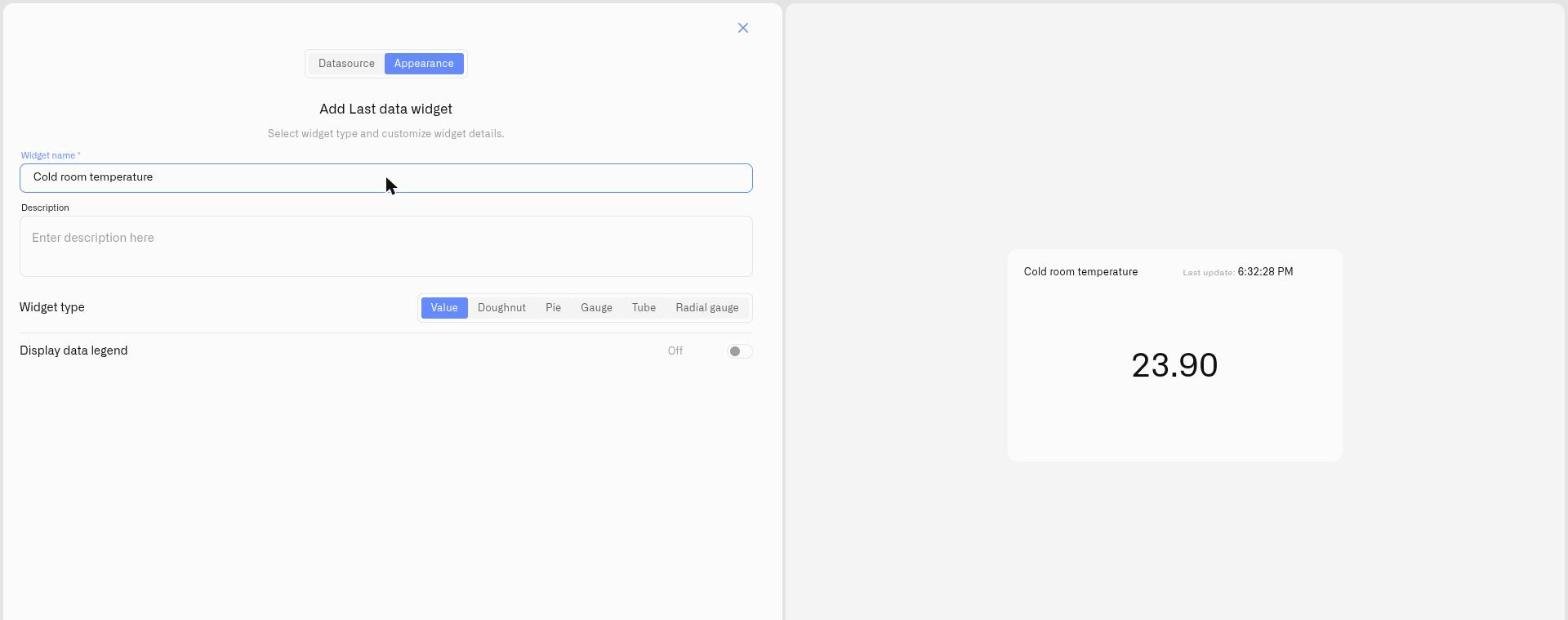
8. Geben Sie einen **Widgetname** zu wechseln — zum Beispiel „Pump 1“ — und, falls nützlich, eine **Beschreibung**.
9. Unter **Widgettyp**, wählen Sie **Wert**. Keine **Wertebereich** oder **Markierungen** Felder erscheinen — die Value-Anzeige hat keine Skala, denn ein Statuswert wie 0 oder 1 hat nichts, was gefüllt werden könnte; der Wert selbst ist die Nachricht.
10. Schalten Sie **Anzeige-Datenlegende** wenn Sie eine beschriftete Legende möchten, klicken Sie dann auf **Speichern**.
Die Kachel zeigt weiterhin die Zahl — `1` oder `0` — und die Bedingungsfarbe färbt sie blau, wenn die Pumpe läuft, und grau, wenn sie gestoppt ist, sodass der Zustand auf einen Blick lesbar ist, ohne dass jemand die Ziffer interpretieren muss. Ordnen Sie eine Value-Kachel pro Pumpe an, und eine Leitstelle erfasst die gesamte Flotte auf einmal. Dasselbe Setup eignet sich für jeden Statuswert — ein Offen/Geschlossen-Signal eines Ventils, ein Türkontakt, ein Leckagesensor — indem Sie das Gerät und die beiden Bedingungen ändern.
## Anwendungsbeispiele
**Ein exakter Messwert** Wenn die Zahl selbst zählt, zeigt die Value-Kachel sie vollständig an. Eine Kaltlager-Sonde, die in °C meldet, braucht keine Skala — die Bedingungen sind einfach die relevanten Temperaturschwellen. Nehmen Sie drei: „Konform“ — Von 2, Bis 8 — grün; „Warnung“ — Von 8, Bis 12 — bernsteinfarben; „Verstoß“ — Von 12, Bis 30 — rot (der Bis-Wert liegt einfach über jeder Temperatur, die das Regal realistischerweise erreichen würde). Ein Bediener sieht den exakten Messwert — `6,4 °C` — und die Farbe liefert gleichzeitig die Compliance-Bewertung. Die Zahl wird nie verborgen; die Farbe ist die zusätzliche Bedeutung oben drauf. Um zu bestätigen, dass das Regal die Temperatur über eine ganze Schicht hinweg gehalten hat, verwenden Sie die [Diagramm-Widget](/kilo-docs-de/kilo-iot-server/dashboards/adding-widgets/chart-widget.md).
**Ein Text- oder Ein/Aus-Status** Die Value-Anzeige ist nicht auf Zahlen beschränkt. Ein Gerät, das einen Textstatus meldet (zum Beispiel `OFFEN`, `GESCHLOSSEN`, `FEHLER`) oder ein Boolean zeigt diesen Wert direkt an — den Text wörtlich, einen Boolean als `wahr`/`falsch` — ohne Umwandlung. Bedingungen und Farben gelten weiterhin, sodass Sie einen `FEHLER` Status rot einfärben können, während `OK` grün bleibt.
**Eine Kachel mit mehreren Messwerten** Ein Value-Widget kann mehrere Messwerte gleichzeitig anzeigen. Fügen Sie drei Messwerte von einem Multisensorgerät hinzu — Temperatur, Luftfeuchtigkeit, CO2 — und jeder behält sein eigenes Symbol, seine Bedingungen und seine Farbe, nebeneinander als kompaktes Panel für den Bereich.
## Siehe auch
* [Letztes Daten-Widget](/kilo-docs-de/kilo-iot-server/dashboards/adding-widgets/last-data-widget.md) — Vollständige Einrichtungsreferenz und die anderen Anzeigetypen
* [Bedingungen](/kilo-docs-de/kilo-iot-server/dashboards/adding-widgets/conditions.md) — Numerische Von/Bis-Farbregeln für jede Metrik
* Andere Anzeigetypen: [Doughnut](/kilo-docs-de/kilo-iot-server/dashboards/adding-widgets/last-data-widget/doughnut.md) · [Pie](/kilo-docs-de/kilo-iot-server/dashboards/adding-widgets/last-data-widget/pie.md) · [Gauge](/kilo-docs-de/kilo-iot-server/dashboards/adding-widgets/last-data-widget/gauge.md) · [Tube](/kilo-docs-de/kilo-iot-server/dashboards/adding-widgets/last-data-widget/tube.md) · [Radial gauge](/kilo-docs-de/kilo-iot-server/dashboards/adding-widgets/last-data-widget/radial-gauge.md)
---
# Agent Instructions
This documentation is published with GitBook. GitBook is the documentation platform designed so that both humans and AI agents can read, navigate, and reason over technical content effectively. Learn more at gitbook.com.
## Querying This Documentation
If you need additional information that is not directly available in this page, you can query the documentation dynamically by asking a question.
Perform an HTTP GET request on the current page URL with the `ask` query parameter, and the optional `goal` query parameter:
```
GET https://docs.kiloiot.io/kilo-docs-de/kilo-iot-server/dashboards/adding-widgets/last-data-widget/number.md?ask=&goal=
```
`ask` is the immediate question: it should be specific, self-contained, and written in natural language.
`goal` is optional and describes the broader end goal you are ultimately trying to accomplish on behalf of the user. GitBook uses it to tailor the answer towards what is most useful for that goal.
The response will contain a direct answer to the question and relevant excerpts and sources from the documentation.
Use this mechanism when the answer is not explicitly present in the current page, you need clarification or additional context, or you want to retrieve related documentation sections.