> For the complete documentation index, see [llms.txt](https://docs.kiloiot.io/llms.txt). Markdown versions of documentation pages are available by appending `.md` to page URLs; this page is available as [Markdown](https://docs.kiloiot.io/kilo-docs-de/kilo-iot-server/dashboards/adding-widgets/last-data-widget/pie.md).
# Tortenanzeige
Stellen Sie einen Sensorwert als kräftig gefüllte Scheibe mit der Tortenanzeige dar — hoher Kontrast für Wandanzeigen.
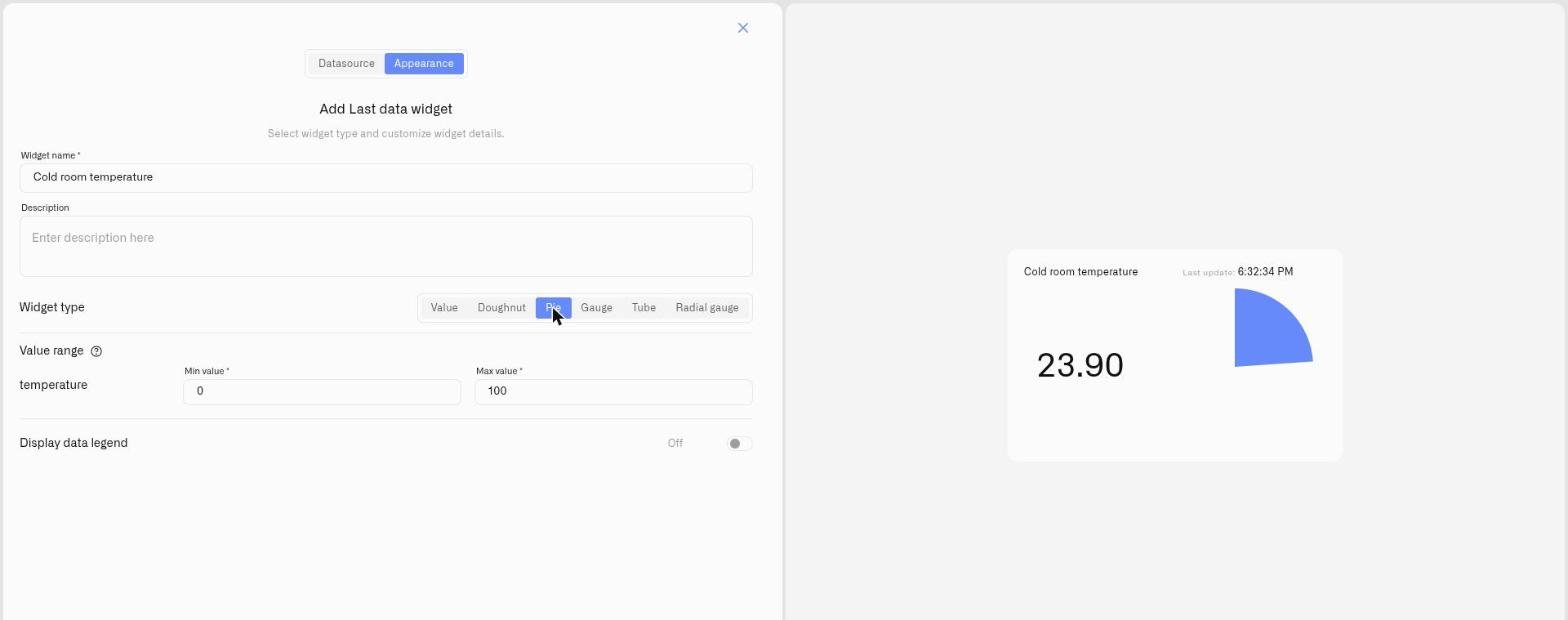
Die Pie-Anzeige ist ein massiv gefülltes Messinstrument — ein Kreis, der sich als Keil füllt und bei Maximalwert vollständig ist — mit dem Wert daneben. Sie arbeitet nach demselben Skalenprinzip wie das Doughnut: Der Messwert wird als Anteil eines definierten Bereichs dargestellt. Der Unterschied ist das visuelle Gewicht — eine volle Scheibe statt eines dünnen Rings.
Wählen Sie Pie, wenn Sie ein markanteres Element auf dem Dashboard wünschen, eine Kachel, die als kräftiger Farbblock wirkt.
## Wann man sie wählen sollte
* Dieselben bereichsbasierten Messwerte, die das Doughnut verarbeitet — Füllstand, Kapazität, Prozent — wenn eine massive, kontrastreiche Darstellung auf dem Board besser passt.
* Eine Kachel, die sich unter helleren Widgets abheben muss.
* Eine Wandanzeige, bei der eine gefüllte Scheibe aus der Entfernung klarer wirkt als ein Ringumriss.
Doughnut und Pie sind funktional austauschbar — wählen Sie einfach die Darstellung, die zum Dashboard passt, und lassen Sie das Erscheinungsbild des umgebenden Boards die Wahl bestimmen.
## Konfigurieren Sie eine Pie-Anzeige
Hier ist ein vollständiges Setup für einen realen Fall — eine auffällige Kapazitätskachel für ein Prozesswasserreservoir auf einem Leitstand-Dashboard. Ein Füllstandssensor meldet den Inhalt des Reservoirs in Litern, und das Reservoir fasst 8.000 Liter — der Messwert ist also 0, wenn es leer ist, und 8.000, wenn es voll ist. Diese 0–8.000 ist die Skala, und jeder Zustand ist ein Abschnitt davon. Das ist ein Beispiel: Ein Pie eignet sich für jeden Messwert, der als Anteil eines Bereichs dargestellt wird — nur das Gerät und die Zahlen ändern sich.
1. Öffnen Sie das Dashboard im Bearbeitungsmodus und klicken Sie auf **Letzte Daten** im Widget-Auswahlfenster. Das Einstellungsfeld öffnet sich auf der **Datenquelle** Registerkarte, noch ohne Datenquellen.
2. Klicken Sie auf **Datenquelle hinzufügen**. Eine **Datenquelle 1** Block wird angezeigt.
3. Klicken Sie im Block auf **Gerät auswählen** und wählen Sie den Füllstandssensor des Reservoirs aus.
4. Klicken Sie auf **Messwert hinzufügen**. Eine Messzeile erscheint.
5. Setzen Sie in der Zeile **Datentyp** auf **Telemetry**, wählen Sie den Volumenwert unter **Gerätemesswert**, und wählen Sie einen **Symbol**.
> **Diese Anzeige benötigt eine Zahl.** Die **Gerätemesswert** Die Liste bietet jeden Metriktyp an, aber eine Gauge füllt sich entlang einer Skala — wählen Sie hier einen numerischen Messwert; ein nicht numerischer Textwert wird als 0 gelesen. (Um Text oder einen Ein/Aus-Wert unverändert anzuzeigen, verwenden Sie die [Wertanzeige](/kilo-docs-de/kilo-iot-server/dashboards/adding-widgets/last-data-widget/number.md).) Um zu ändern, wie eine Metrik gespeichert wird, öffnen Sie **Geräte → Metriken** — siehe [Messwerte](/kilo-docs-de/kilo-iot-server/devices/metric-templates.md).
6. Klicken Sie auf **Bedingungen: N** um das Bedingungen-Modal zu öffnen. Legen Sie eine **Standardfarbe** fest — die Farbe, auf die der Messwert zurückfällt, wenn keine Ihrer Bedingungen mit dem aktuellen Wert übereinstimmt — und klicken Sie dann für jedes Band auf **Bedingung hinzufügen** und füllen Sie die Zeile aus — geben Sie einen **Bedingungsname**, legen Sie **Datentyp** auf **Zahl** (den eigenen Datentyp der Bedingung, nicht den der Messzeile), und da das Reservoir 8.000 Liter fasst, geben Sie **Von** 0 (ein leeres Reservoir) und **Bis** 8000 (ein volles) ein und wählen Sie einen **Farbe**. Dann können Sie die Farbstufen eingeben. Zum Beispiel:
Von leer aus aufsteigend:
* „Ausreichend“ — **Von** 5000, **Bis** 8000 — grün
* „Nachfüllung planen“ — **Von** 2000, **Bis** 5000 — gelb
* „Jetzt nachfüllen“ — **Von** 0, **Bis** 2000 — rot
Klicken Sie auf **Speichern** um das Modal zu schließen.
7. Klicken Sie auf **Weiter** um die **Darstellung** Registerkarte zu öffnen.
8. Geben Sie einen **Widgetname** — zum Beispiel „Prozesswasser“ — und eine optionale **Beschreibung**.
9. Unter **Widgettyp**, wählen Sie **Pie**. Eine **Wertebereich** Abschnitt erscheint für die Metrik.
10. Setzen Sie **Mindestwert** auf **0** (ein leeres Reservoir) und **Höchstwert** auf **8000** (seine volle Kapazität von 8.000 Litern) — derselbe Bereich, den die Bedingungen verwenden. Der Keil füllt den gesamten Kreis bei 8.000 Litern.
11. Schalten Sie **Anzeige-Datenlegende** ein, falls nützlich, und klicken Sie dann auf **Speichern**.
Das Ergebnis: eine massive Scheibe, die aus dem ganzen Raum als kräftiger Farbblock wirkt — voll und grün, solange das Reservoir gut gefüllt ist, und über Gelb bis Rot schrumpft, wenn es geleert wird. Dieselben Schritte gelten für jeden Kapazitäts- oder Anteilswert; ändern Sie das Gerät, die **Mindestwert**/**Höchstwert**und die Bänder entsprechend.
## Anwendungsbeispiele
**Täglicher Durchsatz im Vergleich zu einem Ziel** Setzen Sie das Tagesziel als **Höchstwert** und einen Zähler, der sich pro Schicht zurücksetzt, als Messwert. Mit **Mindestwert** 0 (noch nichts produziert) und **Höchstwert** auf das Tagesziel gesetzt füllt sich die Scheibe im Verlauf der Schicht — eine halb gefüllte Scheibe zur Mittagszeit liegt im Soll. Bedingungen können sie rot halten, bis ein Mindestoutput erreicht ist, und grün, sobald das Ziel in Sicht ist.
**Bodenfeuchtigkeit über eine bepflanzte Fläche hinweg** Ein Bodenfeuchtigkeitssensor meldet einen Prozentsatz, daher ist die Skala natürlicherweise **Mindestwert** 0 (knochentrocken) und **Höchstwert** 100 (gesättigt), mit Bedingungen grün von 40 bis 80, gelb von 20 bis 40, rot von 0 bis 20. Die gefüllte Scheibe macht eine trockene Zone auf einen Blick deutlich.
## Siehe auch
* [Letztes Daten-Widget](/kilo-docs-de/kilo-iot-server/dashboards/adding-widgets/last-data-widget.md) — Vollständige Einrichtungsreferenz und die anderen Anzeigetypen
* [Bedingungen](/kilo-docs-de/kilo-iot-server/dashboards/adding-widgets/conditions.md) — Numerische Von/Bis-Farbregeln für jede Metrik
* Andere Anzeigetypen: [Wert](/kilo-docs-de/kilo-iot-server/dashboards/adding-widgets/last-data-widget/number.md) · [Doughnut](/kilo-docs-de/kilo-iot-server/dashboards/adding-widgets/last-data-widget/doughnut.md) · [Gauge](/kilo-docs-de/kilo-iot-server/dashboards/adding-widgets/last-data-widget/gauge.md) · [Tube](/kilo-docs-de/kilo-iot-server/dashboards/adding-widgets/last-data-widget/tube.md) · [Radial gauge](/kilo-docs-de/kilo-iot-server/dashboards/adding-widgets/last-data-widget/radial-gauge.md)
---
# Agent Instructions
This documentation is published with GitBook. GitBook is the documentation platform designed so that both humans and AI agents can read, navigate, and reason over technical content effectively. Learn more at gitbook.com.
## Querying This Documentation
If you need additional information that is not directly available in this page, you can query the documentation dynamically by asking a question.
Perform an HTTP GET request on the current page URL with the `ask` query parameter, and the optional `goal` query parameter:
```
GET https://docs.kiloiot.io/kilo-docs-de/kilo-iot-server/dashboards/adding-widgets/last-data-widget/pie.md?ask=&goal=
```
`ask` is the immediate question: it should be specific, self-contained, and written in natural language.
`goal` is optional and describes the broader end goal you are ultimately trying to accomplish on behalf of the user. GitBook uses it to tailor the answer towards what is most useful for that goal.
The response will contain a direct answer to the question and relevant excerpts and sources from the documentation.
Use this mechanism when the answer is not explicitly present in the current page, you need clarification or additional context, or you want to retrieve related documentation sections.