> For the complete documentation index, see [llms.txt](https://docs.kiloiot.io/llms.txt). Markdown versions of documentation pages are available by appending `.md` to page URLs; this page is available as [Markdown](https://docs.kiloiot.io/kilo-docs-de/kilo-iot-server/dashboards/adding-widgets/last-data-widget/radial-gauge.md).
# Radialanzeige
Zeigen Sie einen Messwert auf einem kreisförmigen Zifferblatt mit der Radialanzeige an — ein konfigurierbarer Auslenkwinkel, Markierungen und Bedingungsbögen.
Das Radialmessgerät zeichnet jede Messung als Zeiger auf einem **kreisförmigen Zifferblatt**. Das Zifferblatt ist zwischen einem Minimum und einem Maximum skaliert, die von Ihnen definierten Bedingungsbänder färben farbige Bögen darum herum, und ein konfigurierbarer **Schwenkwinkel** lässt das Zifferblatt von einem fast vollständigen Kreis bis zu einem engen Bogen reichen. Es ist der Look eines Instrumentenpanels — die Anzeige, die Sie bei einem Druckmesser, einem Drehzahlmesser oder einer Füllanzeige erwarten würden.
Es ist der sechste Anzeigetyp des [Last-Data-Widgets](/kilo-docs-de/kilo-iot-server/dashboards/adding-widgets/last-data-widget.md), zusammen mit Number, Doughnut, Pie, Tube und dem horizontalen [Tachometer](/kilo-docs-de/kilo-iot-server/dashboards/adding-widgets/last-data-widget/gauge.md).
## Radialmessgerät vs. das horizontale Messgerät
Beide stellen einen Wert anhand einer Skala mit Bedingungsbändern dar, daher wählen Sie nach Form und Kontext:
* Die [**Tachometer**](/kilo-docs-de/kilo-iot-server/dashboards/adding-widgets/last-data-widget/gauge.md) ist eine horizontale Leiste — kompakt, und sie fügt sich ordentlich ein, wenn mehrere nebeneinander stehen.
* Die **Radialmessgerät** ist ein rundes Zifferblatt — es wirkt wie ein physisches Messinstrument und hat auf einem Leitstand-Bildschirm mehr visuelle Präsenz, was zu einer kleinen Anzahl hervorgehobener Messwerte passt, statt zu einer dichten Reihe vieler.
## Wann man es wählen sollte
* Eine prominente Anzeige auf einem NOC- oder Betriebs-Dashboard, bei der ein Instrumentenzifferblatt den Status im Raum sofort vermittelt.
* Ein Wert mit einem natürlichen Vollskalenpunkt — Druck im Verhältnis zu seinem Nennmaximum, Reserve im Verhältnis zur Kapazität, Durchsatz im Verhältnis zu einer Obergrenze.
* Jeder Schwellenwert, bei dem Sie möchten, dass Bedingungsbänder als Bögen dargestellt werden, die das Auge auf einen Blick lesen kann.
## Radialmessgerät-Anzeige konfigurieren
Die Einrichtung folgt dem Standard [Last-Data-Widgets](/kilo-docs-de/kilo-iot-server/dashboards/adding-widgets/last-data-widget.md) Ablauf — Datenquelle hinzufügen, das Gerät und eine numerische Kennzahl auswählen und [Bedingungen](/kilo-docs-de/kilo-iot-server/dashboards/adding-widgets/conditions.md). **Erscheinungsbild** die radialmessgerätespezifischen Einstellungen befinden sich auf der
1. Öffnen Sie das Dashboard im Bearbeitungsmodus und klicken Sie auf **Letzte Daten** im Widget-Auswähler.
2. Auf dem **Datenquelle** Tab klicken Sie auf **Datenquelle hinzufügen**, wählen Sie das Gerät und **Messwert hinzufügen** — setzen Sie **Datentyp** auf **Telemetrie** und wählen Sie die numerische Messung.
3. Klicken Sie auf **Bedingungen: N** und definieren Sie ein **Standardfarbe** und ein Band pro Status (jeweils mit einem **Aus**/**bis** Bereich und einer Farbe). Auf einem Radialmessgerät werden diese als farbige Bögen um das Zifferblatt herum dargestellt. **Speichern** das Modal.
4. Klicken Sie auf **Weiter** um **Erscheinungsbild**, und geben Sie ein **Widget-Name** und optional **Beschreibung**.
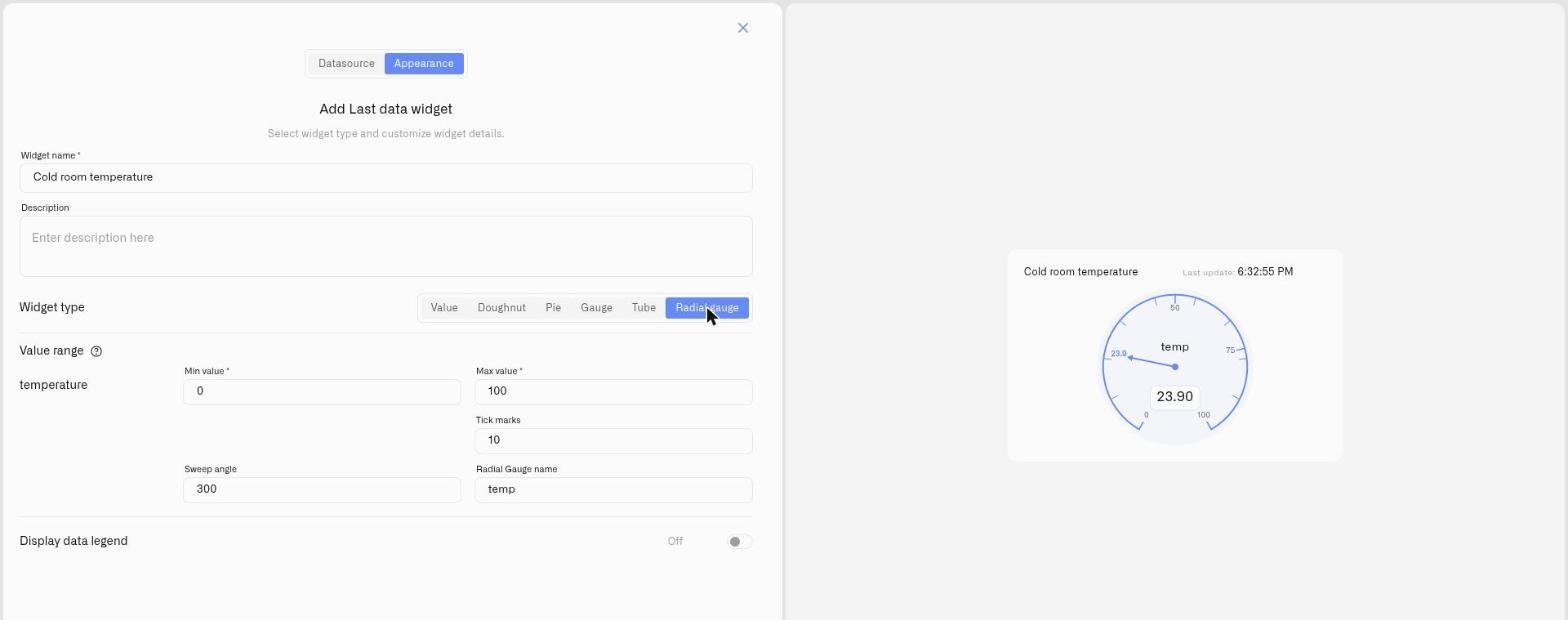
5. Unter **Widget-Typ**, wählen Sie **Radial-Tachometer**. Die radialen Einstellungen erscheinen:
* **Mindestwert** und **Höchstwert** — die beiden Enden der Skala des Zifferblatts. **Min muss strikt kleiner als Max sein.**
* **Markierungen** — wie viele Markierungen die Skala um das Zifferblatt herum unterteilen.
* **Schwenkwinkel** — wie weit das Zifferblatt schwenkt, in Grad von **0 bis 360**. Der Standard ist **300**, was unten eine Lücke lässt wie bei einem klassischen Instrument; erhöhen Sie ihn in Richtung 360 für einen vollständigen Ring oder verringern Sie ihn für einen engeren Bogen.
* **Name des Radialmessgeräts** — eine kurze Bezeichnung, die zusammen mit dem Zifferblatt angezeigt wird (vorab aus der Kennzahl übernommen, bearbeitbar).
6. Umschalten **Datenlegende anzeigen** wenn Sie möchten, dass die Kennzahl aufgelistet wird, dann klicken Sie auf **Speichern**.
Das Zifferblatt erscheint mit dem Zeiger auf dem aktuellen Messwert, den Bedingungsbögen dahinter und den Teilstrichen um die Skala herum — und wird aktualisiert, sobald der Sensor Werte liefert.
## Beispiel
**Druck der Verdichterauslassleitung.** Ein Verdichter mit einer Nennleistung von 10 bar erhält ein Radialmessgerät, skaliert **Mindestwert** 0, **Höchstwert** 10, mit **Markierungen** 10 und dem Standard **Schwenkwinkel** 300. Drei Bedingungsbögen verleihen ihm sofortige Bedeutung: „Normal“ von 0 bis 7 grün, „Hohe Warnung“ von 7 bis 9 gelb, „Kritisch“ von 9 bis 10 rot. Auf dem Betriebsbildschirm steht der Zeiger im Normalbetrieb im grünen Bereich und schwenkt in Richtung des roten Bogens, wenn der Druck steigt — auf einen Blick erkennt die Schicht, ob die Maschine dort ist, wo sie sein sollte. Um bei einem Grenzübertritt eine Benachrichtigung auszulösen, statt es nur anzuzeigen, koppeln Sie das Widget mit einem [Alarm](/kilo-docs-de/kilo-iot-server/alarm.md).
## Siehe auch
* [Last-Data-Widget](/kilo-docs-de/kilo-iot-server/dashboards/adding-widgets/last-data-widget.md) — Vollständige Referenz zur Einrichtung und zu den anderen Anzeigetypen
* [Messanzeige](/kilo-docs-de/kilo-iot-server/dashboards/adding-widgets/last-data-widget/gauge.md) — die Alternative mit der horizontalen Leiste
* [Bedingungen](/kilo-docs-de/kilo-iot-server/dashboards/adding-widgets/conditions.md) — Numerische Von/Bis-Regeln, die zu den Bögen des Zifferblatts werden
* Andere Anzeigetypen: [Wert](/kilo-docs-de/kilo-iot-server/dashboards/adding-widgets/last-data-widget/number.md) · [Donut](/kilo-docs-de/kilo-iot-server/dashboards/adding-widgets/last-data-widget/doughnut.md) · [Kreisdiagramm](/kilo-docs-de/kilo-iot-server/dashboards/adding-widgets/last-data-widget/pie.md) · [Tube](/kilo-docs-de/kilo-iot-server/dashboards/adding-widgets/last-data-widget/tube.md)
---
# Agent Instructions
This documentation is published with GitBook. GitBook is the documentation platform designed so that both humans and AI agents can read, navigate, and reason over technical content effectively. Learn more at gitbook.com.
## Querying This Documentation
If you need additional information that is not directly available in this page, you can query the documentation dynamically by asking a question.
Perform an HTTP GET request on the current page URL with the `ask` query parameter, and the optional `goal` query parameter:
```
GET https://docs.kiloiot.io/kilo-docs-de/kilo-iot-server/dashboards/adding-widgets/last-data-widget/radial-gauge.md?ask=&goal=
```
`ask` is the immediate question: it should be specific, self-contained, and written in natural language.
`goal` is optional and describes the broader end goal you are ultimately trying to accomplish on behalf of the user. GitBook uses it to tailor the answer towards what is most useful for that goal.
The response will contain a direct answer to the question and relevant excerpts and sources from the documentation.
Use this mechanism when the answer is not explicitly present in the current page, you need clarification or additional context, or you want to retrieve related documentation sections.