> For the complete documentation index, see [llms.txt](https://docs.kiloiot.io/llms.txt). Markdown versions of documentation pages are available by appending `.md` to page URLs; this page is available as [Markdown](https://docs.kiloiot.io/kilo-docs-de/kilo-iot-server/dashboards/adding-widgets/last-data-widget/tube.md).
# Röhrchenanzeige
Zeigen Sie einen Füllstand als vertikalen Schauglaszylinder mit der Röhrchenanzeige an — Tanks, Silos, Behälter.
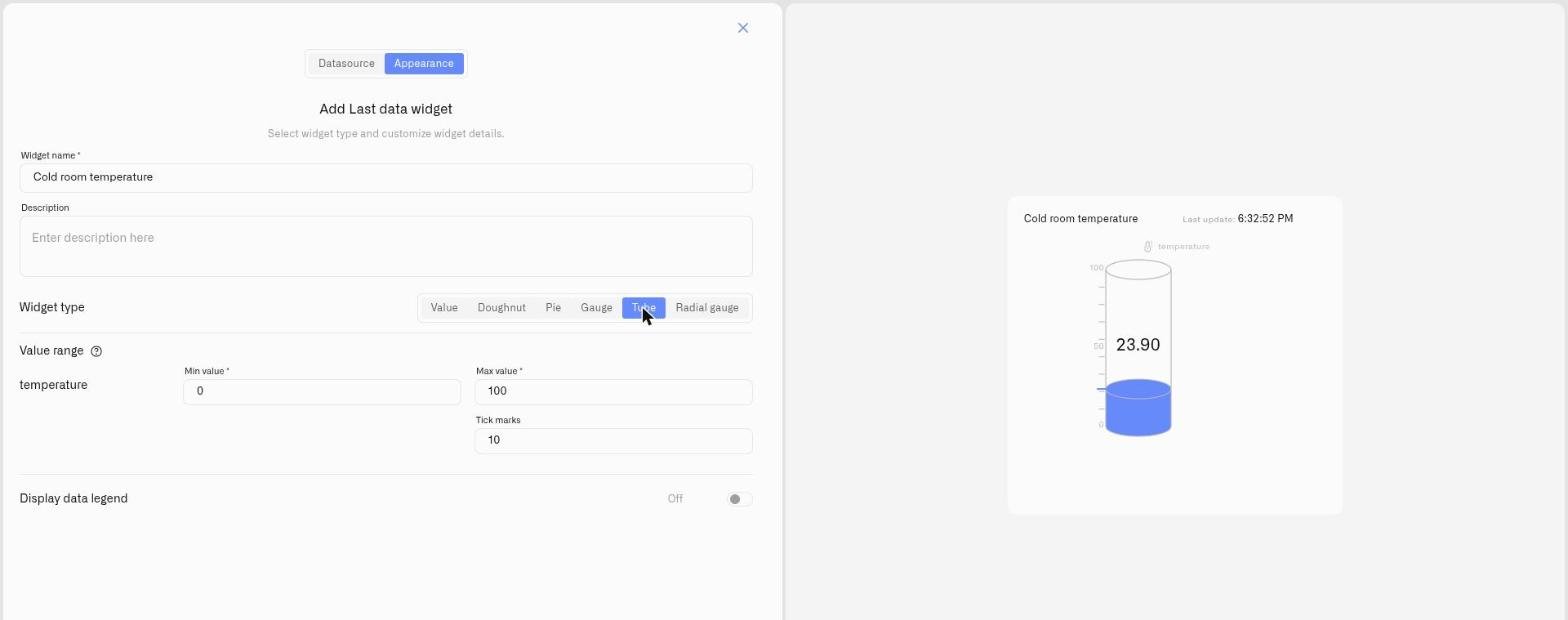
Die Tube-Anzeige ist ein vertikaler Zylinder, der sich von unten her füllt, während der Messwert zwischen einem Minimum und einem Maximum ansteigt, mit Teilstrichen an der Seite und dem auf der Tube angezeigten Wert. Sie liest sich wie ein physisches Schauglas — die Füllhöhe *ist* des Messwerts.
Tube ist die natürliche Wahl für alles, was Sie sich bereits als Pegel vorstellen. Da die Bedingungen die Farben bestimmen, funktioniert es gleichermaßen für „wie voll“ und „wie leer“ — ein sich füllender Tank oder ein sich leerender Vorrat.
## Beobachten Sie einen Abfall oder einen Anstieg
Tube hat kein eingebautes „gut“ oder „schlecht“ Ende. Sie entscheiden, welche Richtung das Problem ist, und färben die Bedingungen entsprechend — dasselbe Widget deckt zwei entgegengesetzte Aufgaben ab:
* **Einen Rückgang überwachen** — wenn die Gefahr *zur Neige geht*. Ein Diesel- oder Heizöltank, ein Chemikalienvorrat, ein Wasserspeicher: Der Pegel fällt beim Verbrauch, also setzen Sie die Warnfarben an das **untere Ende**. Die Säule ist grün, solange sie gut gefüllt ist, und wird gelb und dann rot, wenn sie sich leert und gegen null geht, sodass eine Nachfüllung nie überraschend kommt.
* **Einen Anstieg überwachen** — wenn die Gefahr *zu hoch steigt*. Ein Sumpf- oder Entwässerungsschacht, der von einer Pumpe niedrig gehalten wird: Wenn die Pumpe ausfällt, hat das Wasser nirgendwohin zu gehen und der Pegel steigt, also setzen Sie die Warnfarben an das **obere Ende**. Die Säule bleibt im normalen Betrieb kurz und grün und steigt in ein rotes Band nahe dem Überlaufpunkt an, sodass der Fehler gemeldet wird, bevor es zu einer Überflutung kommt.
Der Mechanismus ist identisch — nur die Stelle, an der Sie die rote Bedingung platzieren, ändert sich. Beide Konfigurationen werden unten vollständig gezeigt.
## Wann man sie wählen sollte
* Ein echter physischer Pegel — ein Lagertank, ein Silo, eine Zisterne, ein Reservoir, ein Sumpfschacht.
* Ein Vorrat oder Verbrauchsgut, bei dem die Frage lautet: „Wie viel ist noch übrig?“, und das Sinken der Füllung in Richtung Boden das Signal ist.
* Ein eingeschlossener Pegel, der nicht über einen sicheren Punkt hinaus ansteigen darf, wobei das Ansteigen der Füllung in Richtung Oberseite das Signal ist.
* Jeder Messwert, bei dem ein Bediener instinktiv eine auf- und absteigende Säule vor Augen hat.
Überall dort, wo ein Wert einen sinnvollen unteren und oberen Grenzwert hat und „Pegel“ das gedankliche Modell ist, passt Tube — die Bedingungen entscheiden dann, welches Ende beobachtet werden soll.
## Eine Tube-Anzeige konfigurieren
Hier ist eine vollständige Einrichtung für einen realen Fall — die Überwachung des Füllstands in einem Lagertank, damit Sie wissen, wann Sie nachfüllen müssen. Der Tank ist 100 cm hoch, und ein Füllstandssensor meldet den aktuellen Füllstand in Zentimetern — der Messwert ist also 0, wenn der Tank leer ist, und 100, wenn er bis zum Rand gefüllt ist. Diese beiden Zahlen, 0 und 100, werden zur Skala für das gesamte Widget, und jede Bedingung ist ein Abschnitt dieser Höhe von 0–100 cm. Dies ist nur ein Beispiel: Dieselben Schritte passen für Salz, Getreide, Futter, Wasser, Treibstoff oder jedes andere Material auf einer Skala — nur das Gerät und die Zahlen ändern sich.
1. Öffnen Sie das Dashboard im Bearbeitungsmodus und klicken Sie auf **Letzte Daten** im Widget-Auswahlfenster. Das Einstellungsfeld öffnet sich auf der **Datenquelle** Registerkarte, noch ohne Datenquellen.
2. Klicken Sie auf **Datenquelle hinzufügen**. Eine **Datenquelle 1** Block wird angezeigt.
3. Klicken Sie im Block auf **Gerät auswählen** und wählen Sie den Füllstandssensor des Tanks aus.
4. Klicken Sie auf **Messwert hinzufügen**. Eine Messzeile erscheint.
5. Setzen Sie in der Zeile **Datentyp** auf **Telemetry**, wählen Sie den Füllstands-Messwert unter **Gerätemesswert**, und wählen Sie einen **Symbol**.
> **Diese Anzeige benötigt eine Zahl.** Die **Gerätemesswert** Die Liste bietet jeden Metriktyp an, aber eine Gauge füllt sich entlang einer Skala — wählen Sie hier einen numerischen Messwert; ein nicht numerischer Textwert wird als 0 gelesen. (Um Text oder einen Ein/Aus-Wert unverändert anzuzeigen, verwenden Sie die [Wertanzeige](/kilo-docs-de/kilo-iot-server/dashboards/adding-widgets/last-data-widget/number.md).) Um zu ändern, wie eine Metrik gespeichert wird, öffnen Sie **Geräte → Metriken** — siehe [Messwerte](/kilo-docs-de/kilo-iot-server/devices/metric-templates.md).
6. Klicken Sie auf **Bedingungen: N** um das Bedingungen-Modal zu öffnen. Legen Sie eine **Standardfarbe** fest — die Farbe, auf die der Messwert zurückfällt, wenn keine Ihrer Bedingungen mit dem aktuellen Wert übereinstimmt — und klicken Sie dann für jedes Band auf **Bedingung hinzufügen** und füllen Sie die Zeile aus — geben Sie einen **Bedingungsname**, legen Sie **Datentyp** auf **Zahl** (der eigene Datentyp der Bedingung, nicht die Zeile der Kennzahl), Da unser Tank in diesem Beispiel 100 cm hoch ist, geben Sie unter Höhe **Von** 0 cm (Tankboden) und **Bis** 100 cm ein und wählen Sie einen **Farbe**. Dann können Sie die Farbstufen eingeben. Zum Beispiel:
Von unten nach oben:
* „Kritisch“ — **Von** 0, **Bis** 10 — bordeauxrot (ein tiefes Rot, dunkler als das nächste Band)
* „Jetzt nachfüllen“ — **Von** 10, **Bis** 30 — rot
* „Bald nachfüllen“ — **Von** 30, **Bis** 60 — gelb
* „Gut“ — **Von** 60, **Bis** 100 — grün
Klicken Sie auf **Speichern** um das Modal zu schließen. 7. Klicken Sie auf **Weiter** um die **Darstellung** Registerkarte. 8. Geben Sie einen **Widgetname** — zum Beispiel „Tankfüllstand“ — und einen optionalen **Beschreibung**. 9. Unter **Widgettyp**, wählen Sie **Tube**. Eine **Wertebereich** Abschnitt erscheint für die Kennzahl. 10. Legen Sie **Mindestwert** auf **0** (ein leerer Tank) und **Höchstwert** auf **100** (bis zum Rand gefüllt) — dieselben 0–100, auf denen die Bedingungen basieren — fest und setzen Sie **Markierungen** auf **10** sodass die Tube alle 10 cm unterteilt ist (jeder Teilstrich übernimmt die Farbe des Bandes, in dem er liegt). 11. Schalten Sie **Anzeige-Datenlegende** ein, wenn Sie die Kennzahl beschriftet haben möchten, und klicken Sie dann auf **Speichern**.
Das Ergebnis: ein Zylinder, der hoch und grün steht, solange der Tank gut gefüllt ist, durch Gelb und Rot abfällt, während der Inhalt zur Neige geht, und einen bordeauxroten Streifen zeigt, wenn er fast leer ist — so sehen Sie auf einen Blick, wann Sie handeln müssen. Ersetzen Sie den Sensor und die Bandgrenzen, und dieselbe Einrichtung überwacht einen Salzbehälter, ein Getreidelager, einen Futterbehälter oder ein Chemikalienfass.
## Anwendungsbeispiele
**Sumpf- oder Grundwasserpumpe — ein steigender Pegel** Ein Sumpf- oder Entwässerungsschacht ist darauf angewiesen, dass eine Pumpe das Wasser niedrig hält; wenn die Pumpe ausfällt, steigt der Pegel und der Keller wird überflutet. Platzieren Sie einen Füllstandssensor im Schacht und zeigen Sie ihn auf einer Tube an. Der Schacht ist etwa 100 cm tief, also ist 0 ein trockener Boden und 100 Wasser am Überlaufpunkt — setzen Sie **Mindestwert** 0 und **Höchstwert** 100, und fügen Sie dann drei Bedingungen hinzu: „Normal“ — Von 0, Bis 30 — grün; „Pegel steigt“ — Von 30, Bis 60 — gelb; „Kritisch — Pumpe prüfen“ — Von 60, Bis 100 — rot. Im normalen Betrieb ist die Säule kurz und grün; wenn die Pumpe ausfällt, hat das Wasser nirgendwohin zu gehen, und die Säule steigt in das rote Band. Der Sensor ist hier wichtig: Ein Füllstandssensor misst höher, wenn das Wasser steigt, während ein oben montierter Abstandssensor niedriger misst — setzen Sie die rote Bedingung auf den Wert, der bei dem von Ihnen installierten Sensor Hochwasser darstellt. Die Tube macht den steigenden Pegel im Dashboard sichtbar; für eine tatsächliche Benachrichtigung verwenden Sie einen [Alarm](/kilo-docs-de/kilo-iot-server/alarm.md).
**Heizöl- oder Regenwassertank** Jede gelagerte Flüssigkeit funktioniert auf dieselbe Weise — ein Füllstandssensor in einem Heizöltank oder einer Regenwasserzisterne, mit **Mindestwert** 0 für einen leeren Tank und **Höchstwert** auf den eigenen vollen Füllstand des Tanks eingestellt. Die Tube steigt, wenn sich der Tank füllt, und fällt, wenn er entnommen wird, wobei Bedingungen das untere Ende färben, sodass eine Nachfüllung nie überraschend kommt.
## Siehe auch
* [Letztes Daten-Widget](/kilo-docs-de/kilo-iot-server/dashboards/adding-widgets/last-data-widget.md) — Vollständige Einrichtungsreferenz und die anderen Anzeigetypen
* [Bedingungen](/kilo-docs-de/kilo-iot-server/dashboards/adding-widgets/conditions.md) — Numerische Von/Bis-Farbregeln für die Füllung
* Andere Anzeigetypen: [Wert](/kilo-docs-de/kilo-iot-server/dashboards/adding-widgets/last-data-widget/number.md) · [Doughnut](/kilo-docs-de/kilo-iot-server/dashboards/adding-widgets/last-data-widget/doughnut.md) · [Pie](/kilo-docs-de/kilo-iot-server/dashboards/adding-widgets/last-data-widget/pie.md) · [Gauge](/kilo-docs-de/kilo-iot-server/dashboards/adding-widgets/last-data-widget/gauge.md) · [Radial gauge](/kilo-docs-de/kilo-iot-server/dashboards/adding-widgets/last-data-widget/radial-gauge.md)
---
# Agent Instructions
This documentation is published with GitBook. GitBook is the documentation platform designed so that both humans and AI agents can read, navigate, and reason over technical content effectively. Learn more at gitbook.com.
## Querying This Documentation
If you need additional information that is not directly available in this page, you can query the documentation dynamically by asking a question.
Perform an HTTP GET request on the current page URL with the `ask` query parameter, and the optional `goal` query parameter:
```
GET https://docs.kiloiot.io/kilo-docs-de/kilo-iot-server/dashboards/adding-widgets/last-data-widget/tube.md?ask=&goal=
```
`ask` is the immediate question: it should be specific, self-contained, and written in natural language.
`goal` is optional and describes the broader end goal you are ultimately trying to accomplish on behalf of the user. GitBook uses it to tailor the answer towards what is most useful for that goal.
The response will contain a direct answer to the question and relevant excerpts and sources from the documentation.
Use this mechanism when the answer is not explicitly present in the current page, you need clarification or additional context, or you want to retrieve related documentation sections.