> For the complete documentation index, see [llms.txt](https://docs.kiloiot.io/llms.txt). Markdown versions of documentation pages are available by appending `.md` to page URLs; this page is available as [Markdown](https://docs.kiloiot.io/kilo-docs-de/kilo-iot-server/dashboards/adding-widgets/map-widget.md).
# Karten-Widget
Platzieren Sie GPS-meldende Assets auf einer interaktiven Karte mit dem Karten-Widget — aktuelle Position, Live-Messwert, Routenverlauf.
Das Karten-Widget platziert ein GPS-meldendes Asset auf einer realen, interaktiven Außenkarte. Der Marker zeigt die aktuelle Position des Assets und den aktuellen Wert von **einer ausgewählten Metrik** zur jeweiligen Zeit — Geschwindigkeit, Ladungstemperatur, Ein-/Aus-Status des Motors, Batteriestand oder einen anderen Sensor, den das Gerät überträgt.
Jedes Gerät, das GPS-Koordinaten überträgt, funktioniert — ein Fahrzeugtracker über den Tracker-Connector, ein LoRaWAN-GPS-Tag über LNS oder ein über MQTT verbundenes Feldgerät. Das Widget erkennt den Standort anhand von Sensorfeldern mit den Namen `lat`/`latitude` und `lon`/`longitude`/`lng`. Wenn diese Felder auf dem Gerät vorhanden sind, erscheint es auf der Karte.
Dies unterscheidet sich vom [Bild-Widget](/kilo-docs-de/kilo-iot-server/dashboards/adding-widgets/image-widget.md), das mit jedem statischen Bild funktioniert, das Sie hochladen. Das Karten-Widget ist für Assets, die sich bewegen — Fahrzeuge, mobile Geräte, Feldgeräte.
Platzieren Sie das Karten-Widget auf einem Betriebs-Dashboard zusammen mit den Widgets Letzte Daten und Diagramm, um Disponenten und Vorgesetzten auf einen Blick Lagebewusstsein zu geben: Asset-Standort, aktueller Metrikstatus und kürzliche Routenhistorie — alles in einer Ansicht. Datumsbereichs-Steuerelemente ermöglichen es Bedienern, die Routenhistorie zu prüfen, ohne das Dashboard zu verlassen.
## Einrichten eines Karten-Widgets
### Schritt 1 — Wählen Sie im Widget-Auswahlfenster Karte aus
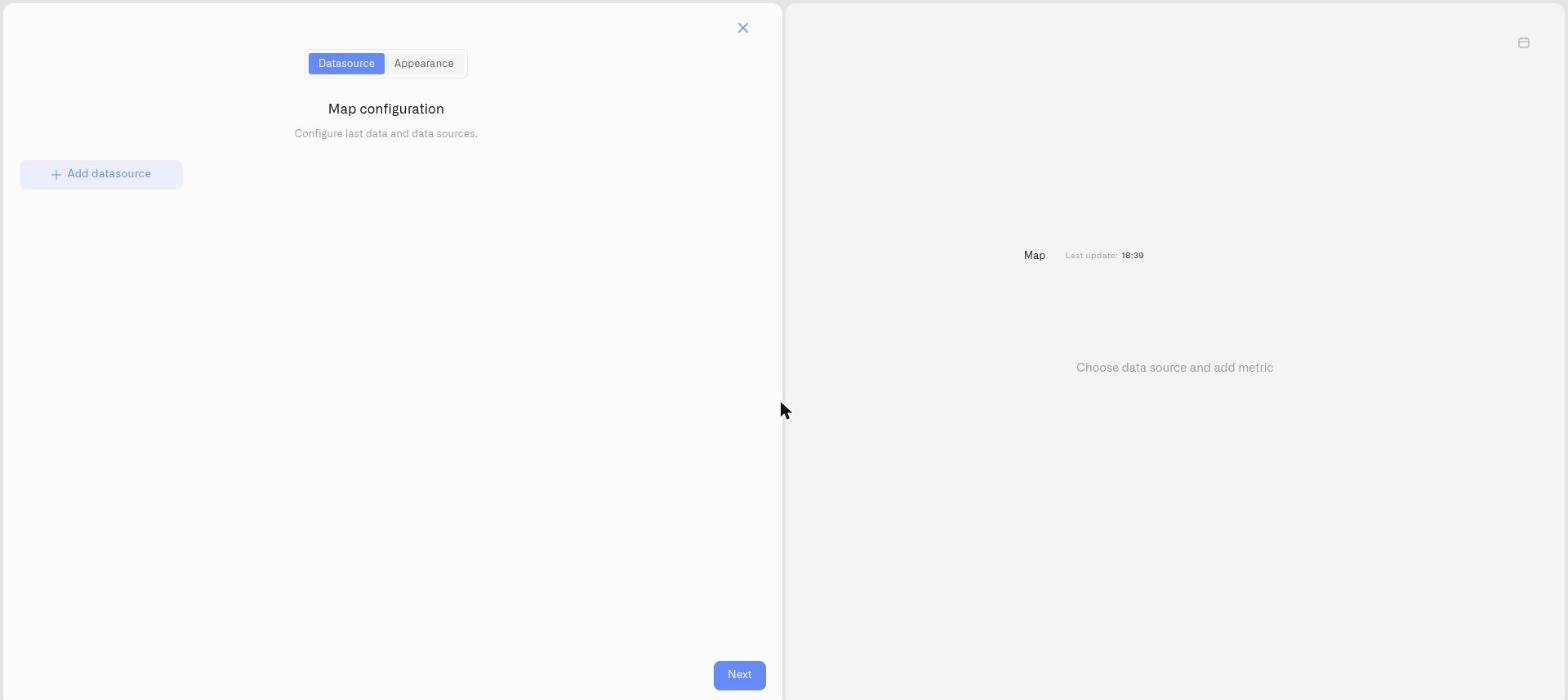
Klicken Sie auf **Karte** im Auswahlmenü. (Siehe [Widgets hinzufügen](/kilo-docs-de/kilo-iot-server/dashboards/adding-widgets.md) für Informationen dazu, wie Sie den Bearbeitungsmodus öffnen und zum Auswahlmenü gelangen.) Das Einstellungsfenster öffnet sich mit zwei Registerkarten: **Datenquelle** und **Darstellung**.
### Schritt 2 — Registerkarte Datenquelle: ein Gerät und eine Metrik auswählen
Die Registerkarte „Datenquelle“ trägt den Titel **"Kartenkonfiguration"** mit dem Untertitel **„Letzte Daten und Datenquellen konfigurieren."**
1. Klicken Sie auf die Geräteauswahl, um einen Tracker oder ein GPS-ausgestattetes Gerät auszuwählen. Die Auswahl filtert nicht vorab auf Geräte, die bereits Standortdaten haben — Sie können jedes beliebige Gerät auswählen.
2. Nachdem Sie ein Gerät ausgewählt haben, sucht das Widget automatisch nach Sensoren, deren Namen übereinstimmen `lat` oder `latitude` für Breitengrad und `lon`, `longitude`, oder `lng` für Längengrad. Wenn passende Sensoren gefunden werden, erscheint der Marker auf der Karte.
3. Nicht standortbezogene Sensoren des ausgewählten Geräts können als **zusätzliche Metrik**. Wählen Sie eine aus, um ihren aktuellen Wert auf dem Kartenmarker anzuzeigen — Geschwindigkeit, Ladungstemperatur, Batteriestand, Kraftstoffstand oder ein anderes numerisches Feld, das das Gerät überträgt.
4. Das Karten-Widget unterstützt **genau eine zusätzliche Metrik**. Nach der Auswahl verschwindet die Option „Metrik hinzufügen“.
Die Markerfarbe spiegelt alle Bedingungen wider, die für die zusätzliche Metrik konfiguriert wurden. Wenn Bedingungen die Ladungstemperatur oberhalb von 12 °C rot markieren, wird der Marker auf dem Dashboard-Marker rot, sobald dieser Schwellenwert erreicht ist.
### Schritt 3 — Registerkarte Darstellung: Name und Stil
**Widget-Name** *(erforderlich)* — Die Überschrift oberhalb der Karte.
**Beschreibung** — Optionale Unterüberschrift.
**Design** — **Hell** oder **Dunkel** Farbschema der Kartenkacheln. Unabhängig vom Dashboard-Design — wählen Sie das, was für die Bediener, die es verwenden werden, besser lesbar ist.
**Legende der Anzeigedaten** — Umschalter zum Anzeigen einer Legende, die die angezeigte Metrik identifiziert.
### Schritt 4 — Speichern
Klicken Sie auf **Speichern** um das Widget zum Dashboard hinzuzufügen.
## Nach dem Platzieren des Widgets
Die Karte wird mit der zuletzt bekannten Position des Assets gerendert. Der Marker zeigt den ausgewählten Metrikwert und verwendet bei konfigurierten Bedingungen eine bedingungsbasierte Farbe. Wenn das Gerät neue Positionen überträgt, wird der Marker automatisch aktualisiert.
## Steuerelemente für den Routenverlauf
* **Verlauf** — Klicken Sie, um zu einer Ansicht mit Datumsbereich zu wechseln.
* **Schaltfläche Datumsbereich** — Zeigt den ausgewählten Zeitraum als **TT.MM.JJJJ - TT.MM.JJJJ**. Klicken Sie, um den Bereich zu ändern.
* **Datumsbereich löschen** — Kehrt zur Ansicht der aktuellen Position zurück.
Wenn ein Datumsbereich aktiv ist, zeichnet das Widget die aufgezeichneten Positionen des Geräts als gestrichelte Linie, die alle in diesem Zeitraum protokollierten Positionen verbindet. Pro Datumsbereich werden bis zu **500 GPS-Positionspunkte** dargestellt.
## Fehlerbehebung
**Kein Marker auf der Karte:** Das Widget erkennt den Standort, indem es nach Sensoren mit den Namen `lat`/`latitude` und `lon`/`longitude`/`lng`. Wenn das Gerät für seine Standortsensoren andere Namen verwendet, kann das Widget keine Standortdaten finden. Öffnen Sie die Detailseite des Geräts und prüfen Sie die Sensornamen — gleichen Sie sie den erwarteten Mustern an, um dies zu beheben.
**Route für den ausgewählten Datumsbereich ist leer:** Das Gerät hat in diesem Zeitraum keine Daten übertragen, oder das GPS hatte keinen Fix. Versuchen Sie einen größeren Datumsbereich. Wenn das Gerät noch nie Standortdaten gemeldet hat, ist keine Route verfügbar.
**Metrikwert wird auf dem Marker nicht angezeigt:** Das Gerät hat dieses Feld seit der Konfiguration des Widgets noch nicht übertragen. Öffnen Sie die Geräteseite, um zu prüfen, ob es aktuelle Werte gibt.
## Anwendungsbeispiele
**Überwachung von Flottenfahrzeugen:** Ein Lieferfahrzeug überträgt GPS-Position und Geschwindigkeit. Ein Karten-Widget auf dem Betriebs-Dashboard des Depots zeigt den aktuellen Standort des Fahrzeugs mit der aktuellen Geschwindigkeit auf dem Marker — oder wechseln Sie die ausgewählte Metrik zum Ein-/Aus-Status des Motors, um zu sehen, ob das Fahrzeug bei einem Stopp geparkt läuft. Bedingungen für die Geschwindigkeitsmetrik können das Fahrzeug gelb oder rot markieren, wenn es einen Schwellenwert überschreitet. Der Routenverlauf ermöglicht es dem Betriebsteam, die gesamte Lieferroute des Tages nach Feierabend zu überprüfen.
**Einsatz von Außendiensttechnikern:** Ein Facility-Management-Team verfolgt Servicetechniker über einen großen Campus hinweg. Ein Karten-Widget auf dem NOC-Dashboard zeigt die aktuelle Position jedes Technikers mit dem Batteriestand auf dem Marker — so wissen Koordinatoren, wer in der Nähe und verfügbar ist, wenn ein neuer Auftrag eingeht, ohne jeden Techniker anzurufen.
**Einhaltung von Kühltransporten:** Ein Kühltransporter überträgt GPS-Position und Temperatur des Laderaums. Das Karten-Widget zeigt die Ladungstemperatur auf dem Marker mit bedingungsbasierter Farbe an: grün für konform (2–8 °C), rot bei Verstoß. Disponenten können auf einen Blick sehen, ob die Ladung den Vorgaben entspricht, ohne sich durch einzelne Geräteseiten zu klicken. Wenn der Marker rot wird, kennen sie gleichzeitig den Standort und die Temperatur.
**Prüfung der Lieferroute:** Ein Logistikleiter verwendet die Datumsbereichs-Steuerelemente, um die Route eines Fahrzeugs für einen früheren Tag zu überprüfen — zu verifizieren, dass die Route dem geplanten Verlauf entsprach, nach unerwarteten Stopps zu suchen und die Lieferzeitfenster zu bestätigen.
## Siehe auch
* [Bedingungen](/kilo-docs-de/kilo-iot-server/dashboards/adding-widgets/conditions.md) — Farbregeln für die Metrik des Markers
* [Widgets hinzufügen](/kilo-docs-de/kilo-iot-server/dashboards/adding-widgets.md) — Bearbeitungsmodus und Widget-Auswahlmenü
---
# Agent Instructions
This documentation is published with GitBook. GitBook is the documentation platform designed so that both humans and AI agents can read, navigate, and reason over technical content effectively. Learn more at gitbook.com.
## Querying This Documentation
If you need additional information that is not directly available in this page, you can query the documentation dynamically by asking a question.
Perform an HTTP GET request on the current page URL with the `ask` query parameter, and the optional `goal` query parameter:
```
GET https://docs.kiloiot.io/kilo-docs-de/kilo-iot-server/dashboards/adding-widgets/map-widget.md?ask=&goal=
```
`ask` is the immediate question: it should be specific, self-contained, and written in natural language.
`goal` is optional and describes the broader end goal you are ultimately trying to accomplish on behalf of the user. GitBook uses it to tailor the answer towards what is most useful for that goal.
The response will contain a direct answer to the question and relevant excerpts and sources from the documentation.
Use this mechanism when the answer is not explicitly present in the current page, you need clarification or additional context, or you want to retrieve related documentation sections.