> For the complete documentation index, see [llms.txt](https://docs.kiloiot.io/llms.txt). Markdown versions of documentation pages are available by appending `.md` to page URLs; this page is available as [Markdown](https://docs.kiloiot.io/kilo-docs-de/kilo-iot-server/dashboards/organizing-dashboards.md).
# Dashboards organisieren
Organisieren Sie viele Kilo-IoT-Dashboards in Ordnern mit Drag-and-drop-Sortierung — Bereitstellungen an mehreren Standorten bleiben übersichtlich.
Mit zunehmender Größe Ihrer Bereitstellung wächst auch Ihre Sammlung von Dashboards. Eine Handvoll Dashboards lässt sich in der Seitenleiste leicht überblicken, aber wenn Sie Ansichten über mehrere Gebäude, Stockwerke und Teams hinweg verwalten, wird eine flache Liste unüberschaubar. Mit Ordnern können Sie Dashboards nach Standort, Zweck oder Team gruppieren — und mit Drag-and-drop-Neuanordnung können Sie die wichtigsten Ansichten an die Spitze setzen.
## Das Dashboard-Verwaltungsmodal öffnen
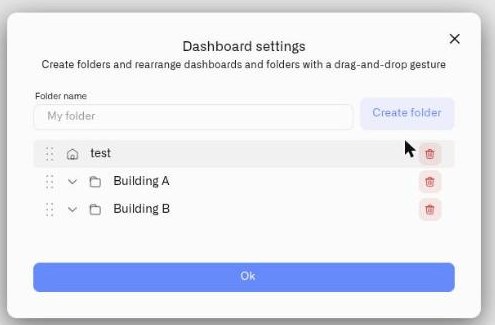
Klicken Sie auf die **Zahnradsymbol** (Tooltip: **"Dashboard-Einstellungen"**) neben dem Bereich Dashboards in der Seitenleiste. Das Verwaltungsmodal öffnet sich mit dem Titel **"Dashboard-Einstellungen"** und dem Untertitel **"Ordner erstellen und Dashboards sowie Ordner per Drag-and-drop neu anordnen"**.
Wenn Sie noch keine Dashboards haben, zeigt das Modal **„Noch keine Dashboards“** in der Mitte an.
## Einen Ordner erstellen
Oben im Verwaltungsmodal können Sie über ein Texteingabefeld einen neuen Ordner erstellen:
1. Geben Sie einen Ordnernamen ein. Der Platzhalter lautet **"Mein Ordner"**.
2. Klicken Sie auf **Ordner erstellen**.
Wenn Sie das Feld für den Namen leer lassen und das Erstellen versuchen, erscheint die Validierungsmeldung **"Ordnername ist erforderlich"** erscheint.
Ordner erscheinen in der Seitenleiste als aufklappbare Gruppen. Klicken Sie auf einen Ordner, um ihn zu erweitern und die darin enthaltenen Dashboards anzuzeigen.
### Ordnerstruktur
Das Ordnersystem unterstützt **eine Verschachtelungsebene** — Ordner können Dashboards enthalten, aber keine anderen Ordner. So bleibt die Hierarchie flach und vorhersehbar:
```
Dashboards
├── Building A (Ordner)
│ ├── Temperature Overview
│ └── Cold Chain Compliance
├── Building B (Ordner)
│ └── HVAC Monitoring
└── Executive Summary (Dashboard der obersten Ebene)
```
## Neu anordnen per Drag-and-drop
Das Verwaltungsmodal zeigt alle Ihre Dashboards und Ordner in einer Baumansicht an. Sie können Elemente ziehen, um:
* **Neu anordnen** Dashboards und Ordner in der Liste.
* **Ein Dashboard in einen Ordner verschieben** indem Sie es auf den Ordner ziehen.
* **Ein Dashboard aus einem Ordner verschieben** indem Sie es auf die oberste Ebene ziehen.
Änderungen werden sofort in der Reihenfolge in der Seitenleiste übernommen.
## Einen Ordner löschen
Um einen Ordner im Verwaltungsmodal zu löschen, klicken Sie auf das **Löschsymbol** (Papierkorb) neben dem Ordnernamen. Ein Bestätigungsdialog erscheint:
**"Möchten Sie den Ordner {folder name} wirklich löschen?"**
mit der Warnung:
**"Alle Dashboards in diesem Ordner werden ebenfalls gelöscht. Nach dem Löschen kann diese Aktion nicht rückgängig gemacht werden."**
Klicken Sie auf **Ja, löschen** um zu bestätigen. Dadurch werden der Ordner und alle darin enthaltenen Dashboards dauerhaft entfernt.
## Ein Dashboard aus der Verwaltung löschen
Einzelne Dashboards können ebenfalls im Verwaltungsmodal gelöscht werden. Die Bestätigung lautet:
**„Möchten Sie das Dashboard {dashboard name} wirklich löschen?“**
**„Nach dem Löschen kann diese Aktion nicht rückgängig gemacht werden.“**
Klicken Sie auf **Ja, löschen** um zu bestätigen.
## Das Modal schließen
Klicken Sie auf **OK** um das Verwaltungsmodal zu schließen. Alle Änderungen an der Ordnerstruktur und der Reihenfolge sind bereits übernommen.
## Namenskonventionen für den Betrieb an mehreren Standorten
Einige Konventionen helfen Teams, sich in großen Dashboard-Sammlungen zurechtzufinden:
* **Ordner nach Standort benennen** — "Building A", "Warehouse East", "DC-Frankfurt". Das entspricht direkt den physischen Standorten.
* **Dashboards nach Funktion benennen** — "Temperature Overview", "Access Monitoring", "Energy Consumption". Funktionsbasierte Namen bleiben auch bei wechselnden Geräten nützlich.
* **Generische Namen vermeiden** — "Dashboard 1" oder "Test" lassen sich im großen Maßstab kaum noch identifizieren.
## Verwandte Seiten
* [Dashboards erstellen](/kilo-docs-de/kilo-iot-server/dashboards/creating-dashboards.md) — Erstellen Sie die Dashboards, die in Ihre Ordner kommen.
* [Widgets hinzufügen](/kilo-docs-de/kilo-iot-server/dashboards/adding-widgets.md) — Befüllen Sie Dashboards mit Gerätedaten.
---
# Agent Instructions
This documentation is published with GitBook. GitBook is the documentation platform designed so that both humans and AI agents can read, navigate, and reason over technical content effectively. Learn more at gitbook.com.
## Querying This Documentation
If you need additional information that is not directly available in this page, you can query the documentation dynamically by asking a question.
Perform an HTTP GET request on the current page URL with the `ask` query parameter, and the optional `goal` query parameter:
```
GET https://docs.kiloiot.io/kilo-docs-de/kilo-iot-server/dashboards/organizing-dashboards.md?ask=&goal=
```
`ask` is the immediate question: it should be specific, self-contained, and written in natural language.
`goal` is optional and describes the broader end goal you are ultimately trying to accomplish on behalf of the user. GitBook uses it to tailor the answer towards what is most useful for that goal.
The response will contain a direct answer to the question and relevant excerpts and sources from the documentation.
Use this mechanism when the answer is not explicitly present in the current page, you need clarification or additional context, or you want to retrieve related documentation sections.