> For the complete documentation index, see [llms.txt](https://docs.kiloiot.io/llms.txt). Markdown versions of documentation pages are available by appending `.md` to page URLs; this page is available as [Markdown](https://docs.kiloiot.io/kilo-docs-de/kilo-iot-server/dashboards/real-time-data.md).
# Echtzeitdaten
Wie Kilo IoT Echtzeit-Sensordaten an Dashboards und die Übersicht liefert — und was zu prüfen ist, wenn Aktualisierungen ausbleiben.
Der Kilo IoT Server liefert Gerätedaten in Echtzeit an Ihre Dashboards und die Übersichtsseite. Wenn ein Sensor einen neuen Messwert meldet, erscheint dieser Wert sofort auf dem Bildschirm, ohne dass ein Seiten-Refresh oder manuelles Eingreifen erforderlich ist. Diese Seite erklärt die beiden Live-Daten-Bereiche, wie die Echtzeitübertragung funktioniert und was zu prüfen ist, wenn Daten nicht wie erwartet angezeigt werden.
## Zwei Live-Daten-Bereiche
Die Plattform zeigt den Echtzeitstatus an zwei Stellen an, jeweils mit unterschiedlichem Verhalten:
### Übersichtsseite: Live-Daten-Schaltfläche
Auf der [Übersichtsseite](/kilo-docs-de/kilo-iot-server/overview.md), der Header zeigt eine **"Live-Daten"** Beschriftung mit einer anklickbaren Symbolschaltfläche. Wenn Sie mit der Maus über die Schaltfläche fahren, wird der Tooltip **"Neue Daten werden automatisch angezeigt"**.
**Dies ist eine interaktive Schaltfläche.** Ein Klick darauf löst eine manuelle Datenaktualisierung aus — die Übersichtsseite fragt die neuesten Geräte- und Gateway-Informationen ab und aktualisiert die Zusammenfassungskarten. Das ist nützlich, wenn Sie gerade ein neues Gerät registriert oder eine Konfigurationsänderung vorgenommen haben und das Ergebnis sofort sehen möchten, statt auf den automatischen Aktualisierungszyklus zu warten.
### Dashboard-Header: Live-Daten-Anzeige
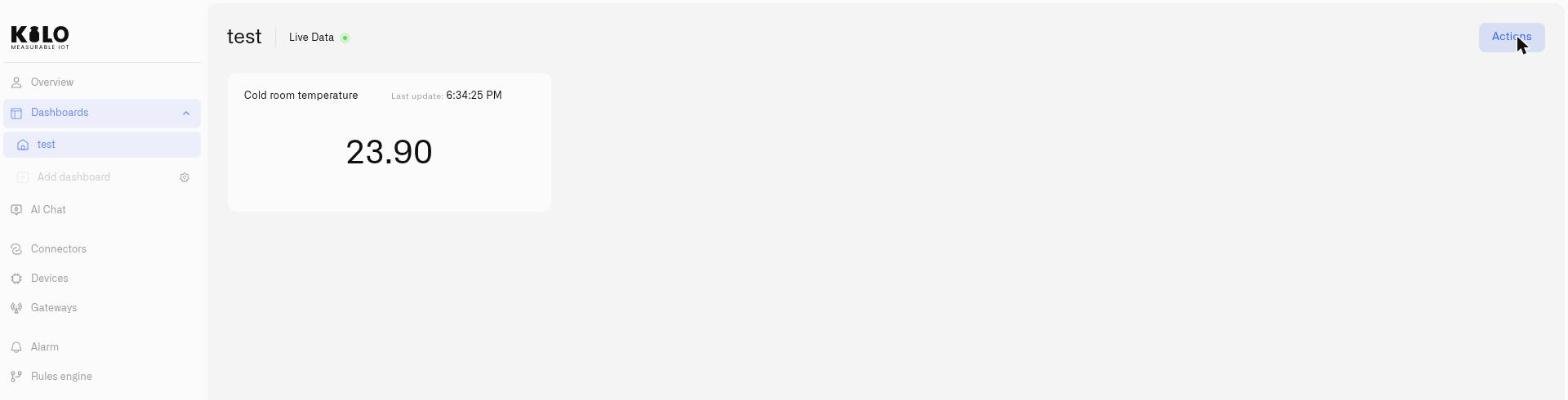
Auf jedem [Dashboard](/kilo-docs-de/kilo-iot-server/dashboards.md), der Header zeigt eine **"Live-Daten"** Beschriftung mit einem kleinen Symbol. Anders als bei der Übersichts-Schaltfläche, **ist dies eine Statusanzeige, keine Schaltfläche** — sie hat keine Klickaktion, keinen Tooltip und keinen Hover-Effekt.
Die Anzeige bestätigt, dass das Dashboard Echtzeit-Datenaktualisierungen empfängt. Widget-Werte aktualisieren sich automatisch, sobald neue Messwerte von Geräten eintreffen. Die Anzeige verschwindet, wenn Sie in den Bearbeitungsmodus wechseln (ersetzt durch das Bearbeitungssymbol für die Dashboard-Metadaten).
## Wie die Echtzeitübertragung funktioniert
Der Server verwendet eine dauerhafte Verbindung zwischen Ihrem Browser und der Plattform, um Datenaktualisierungen sofort weiterzuleiten, sobald sie auftreten:
1. **Gerät sendet Daten** — Ein Sensor überträgt einen neuen Messwert über seinen Connector (LoRaWAN, Tracker oder ein anderes Protokoll).
2. **Server verarbeitet den Messwert** — Die Daten durchlaufen eine Normalisierung und werden für historische Abfragen gespeichert.
3. **An den Browser senden** — Gleichzeitig wird der Messwert an jede aktive Browser-Sitzung gesendet, die ein relevantes Dashboard oder Widget anzeigt.
4. **Widget-Aktualisierungen** — Dashboard-Widgets, die die betroffene Metrik anzeigen, aktualisieren ihren angezeigten Wert ohne Neuladen der Seite.
Diese Architektur bedeutet, dass ein Temperatursensor, der alle 60 Sekunden meldet, Ihr Dashboard-Widget alle 60 Sekunden aktualisiert — die Latenz wird durch das Meldeintervall des Geräts bestimmt, nicht durch den Übertragungsmechanismus der Plattform.
Für Integratoren, die externe Systeme entwickeln, welche Echtzeitdaten verarbeiten, unterstützt die Plattform **SSE (Server-Sent Events)** und **WebSocket** -Protokolle. Dashboard-Widgets verwenden intern dieselben Mechanismen. Wenn Sie benutzerdefinierte Integrationen entwickeln, die Live-Datenströme benötigen, bilden diese Protokolle die Grundlage.
## Der Status „Warten auf Live-Daten“
Wenn ein Dashboard oder Widget mit dem Echtzeit-Stream verbunden ist, aber noch keine Daten eingetroffen sind, kann die Oberfläche **„Warte auf Live-Daten"**. Dies ist ein normaler Zustand, der auftritt, wenn:
* Ein Gerät wurde registriert, hat aber noch seinen ersten Messwert gesendet.
* Das Meldeintervall des Geräts ist seit dem Öffnen des Dashboards noch nicht abgelaufen.
* Das Gerät ist offline oder sein Connector ist nicht aktiv.
## Fehlerbehebung bei Datenverzögerungen
Wenn Daten nicht in Echtzeit angezeigt werden:
1. **Gerätestatus prüfen** — Öffnen Sie die Detailseite des Geräts und bestätigen Sie, dass es online ist und Daten sendet. Achten Sie auf den Zeitstempel des letzten Kontakts.
2. **Den Connector prüfen** — Stellen Sie sicher, dass der dem Gerät zugeordnete Connector aktiv und verbunden ist.
3. **Das Gateway prüfen** *(LoRaWAN-Geräte)* — Wenn das Gerät ein LoRaWAN-Gateway verwendet, stellen Sie sicher, dass das Gateway online und in Reichweite ist.
4. **Den Browser aktualisieren** — In seltenen Fällen muss die dauerhafte Verbindung zwischen Browser und Server möglicherweise neu hergestellt werden. Ein Seiten-Refresh behebt dies.
5. **Auf die Live-Daten-Schaltfläche klicken** *(nur Übersichtsseite)* — Auf der Übersichtsseite erzwingt ein Klick auf die Live-Daten-Schaltfläche eine manuelle Datenaktualisierung.
## Verwandte Seiten
* [Übersichtsseite](/kilo-docs-de/kilo-iot-server/overview.md) — Hier befindet sich die anklickbare Live-Daten-Schaltfläche.
* [Widgets hinzufügen](/kilo-docs-de/kilo-iot-server/dashboards/adding-widgets.md) — Konfigurieren Sie Widgets, die Echtzeitdaten anzeigen.
* [Dashboards erstellen](/kilo-docs-de/kilo-iot-server/dashboards/creating-dashboards.md) — Erstellen Sie die Dashboards, die Live-Aktualisierungen empfangen.
---
# Agent Instructions
This documentation is published with GitBook. GitBook is the documentation platform designed so that both humans and AI agents can read, navigate, and reason over technical content effectively. Learn more at gitbook.com.
## Querying This Documentation
If you need additional information that is not directly available in this page, you can query the documentation dynamically by asking a question.
Perform an HTTP GET request on the current page URL with the `ask` query parameter, and the optional `goal` query parameter:
```
GET https://docs.kiloiot.io/kilo-docs-de/kilo-iot-server/dashboards/real-time-data.md?ask=&goal=
```
`ask` is the immediate question: it should be specific, self-contained, and written in natural language.
`goal` is optional and describes the broader end goal you are ultimately trying to accomplish on behalf of the user. GitBook uses it to tailor the answer towards what is most useful for that goal.
The response will contain a direct answer to the question and relevant excerpts and sources from the documentation.
Use this mechanism when the answer is not explicitly present in the current page, you need clarification or additional context, or you want to retrieve related documentation sections.