> For the complete documentation index, see [llms.txt](https://docs.kiloiot.io/llms.txt). Markdown versions of documentation pages are available by appending `.md` to page URLs; this page is available as [Markdown](https://docs.kiloiot.io/kilo-docs-de/kilo-iot-server/dashboards/sharing-dashboards.md).
# Dashboards teilen
Teilen Sie ein Kilo-IoT-Dashboard als passwortgeschützten Link, legen Sie View- oder Control-Zugriff fest und rotieren oder widerrufen Sie ihn dann.
Nicht jeder, der Ihre Daten sehen muss, sollte ein Konto auf dem Kilo IoT Server haben. Ein Prüfer, der zwölf Monate Kühlkettenaufzeichnungen überprüft, ein Kunde, der die Bedingungen in dem von ihm gemieteten Lagerraum kontrolliert, ein an der Wand in der Fabrikhalle befestigtes Tablet — keiner von ihnen braucht einen Platz in Ihrer Organisation, und eines für sie bereitzustellen ist administrativer Mehraufwand, den Sie später wieder abbauen müssen.
Eine **Freigabelink** Das löst dieses Problem. Es veröffentlicht ein einziges Dashboard — nicht Ihre Bereitstellung, nicht Ihr Geräteinventar, nicht Ihre Einstellungen — hinter einem von Ihnen festgelegten Passwort, unter einer URL, die Sie jederzeit ändern oder löschen können. Besucher öffnen den Link, geben das Passwort ein und erhalten das Dashboard in einer Vollbildansicht im Kiosk-Stil. Sie sehen Live-Daten. Sie sehen sonst nichts.
Der Link ist auf ein einziges Dashboard beschränkt und besitzt unabhängig von den Zugriffsrichtlinien Ihrer Organisation seine eigene Berechtigungsstufe. Diese Trennung ist der Punkt: Das Teilen eines Dashboards mit einer externen Partei erweitert nie, worauf diese Partei zugreifen kann.
Diese Seite behandelt das Erstellen, Schützen, Rotieren und Widerrufen von Freigabelinks. Wie Sie das Dashboard aufbauen, das Sie teilen möchten, siehe [Dashboards erstellen](/kilo-docs-de/kilo-iot-server/dashboards/creating-dashboards.md) und [Widgets hinzufügen](/kilo-docs-de/kilo-iot-server/dashboards/adding-widgets.md).
## Den Freigabedialog öffnen
1. Öffnen Sie das Dashboard, das Sie teilen möchten.
2. Klicken Sie auf die **Aktionsmenü** (Drei-Punkte-Symbol) in der Dashboard-Kopfzeile.
3. Auswählen **Dashboard teilen**.
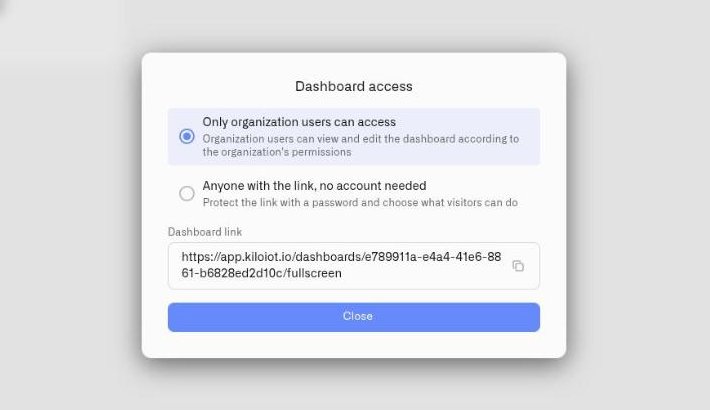
Die **Dashboard-Zugriff** Dialog geöffnet, mit dem Hilfetext **"Schützen Sie den Link mit einem Passwort und wählen Sie aus, was Besucher tun können"**.
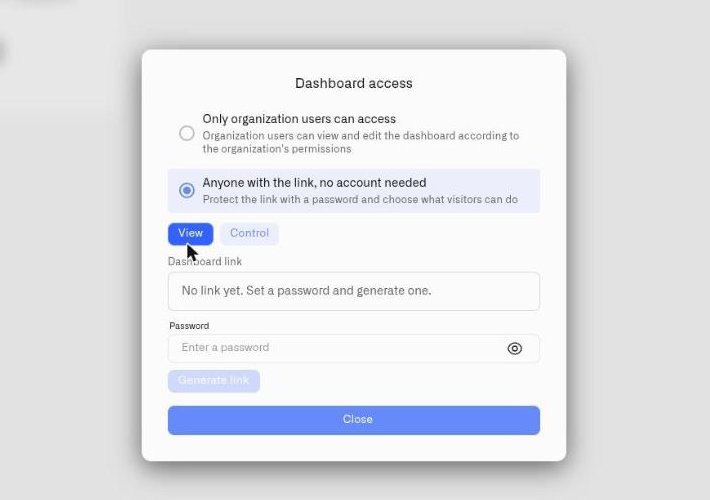
Bevor Sie einen Link erstellt haben, zeigt der Dialog **"Noch kein Link. Legen Sie ein Passwort fest und erzeugen Sie einen."** — es wird nichts veröffentlicht, und von außerhalb Ihrer Organisation ist nichts erreichbar, bis Sie selbst einen Link erzeugen.
## Auswählen, wer das Dashboard erreichen kann
Der Dialog bietet zwei Zugriffsoptionen:
* **Nur Organisationsbenutzer können zugreifen** — beschrieben als *"Organisationsbenutzer können das Dashboard gemäß den Berechtigungen der Organisation ansehen und bearbeiten"*. Dies ist der geschlossene Zustand. Das Dashboard verhält sich genau wie immer: Die Berechtigungen Ihrer Organisation entscheiden, wer es sieht und wer es ändern kann. Es existiert kein externer Link.
* **Jeder mit dem Link, kein Konto erforderlich** — dies ist der freigegebene Zustand. Jeder, der den Link und das Passwort hat, erreicht das Dashboard ohne Anmeldung.
Behandeln Sie die zweite Option so, wie Sie jede Zugangsdaten behandeln würden, die Sie außerhalb des Gebäudes weitergeben. Der Link ist nicht erratbar, aber er ist ein Inhaberzugang — wer ihn und das Passwort hat, kommt hinein. Genau das macht ihn nützlich für ein Tablet eines Auftragnehmers und genau deshalb ist Rotationsdisziplin wichtig.
## Auswählen, was Besucher tun können
Sobald das Dashboard per Link freigegeben ist, wählen Sie die Berechtigungsstufe, die der Link trägt:
* **Anzeigen** — *"Kann das Dashboard ansehen, aber Widgets nicht bearbeiten"*. Besucher lesen die Daten. Sie können ein Widget nicht neu konfigurieren, einen Schwellenwert ändern oder das Dashboard in irgendeiner Weise verändern.
* **Steuerung** — Besucher können Geräte über die [Steuerungs-Widgets](/kilo-docs-de/kilo-iot-server/dashboards/adding-widgets/control-widget.md).
**Steuerung ist eine Berechtigung zum Auslösen von Aktionen, keine Berechtigung zum Anzeigen.** Ein Control-Link ermöglicht einem anonymen Besucher, einen Knopf zu drücken, einen Schalter umzulegen oder einen Schieberegler zu bewegen, der einen echten Befehl an echte Hardware sendet. Wenn das Dashboard ein Control-Widget enthält, das mit einer Lüftungsklappe, einer Pumpe oder einer Türfreigabe verbunden ist, dann kann jeder mit diesem Link und Passwort es bedienen.
Gewähren Sie Steuerung nur dann, wenn das Bedienen der Ausrüstung *ist* die Aufgabe ist, für die der Link existiert — ein Tablet auf der Fertigungsebene, das eine Linie anpasst, eine Wartungsstation, die eine Maschine zurücksetzt. Für alle, deren Aufgabe es ist, auf Zahlen zu schauen, verwenden Sie **Anzeigen**. Wenn ein Dashboard reines Monitoring mit Bedienelementen mischt und Sie nur die Überwachungsseite freigeben wollen, erstellen Sie ein separates Dashboard, lassen Sie die Steuerungs-Widgets weg und teilen Sie stattdessen dieses.
## Passwort festlegen und den Link erzeugen
Der Link kann ohne Passwort nicht existieren — es gibt keinen ungeschützten Modus.
1. Geben Sie im **Passwort** Feld (Platzhalter **"Passwort eingeben"**), geben Sie das Passwort ein, das Besucher verwenden werden.
2. Eine Mindestlänge wird erzwungen. Wenn das Passwort zu kurz ist, lehnt der Dialog es ab und nennt Ihnen die erforderliche Mindestanzahl an Zeichen.
3. Klicken Sie auf **Link erzeugen**.
4. Der Link wird erstellt und eine Toastmeldung bestätigt: **"Freigabelink erstellt"**.
5. Klicken Sie auf **Link kopieren**. Eine Toastmeldung bestätigt **"Link in die Zwischenablage kopiert"**.
Der Link verweist auf eine URL der Form `/dashboards/{dashboard-id}/fullscreen?t=…` und öffnet das Dashboard im Vollbild — keine Seitenleiste, keine Navigation, keine Plattform-Chrome. Diese Kiosk-Darstellung ist absichtlich so gewählt: Sie macht den Link geeignet für eine Wandanzeige in einem Operationszentrum oder ein dauerhaft montiertes Tablet, nicht nur zum Senden an eine Person.
Senden Sie den Link und das Passwort über getrennte Kanäle. Ein Link, der in eine E-Mail zusammen mit seinem eigenen Passwort eingefügt wird, ist nur eine Abhöraktion davon entfernt, als Steuerung unbrauchbar zu sein.
## Passwort ändern
Um das Passwort zu rotieren, während dieselbe URL im Umlauf bleibt:
1. Öffnen Sie **Dashboard teilen** im Dashboard.
2. Geben Sie das neue Passwort in das **Passwort** Feld ein.
3. Klicken Sie auf **Passwort ändern**. Eine Toastmeldung bestätigt **"Passwort geändert"**.
Jeder, der den Link noch besitzt, benötigt jetzt das neue Passwort. Die URL selbst bleibt unverändert, sodass Anzeigen und Lesezeichen, die darauf verweisen, weiterhin gültig bleiben — Sie verteilen nur das Passwort neu. Das ist die leichtere der beiden Rotationsoptionen und die richtige, wenn der Link selbst nicht geleakt wurde.
## Link neu erzeugen
Das Neuerzeugen erzeugt eine neue URL und zerstört die alte.
1. Öffnen Sie **Dashboard teilen** im Dashboard.
2. Klicken Sie auf **Link neu erzeugen**.
3. Eine Bestätigung erscheint: **"Freigabelink neu erzeugen?"** — **"Der vorherige Link wird sofort nicht mehr funktionieren."**
4. Bestätigen Sie. Eine Toastmeldung bestätigt **"Freigabelink neu erzeugt"**.
5. Klicken Sie auf **Link kopieren** um die neue URL zu kopieren und an die Personen zu verteilen, die weiterhin Zugriff haben sollen.
Die Unterbrechung ist sofort und vollständig. Alles, was auf die alte URL verweist — ein angehefteter Tab auf einer Wandanzeige, ein Link in einem Ticket eines Auftragnehmers, eine gespeicherte Seite auf einem Tablet in der Fertigung — hört in dem Moment auf zu funktionieren, in dem Sie bestätigen. Das ist das beabsichtigte Verhalten, aber es bedeutet, dass die Neuerzeugung eine geplante Maßnahme ist: Wissen Sie, welche Bildschirme Sie vor dem Klick auf die neue URL umstellen müssen.
**Wann Sie neu erzeugen statt das Passwort zu ändern:** Erzeugen Sie den Link neu, wenn die URL selbst in falsche Hände geraten sein könnte — ein Gerät ging verloren, ein Link wurde außerhalb der vorgesehenen Gruppe weitergeleitet oder eine Person mit dem Link hat das Projekt verlassen. Das Passwort allein zu ändern hilft nicht, wenn sich die URL weiter verbreitet hat, als Sie nachverfolgen können.
## Link widerrufen
Der Widerruf beendet den externen Zugriff vollständig und kann nicht rückgängig gemacht werden.
1. Öffnen Sie **Dashboard teilen** im Dashboard.
2. Klicken Sie auf **Widerrufen**.
3. Eine Bestätigung erscheint: **"Freigabelink widerrufen?"** — **"Der Link wird sofort nicht mehr funktionieren und kann nicht wiederhergestellt werden."**
4. Klicken Sie auf **Ja, widerrufen**. Eine Toastmeldung bestätigt **"Freigabelink widerrufen"**.
Das Dashboard selbst bleibt unberührt — seine Widgets, Daten und Historie bleiben alle erhalten, und die Benutzer Ihrer Organisation arbeiten weiterhin normal damit. Nur der externe Zugriff endet.
Widerrufen Sie statt neu zu erzeugen, wenn die Freigabevereinbarung vorbei ist: die Prüfung abgeschlossen, der Vertrag beendet, der Pilot beendet. Einen aktiven Link für eine Beziehung bestehen zu lassen, die beendet ist, ist der häufigste Grund, warum der Dashboard-Zugriff seinen eigentlichen Zweck überlebt.
## Was Besucher sehen
Wenn jemand den Link öffnet, fragt die Plattform nach dem Passwort: **"Passwort erforderlich"** — **"Dieses Dashboard ist geschützt. Geben Sie das Passwort ein, um fortzufahren."** Nachdem das richtige Passwort eingegeben wurde, wird das Dashboard im Vollbild mit Live-Daten geladen.
Meldungen, auf die ein Besucher stoßen kann:
| Meldung | Was das bedeutet |
| ----------------------------------------------------------------------------------------------- | --------------------------------------------------------------------------------------------------------------------------------------------------------------------------------------------------------------------------------------------------------------------- |
| **"Falsches Passwort"** | Das Passwort ist falsch. Wenn Sie es mit **Passwort ändern**rotiert haben, senden Sie dem Besucher das aktuelle. |
| **"Zu viele Versuche. Bitte versuchen Sie es später erneut."** | Wiederholte fehlgeschlagene Versuche wurden gedrosselt. Der Zugriff wird nach einer Wartezeit wiederhergestellt — das ist der Schutz gegen Brute-Force-Angriffe, der wie vorgesehen funktioniert. |
| **"Dieser Freigabelink ist nicht mehr gültig"** | Der Link wurde widerrufen oder neu erzeugt und ersetzt. Senden Sie den aktuellen Link oder erzeugen Sie einen neuen. |
| **"Diese Dashboard-Sitzung ist abgelaufen. Bitte öffnen Sie den Ihnen gegebenen Link erneut."** | Die Sitzung des Besuchers ist abgelaufen. Das erneute Öffnen des Links und die erneute Eingabe des Passworts stellt den Zugriff wieder her. Auf einer unbeaufsichtigten Wandanzeige sehen Sie dies, wenn der Bildschirm längere Zeit auf dem Dashboard gestanden hat. |
| **"Zugriff verweigert"** / **"Sie haben keine Berechtigung, auf dieses Dashboard zuzugreifen"** | Der Besucher versucht etwas, das die Berechtigungsstufe des Links nicht zulässt — meist eine Steuerung auf einem **Anzeigen** Link zu bedienen. Wenn sie Geräte berechtigterweise betätigen müssen, erhöhen Sie den Link auf **Steuerung**. |
## An TV freigeben — ein anderer Mechanismus
Im selben Bereich gibt es eine separate, länger etablierte Option: **An TV freigeben**, beschrieben als *"Öffnen Sie dieses Dashboard auf einem Fernseher oder Tablet mit einem nicht ablaufenden Schlüssel. Erstellen Sie in Einstellungen → API-Schlüssel einen API-Schlüssel (mit Geräte-Steuerungsbereich, um Geräte zu bedienen) und fügen Sie ihn dann hier ein."*
Die beiden dienen unterschiedlichen Zwecken. Ein **Freigabelink** ist passwortgeschützt, widerrufbar und sitzungsbasiert — er ist für *Menschen*: einen Prüfer, einen Kunden, einen Auftragnehmer, jemanden, dessen Zugriff enden sollte, wenn der Grund für seinen Zugriff endet. **An TV freigeben** besteht aus einem [API-Schlüssel](/kilo-docs-de/kilo-iot-server/settings/api-keys.md) und läuft nicht ab — er ist für ein *dauerhaft montiertes Display* das nach einem Stromausfall von selbst wieder hochkommen soll, ohne dass jemand hingehen muss, um ein Passwort erneut einzugeben. Wenn dieses Display Geräte bedienen muss, statt sie nur anzuzeigen, benötigt sein API-Schlüssel einen Geräte-Steuerungsbereich.
Greifen Sie standardmäßig zum Freigabelink. Greifen Sie zu An TV freigeben, wenn der Bildschirm fest installiert, unbeaufsichtigt und voraussichtlich unbegrenzt angemeldet bleiben soll.
## Tipps und bewährte Praktiken
* **Passen Sie die Berechtigung an die Aufgabe an.** Anzeigen für alle, die Daten lesen; Steuerung nur dort, wo das Bedienen von Geräten der eigentliche Zweck des Bildschirms ist. Die Standardannahme für eine externe Partei sollte Anzeigen sein.
* **Teilen Sie Dashboards nach Zielgruppe auf, nicht nach Bequemlichkeit.** Ein kundenorientiertes Dashboard mit nur den Kennzahlen, die dieser Kunde sehen darf, ist sicherer und klarer, als Ihre interne Betriebsansicht zu teilen und zu hoffen, dass niemand scrollt. Ein zweites, schmaleres Dashboard zu erstellen kostet Minuten — siehe [Dashboards erstellen](/kilo-docs-de/kilo-iot-server/dashboards/creating-dashboards.md).
* **Trennen Sie den Link vom Passwort beim Übermitteln.** Anderer Kanal, andere Nachricht.
* **Bei Personalwechsel rotieren.** Wenn jemand mit einem Link das Projekt verlässt oder der Auftragnehmer Personal wechselt, erzeugen Sie den Link neu. Verlassen Sie sich nicht darauf, dass die URL vergessen wird.
* **Führen Sie ein Verzeichnis dessen, was freigegeben ist.** Freigabelinks sind pro Dashboard und leicht zu erstellen; genau deshalb sammeln sie sich an. Öffnen Sie regelmäßig die Dashboards, die Sie freigegeben haben, und bestätigen Sie, dass jeder aktive Link noch einen Grund hat zu existieren. Widerrufen Sie die, bei denen das nicht der Fall ist.
* **Planen Sie die Neuerzeugung rund um Ihre Anzeigen.** Wissen Sie, welche Wandbildschirme und Tablets auf einen Link verweisen, bevor Sie ihn unterbrechen, damit Sie danach nicht über die ganze Anlage tote Bildschirme suchen müssen.
* **Bevorzugen Sie Passwort ändern für die routinemäßige Pflege.** Es rotiert das Geheimnis, ohne eine montierte Anzeige zu stören, auf der die URL bereits geladen ist.
## Verwandte Seiten
* [Dashboards erstellen](/kilo-docs-de/kilo-iot-server/dashboards/creating-dashboards.md) — Erstellen und benennen Sie das Dashboard, bevor Sie es freigeben.
* [Widgets hinzufügen](/kilo-docs-de/kilo-iot-server/dashboards/adding-widgets.md) — Wählen Sie aus, was ein Besucher tatsächlich sehen wird.
* [Steuerungs-Widget](/kilo-docs-de/kilo-iot-server/dashboards/adding-widgets/control-widget.md) — Was ein Control-Link einen Besucher bedienen lässt.
* [API-Schlüssel](/kilo-docs-de/kilo-iot-server/settings/api-keys.md) — Erstellen Sie den begrenzten Schlüssel, den An TV freigeben verwendet.
---
# Agent Instructions
This documentation is published with GitBook. GitBook is the documentation platform designed so that both humans and AI agents can read, navigate, and reason over technical content effectively. Learn more at gitbook.com.
## Querying This Documentation
If you need additional information that is not directly available in this page, you can query the documentation dynamically by asking a question.
Perform an HTTP GET request on the current page URL with the `ask` query parameter, and the optional `goal` query parameter:
```
GET https://docs.kiloiot.io/kilo-docs-de/kilo-iot-server/dashboards/sharing-dashboards.md?ask=&goal=
```
`ask` is the immediate question: it should be specific, self-contained, and written in natural language.
`goal` is optional and describes the broader end goal you are ultimately trying to accomplish on behalf of the user. GitBook uses it to tailor the answer towards what is most useful for that goal.
The response will contain a direct answer to the question and relevant excerpts and sources from the documentation.
Use this mechanism when the answer is not explicitly present in the current page, you need clarification or additional context, or you want to retrieve related documentation sections.