> For the complete documentation index, see [llms.txt](https://docs.kiloiot.io/llms.txt). Markdown versions of documentation pages are available by appending `.md` to page URLs; this page is available as [Markdown](https://docs.kiloiot.io/kilo-docs-de/kilo-iot-server/devices/commands.md).
# Gerätebefehle
Senden Sie Downlink-Befehle vom Kilo IoT Server aus, um Geräte zu steuern — manuell, über eine Regel oder indem Sie den KI-Assistenten fragen.
Monitoring sagt Ihnen, was ein Gerät tut. **Befehle** ermöglichen Ihnen, es zu ändern. Mit Device Commands hört der Kilo IoT Server auf, eine Einbahnstraße für Daten zu sein, und wird zu einer zweiseitigen Steuerungsebene: Sie definieren die Aktionen, die ein Gerät ausführen kann, und lösen sie dann bei Bedarf von der Geräteseite, von einem Dashboard oder automatisch von einer [Regel](/kilo-docs-de/kilo-iot-server/rules-engine/running-device-commands.md).
Fast alles, was einem Gerät befohlen werden kann, ist ein Befehl. Schalten Sie ein Relais oder eine Smart-Steckdose ein oder aus. Dimmen Sie eine Leuchte auf 40 % und stellen Sie ihre Farbtemperatur auf 4000 K ein. Übermitteln Sie einen neuen Temperatursollwert an einen HVAC-Controller. Öffnen oder schließen Sie ein Ventil. Starten Sie einen an ein Gateway angeschlossenen Controller neu, ändern Sie sein Meldeintervall oder schreiben Sie ein Konfigurationsregister. Wenn die Hardware einen Downlink akzeptiert, kann die Plattform ihn senden — und sie sendet ihn auf dieselbe Weise, unabhängig davon, welche Sprache das Gerät spricht **MQTT** oder **LoRaWAN**.
## Warum das wichtig ist
Ohne eine integrierte Befehlsebene bedeutet die Steuerung eines Geräts, die Plattform zu verlassen: eine separate Hersteller-App, ein selbst gebauter MQTT-Publisher, ein Skript, das rohe Downlink-Bytes erzeugt, oder ein Außendiensttechniker mit Laptop. Jeder dieser Wege ist ein nicht verwalteter Pfad ohne Audit, ohne Verifikation und ohne gemeinsame Definition dessen, was „einschalten“ für ein bestimmtes Modell tatsächlich bedeutet.
Device Commands fasst das zu einer einzigen modellierten, wiederverwendbaren, prüfbaren Oberfläche zusammen:
* **Einmal definieren, überall wiederverwenden.** Ein Befehl ist eine benannte Aktion mit typisierten Parametern. Bediener führen ihn aus, ohne jemals die Rohdaten, das Byte-Layout oder das Topic zu sehen.
* **Protokollunabhängige Steuerung.** Dasselbe Befehlskonzept deckt einen MQTT-Downlink an eine Smart-Steckdose und einen LoRaWAN-Downlink an einen Class-C-Controller ab — die Plattform übernimmt für jeden Fall die Kodierung und Zustellung.
* **Sicherheit im geschlossenen Regelkreis.** Befehle können verifizieren, dass das Gerät tatsächlich gehandelt hat und nicht nur, dass die Nachricht abgesendet wurde (siehe [Befehle bestätigen](/kilo-docs-de/kilo-iot-server/devices/commands/verification.md)).
* **Vollständige Ausführungshistorie.** Jede Auslösung wird mit den übermittelten Parametern, dem Ergebnis und dem Zeitpunkt protokolliert — so können Operations- und Compliance-Teams genau sehen, was an ein Gerät gesendet wurde und was daraus geworden ist.
## Wo Befehle zu finden sind
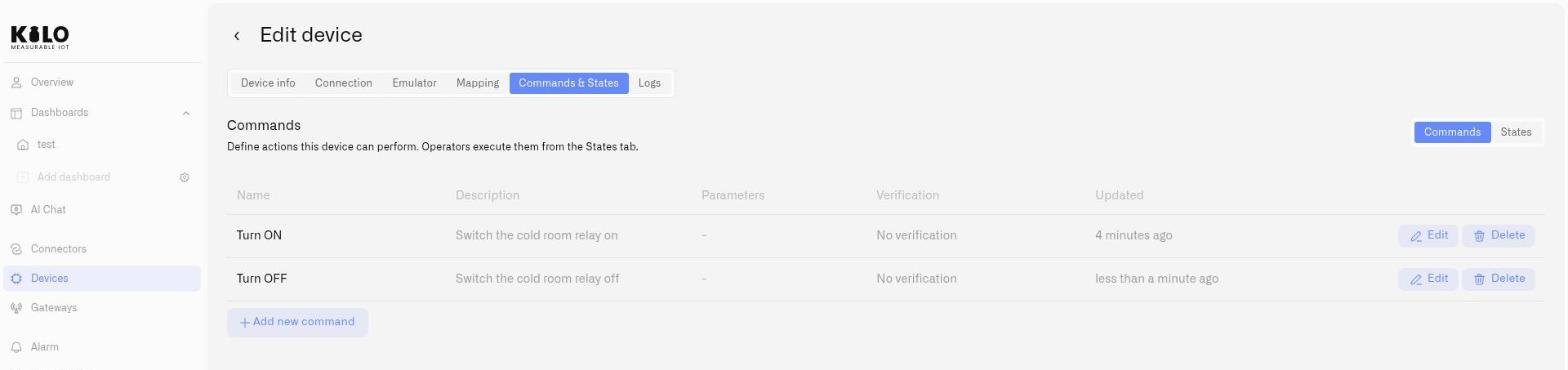
Befehle werden auf der Detailseite des Geräts unter dem **Befehle & Status** Tab verwaltet. Der Tab hat zwei Unter-Tabs:
* **Befehle** — die Entwurfsoberfläche. Definieren, bearbeiten und entfernen Sie die Aktionen, die ein Gerät ausführen kann. Siehe [Befehle erstellen](/kilo-docs-de/kilo-iot-server/devices/commands/creating-commands.md).
* **Status** — die Betriebsoberfläche. Verfügbare Befehle ausführen und den Lebenszyklus sowie das Ergebnis jeder früheren Ausführung überprüfen. Siehe [Befehle ausführen](/kilo-docs-de/kilo-iot-server/devices/commands/executing-commands.md).
Die **Befehle & Status** Tab wird für Geräte angezeigt, die Downlinks empfangen können:
* **MQTT-Geräte** — jedes Gerät, das über einen MQTT-Connector verbunden ist.
* **Class-C-LoRaWAN-Geräte** — Class-C-Geräte hören kontinuierlich zu und sind jederzeit bereit, Befehle zu empfangen, sodass der Tab verfügbar wird, sobald ein Gerät als Class C konfiguriert ist. (Class-A-Geräte öffnen nach jedem Uplink nur ein kurzes Empfangsfenster und kommen daher nicht für die Steuerung auf Abruf infrage.)
* **Emulierte Geräte mit aktivierten Support-Befehlen** — ein [emulierten Gerät](/kilo-docs-de/kilo-iot-server/devices/emulated-devices.md) verhält sich wie steuerbare Hardware, sodass Sie einen vollständigen Befehls-Workflow definieren und einüben können, bevor die Ausrüstung überhaupt existiert.
Ein Gerät gilt als **steuerbar** sobald mindestens ein Befehl definiert ist — das macht es auch für ein Dashboard auswählbar [Steuerungs-Widget](/kilo-docs-de/kilo-iot-server/dashboards/adding-widgets/control-widget.md).
## Voraussetzungen
Bevor Sie ein Gerät steuern können, stellen Sie sicher:
1. **Das Gerät kann Downlinks empfangen** — es ist über MQTT verbunden, es ist ein Class-C-LoRaWAN-Gerät, oder es ist ein [emulierten Gerät](/kilo-docs-de/kilo-iot-server/devices/emulated-devices.md) mit **Befehle unterstützen** aktiviert.
2. **Mindestens ein Befehl ist definiert** — ein leeres Gerät bietet nichts zum Ausführen. Beginnen Sie in [Befehle erstellen](/kilo-docs-de/kilo-iot-server/devices/commands/creating-commands.md).
3. **Sie haben die Berechtigung, Befehle zu verwalten oder auszuführen** — das Definieren von Befehlen und ihr Auslösen unterliegt der Zugriffsrichtlinie Ihrer Organisation.
4. **Die Parameter sind gültig** — wenn ein Befehl Eingaben entgegennimmt (eine Helligkeitsstufe, einen Sollwert), müssen die Werte die für jeden Parameter festgelegten Grenzen erfüllen, bevor der Befehl gesendet wird.
## Wie die Steuerung zusammenpasst
Es gibt fünf Möglichkeiten, einen Befehl an ein Gerät zu senden:
* **Von der Geräteseite** — der **Status** Tab, in dem Sie beliebige Befehle des Geräts ausführen und ihre Historie ansehen.
* **Von einem Dashboard** — einen [Steuerungs-Widget](/kilo-docs-de/kilo-iot-server/dashboards/adding-widgets/control-widget.md) bindet einen Befehl an einen Schalter oder eine Schaltfläche, sodass jeder mit Dashboard-Zugriff das Gerät bedienen kann, ohne seine Detailseite zu öffnen.
* **Von einer Regel** — der [Rules Engine](/kilo-docs-de/kilo-iot-server/rules-engine.md) kann nun automatisch einen Befehl auslösen, wenn eine Bedingung erfüllt ist, mithilfe eines Execute-Command-Knotens. Derselbe Befehl, den Sie manuell ausführen, wird von der Regel ohne menschliches Eingreifen gesendet — sodass ein Messwert außerhalb des zulässigen Bereichs um 3 Uhr morgens das Ventil selbst schließt. Siehe [Gerätebefehle ausführen](/kilo-docs-de/kilo-iot-server/rules-engine/running-device-commands.md).
* **Indem Sie den Assistenten fragen** — der integrierte [IoT AI Assistant](/kilo-docs-de/kilo-iot-server/ai-assistant.md) listet auf, was ein Gerät tun kann, führt einen dieser Befehle aus, nachdem es Ihnen gezeigt hat, was gesendet wird, und auf Ihre Bestätigung gewartet hat, und meldet dann, ob er zugestellt wurde. Siehe [Mit KI erstellen](/kilo-docs-de/kilo-iot-server/ai-assistant/building-with-ai.md).
* **Von Ihrem eigenen KI-Client** — verbinden Sie ChatGPT, Claude oder einen anderen MCP-Client, und er kann dasselbe tun, innerhalb Ihrer Berechtigungen und wie jede andere Auslösung protokolliert. Siehe [MCP-Server](/kilo-docs-de/kilo-iot-server/api/mcp-server.md).
Jeder Weg endet am selben Ort: den Befehlsdefinitionen auf diesem Tab, derselben Ausführungspipeline und derselben Historie. Einen Befehl gut zu definieren, macht alle fünf sicher.
Das Alarmsystem arbeitet mit all dem zusammen: Es stellt sicher, dass die richtigen Personen benachrichtigt werden, wenn eine Bedingung erfüllt ist — unabhängig davon, ob eine Regel bereits darauf reagiert hat. Auslösen und Alarmieren ergänzen sich, und eine einzige Regel kann beides tun: das Problem mit einem Befehl eindämmen *und* den Alarm auslösen, damit das Team Bescheid weiß.
Weiter zu [Befehle erstellen](/kilo-docs-de/kilo-iot-server/devices/commands/creating-commands.md) um Ihre erste Aktion zu definieren.
---
# Agent Instructions
This documentation is published with GitBook. GitBook is the documentation platform designed so that both humans and AI agents can read, navigate, and reason over technical content effectively. Learn more at gitbook.com.
## Querying This Documentation
If you need additional information that is not directly available in this page, you can query the documentation dynamically by asking a question.
Perform an HTTP GET request on the current page URL with the `ask` query parameter, and the optional `goal` query parameter:
```
GET https://docs.kiloiot.io/kilo-docs-de/kilo-iot-server/devices/commands.md?ask=&goal=
```
`ask` is the immediate question: it should be specific, self-contained, and written in natural language.
`goal` is optional and describes the broader end goal you are ultimately trying to accomplish on behalf of the user. GitBook uses it to tailor the answer towards what is most useful for that goal.
The response will contain a direct answer to the question and relevant excerpts and sources from the documentation.
Use this mechanism when the answer is not explicitly present in the current page, you need clarification or additional context, or you want to retrieve related documentation sections.