> For the complete documentation index, see [llms.txt](https://docs.kiloiot.io/llms.txt). Markdown versions of documentation pages are available by appending `.md` to page URLs; this page is available as [Markdown](https://docs.kiloiot.io/kilo-docs-de/kilo-iot-server/devices/commands/executing-commands.md).
# Befehle ausführen
Versenden Sie Gerätebefehle im Reiter „States“ im Kilo IoT Server und verfolgen Sie jeden bis zu bestätigt, Soft-Warnung oder fehlgeschlagen.
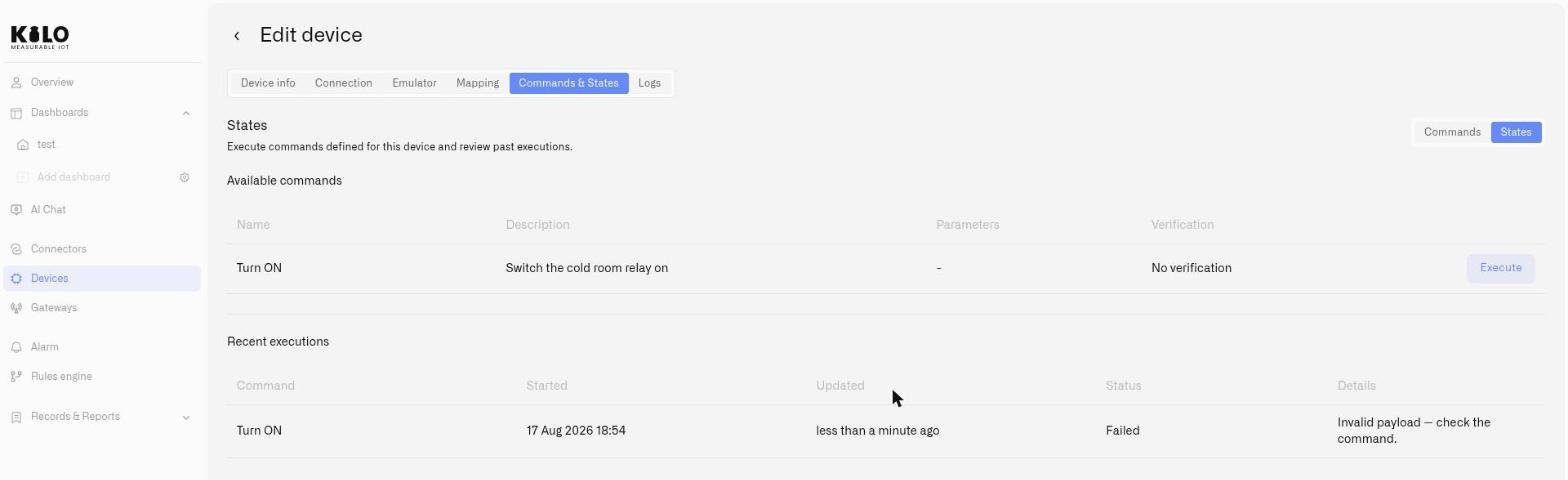
Sobald für ein Gerät Befehle definiert sind, ist die **Status** Unterregisterkarte der **Befehle & Status** Registerkarte der Ort, an dem Sie es bedienen. Sie zeigt, was Sie ausführen können, ermöglicht Ihnen, einen Befehl mit seinen Parametern zu senden, und zeichnet das Ergebnis von allem auf, was Sie gesendet haben.
## Verfügbare Befehle
Die **Verfügbare Befehle** Tabelle listet jeden auf dem Gerät definierten Befehl auf:
| Spalte | Zeigt |
| ----------------- | ----------------------------------------- |
| **Name** | Der handlungsorientierte Name des Befehls |
| **Beschreibung** | Was es tut |
| **Parameter** | Wie viele Eingaben er benötigt |
| **Verifizierung** | Wie die Plattform das Ergebnis bestätigt |
| **Ausführen** | Die Aktion, die den Befehl sendet |
Wenn die Tabelle leer ist, hat das Gerät noch keine Befehle — öffnen Sie die **Befehle** Unterregisterkarte und definieren Sie einen (siehe [Befehle erstellen](/kilo-docs-de/kilo-iot-server/devices/commands/creating-commands.md)).
## Ausführen eines Befehls
Klicken Sie auf **Ausführen** auf einen Befehl, um den **Befehl ausführen** Dialog zu öffnen.
* Wenn der Befehl keine Parameter hat, bestätigt der Dialog einfach, dass nichts festgelegt werden muss — drücken Sie **Ausführen** um ihn zu senden.
* Wenn er Parameter benötigt, füllen Sie jedes **Wert**. Numerische Eingaben zeigen ihren zulässigen Bereich (zum Beispiel `Min: 0 - Max: 100`), und der Dialog erzwingt die für den Befehl definierten Grenzen, sodass Sie keinen Wert senden können, den das Gerät ablehnen würde.
* Klicken Sie auf **Ausführen** um zu senden, oder **Abbrechen** um abzubrechen.
Der Befehl wird an das Gerät gesendet, und die Plattform beginnt, ihn gemäß der Verifizierungsstrategie des Befehls zu verfolgen.
## Wenn ein Gerät offline ist
Wenn sich das Gerät innerhalb seines erwarteten Zeitfensters nicht gemeldet hat, erscheint oben auf der Registerkarte „Status“ ein Banner, das anzeigt, dass das Gerät offline ist, zusammen mit dem Zeitpunkt seiner letzten Sichtung. Befehle können nicht interaktiv an ein offline Gerät ausgeführt werden — aber warteschlangenbasierte Befehle werden automatisch gesendet, wenn das Gerät sich wieder verbindet, sodass Steuerungsabsichten nie stillschweigend verloren gehen.
## Letzte Ausführungen
Jede Ausführung wird in der **Letzte Ausführungen** Tabelle protokolliert, sodass Sie einen fortlaufenden Verlauf der Steuerungsaktivitäten auf dem Gerät haben:
| Spalte | Zeigt |
| ---------------- | ------------------------------------------- |
| **Befehl** | Welcher Befehl ausgeführt wurde |
| **Gestartet** | Wann er gesendet wurde |
| **Aktualisiert** | Wann sich sein Status zuletzt geändert hat |
| **Status** | Das Ergebnis des Lebenszyklus (siehe unten) |
| **Details** | Eine verständliche Notiz zum Ergebnis |
### Ausführungsstatus
Die Plattform fasst den gesamten Zustellungs-Lebenszyklus in fünf klare Ergebnisse zusammen:
* **Ausstehend** — Unterwegs. Der Befehl wurde gesendet und durchläuft die Zustellung und (falls konfiguriert) die Verifizierung.
* **Bestätigt** — Erfolgreich verifiziert. Eine Verifizierung war konfiguriert, und der vom Gerät gemeldete Zustand entsprach dem Erwarteten.
* **Zugestellt** — Der Downlink wurde zur Zustellung angenommen, aber der Befehl verwendet **Keine Verifizierung**, daher prüft die Plattform nicht, ob das Gerät darauf reagiert hat. Der Befehl wurde gesendet; seine Wirkung ist absichtlich unverifiziert — im Gegensatz zum verifizierten **Bestätigt**.
* **Leichte Warnung** — Zugestellt und bestätigt, aber die Plattform konnte die Wirkung innerhalb des Konvergenzfensters nicht bestätigen. Behandeln Sie dies als „konnte nicht verifizieren“, nicht als „definitiv fehlgeschlagen“ — es lohnt sich, nachzusehen, aber der Befehl kann durchaus funktioniert haben.
* **Fehlgeschlagen** — Der Befehl wurde nicht ausgeführt. Die **Details** Spalte erklärt warum — zum Beispiel ein Validierungsfehler oder eine volle Downlink-Warteschlange des Geräts.
Die **Details** Der Text liefert den menschenlesbaren Grund hinter jedem Status, sodass das Priorisieren eines problematischen Befehls selten erfordert, die Seite zu verlassen.
### Häufige Gründe in der Spalte Details
Wenn ein Befehl auf **Leichte Warnung** oder **Fehlgeschlagen**landet, nennt die Spalte Details die Ursache in einfacher Sprache. Die folgenden werden Sie am häufigsten sehen:
| Was Details sagt | Was das bedeutet |
| -------------------------------------------------------------------------------- | ----------------------------------------------------------------------------------------------------------------- |
| Die Downlink-Warteschlange des Geräts ist voll. | Die ausstehenden Downlinks des Geräts sind ausgelastet — warten Sie oder leeren Sie sie, bevor Sie erneut senden. |
| Validierung fehlgeschlagen. | Die Anfrage hat die Validierung nicht bestanden — prüfen Sie die Parameter und die Nutzlast des Befehls. |
| Nutzlast zu groß für das Gerät. | Die kodierte Nutzlast überschreitet das, was das Gerät bei seiner aktuellen Datenrate akzeptiert. |
| Gesendet, aber das Gerät hat den Empfang nicht bestätigt. | Der Downlink wurde gesendet, aber es kam keine Bestätigung zurück (bestätigte Downlinks). |
| Gesendet, aber das Gerät hat den erwarteten Zustand nicht rechtzeitig bestätigt. | Zugestellt, aber der erwartete Sensorzustand ist nicht innerhalb des Konvergenzfensters eingetroffen. |
| Gerät offline — Befehl nicht rechtzeitig zugestellt. | Das Gerät war innerhalb seines Empfangsfensters nicht erreichbar. |
| Kein Gateway verfügbar, um das Gerät zu erreichen. | Kein Gateway war in Reichweite, um den Downlink zu senden. |
| Broker-Authentifizierung fehlgeschlagen. | Die MQTT-Verbindung hat das Publish abgelehnt — prüfen Sie die Anmeldedaten des Connectors. |
| Der Befehl konnte nicht gesendet werden. Bitte versuchen Sie es später erneut. | Ein vorübergehender Sende-/Ausführungsfehler — erneut versuchen. |
| Ungültige Nutzlast — prüfen Sie den Befehl. | Die Nutzlast war für das Gerät fehlerhaft formatiert — überprüfen Sie den Encoder oder die Vorlage. |
Dies sind die häufigen Fälle; andere Meldungen können ebenfalls erscheinen, und die Plattform gibt den zugrunde liegenden Grund weiter, wenn sie einen spezifischeren hat.
## Befehle über ein Dashboard ausführen
zu einem Dashboard hinzu, verknüpfen Sie es mit dem Befehl eines steuerbaren Geräts, und jeder mit Zugriff auf dieses Dashboard kann das Gerät mit einem einzigen Schalter oder Button bedienen — gestützt von derselben Ausführungspipeline und demselben Verlauf, die hier beschrieben werden. [Steuerungs-Widget](/kilo-docs-de/kilo-iot-server/dashboards/adding-widgets/control-widget.md) Fügen Sie ein Widget
Sie können einen Befehl auch per Anfrage auslösen. Der integrierte [IoT AI Assistant](/kilo-docs-de/kilo-iot-server/ai-assistant.md) listet die Befehle eines Geräts auf, führt einen aus, nachdem er Ihnen gezeigt hat, was er zu senden beabsichtigt, und auf Ihre Bestätigung gewartet hat, und meldet dann den Zustellstatus — und ein externer Client, der über den [MCP-Server](/kilo-docs-de/kilo-iot-server/api/mcp-server.md) kann dasselbe tun. In jedem Fall läuft die Ausführung durch die auf dieser Seite beschriebene Pipeline und landet im selben Verlauf.
## Verwandt
* [Befehle erstellen](/kilo-docs-de/kilo-iot-server/devices/commands/creating-commands.md) — definieren Sie die Aktionen, die ein Gerät ausführen kann
* [Befehle bestätigen](/kilo-docs-de/kilo-iot-server/devices/commands/verification.md) — legen Sie fest, wie die Plattform ein Ergebnis verifiziert
* [Beispiel: Smarte Steckdose](/kilo-docs-de/kilo-iot-server/devices/commands/smart-socket-example.md) — zwei Befehle von Anfang bis Ende erstellen und verifizieren
* [Steuerungs-Widget](/kilo-docs-de/kilo-iot-server/dashboards/adding-widgets/control-widget.md) — einen Befehl auf ein Dashboard legen
* [Mit KI erstellen](/kilo-docs-de/kilo-iot-server/ai-assistant/building-with-ai.md) — einen Befehl ausführen, indem Sie den Assistenten fragen
* [MCP-Server](/kilo-docs-de/kilo-iot-server/api/mcp-server.md) — einen Befehl über ChatGPT, Claude oder einen anderen KI-Client ausführen
---
# Agent Instructions
This documentation is published with GitBook. GitBook is the documentation platform designed so that both humans and AI agents can read, navigate, and reason over technical content effectively. Learn more at gitbook.com.
## Querying This Documentation
If you need additional information that is not directly available in this page, you can query the documentation dynamically by asking a question.
Perform an HTTP GET request on the current page URL with the `ask` query parameter, and the optional `goal` query parameter:
```
GET https://docs.kiloiot.io/kilo-docs-de/kilo-iot-server/devices/commands/executing-commands.md?ask=&goal=
```
`ask` is the immediate question: it should be specific, self-contained, and written in natural language.
`goal` is optional and describes the broader end goal you are ultimately trying to accomplish on behalf of the user. GitBook uses it to tailor the answer towards what is most useful for that goal.
The response will contain a direct answer to the question and relevant excerpts and sources from the documentation.
Use this mechanism when the answer is not explicitly present in the current page, you need clarification or additional context, or you want to retrieve related documentation sections.