> For the complete documentation index, see [llms.txt](https://docs.kiloiot.io/llms.txt). Markdown versions of documentation pages are available by appending `.md` to page URLs; this page is available as [Markdown](https://docs.kiloiot.io/kilo-docs-de/kilo-iot-server/devices/device-management.md).
# Gerätemanagement
Verwalten Sie ein registriertes Gerät in Kilo IoT — Infos, Fotos, Verbindung, Metriken und Protokolle in einem einzigen Panel.
Sobald ein Gerät registriert ist, ist sein Digital Twin ein lebendiger Datensatz, den Sie jederzeit aktualisieren, neu konfigurieren und prüfen können. Die Detailseite des Geräts ist die laufende Verwaltungsoberfläche – jede Geräteigenschaft, jede Verbindungseinstellung, jede Metrikzuordnung und jedes Datenprotokoll ist dort zugänglich.
## Das Öffnen der Detailseite eines Geräts
Es gibt mehrere Möglichkeiten, die Detailseite für ein vorhandenes Gerät zu öffnen:
* **Von Geräten** — Klicken Sie auf eine beliebige Gerätezeile in der **Geräte** Liste in der Seitenleiste. Die Detailseite des Geräts öffnet sich und zeigt den aktuellen Status dieses Geräts an.
* **Von der Seite „Connectoren“** — Klicken Sie auf die **+ Gerät hinzufügen** Schaltfläche in einer Connector-Zeile, um ein Gerät zu registrieren, wobei dieser Connector bereits vorausgewählt ist.
* **Schaltfläche „Bearbeiten“** — Klicken Sie auf das Bearbeitungssymbol (Stift) in einer beliebigen Gerätezeile, um direkt zur Detailseite des Geräts zu gelangen.
## Registerkarte „Geräteinfo“
Die Registerkarte „Geräteinfo“ enthält die Identität und die visuelle Referenz des Geräts:
* **Gerätefotos** — Laden Sie Fotos des physischen Geräts hoch, ersetzen oder entfernen Sie sie. Fotos helfen Betriebsteams dabei, Hardware bei Vor-Ort-Besuchen oder bei der Fehlersuche zu identifizieren.
* **Gerätename** — Aktualisieren Sie den Anzeigenamen jederzeit. Eine einheitliche Namenskonvention (z. B. mit Standort oder Gerätetyp) hilft bei der Verwaltung großer Bestände.
* **Standort** — Der Standort eines Geräts kann nach der ersten Festlegung vollständig bearbeitet werden: Weisen Sie ihn neu zu, wenn Hardware zwischen Standorten wechselt, oder entfernen Sie ihn vollständig, wenn ein Gerät außer Betrieb genommen wurde und auf die erneute Bereitstellung wartet. Siehe [Standorte](/kilo-docs-de/kilo-iot-server/settings/locations.md).
## Registerkarte „Verbindung“
Die Registerkarte „Verbindung“ verwaltet die Verknüpfung zwischen dem Digital Twin und dem Gerät, das ihn speist. Die verfügbaren Felder hängen vom Connector-Typ ab.
### Connector-Auswahl
Die **Connector-Typ** Das Dropdown zeigt die in Ihrer Organisation verfügbaren Connectoren an. Ein Link unterhalb des Dropdowns führt Sie zum [Connectors](/kilo-docs-de/kilo-iot-server/connectors.md) Abschnitt, falls Sie einen neuen Connector hinzufügen müssen.
Das Ändern des Connectors bindet das Gerät an eine andere Datenquelle und wird **nur für Paare angeboten, an denen der Emulator beteiligt ist** — Emulator zu real oder real zurück zu Emulator. Ein direkter Wechsel zwischen zwei physischen Connector-Typen wird nicht angeboten, da sich die Bezeichner und Payload-Zuordnungen so stark unterscheiden, dass die Zuordnung ohnehin neu erstellt werden muss. Siehe [Emulierte Geräte](/kilo-docs-de/kilo-iot-server/devices/emulated-devices.md#going-live-swapping-to-a-real-device).
### Für LoRaWAN-Geräte (LNS-Connector)
* **Device EUI** — Die eindeutige LoRaWAN-Kennung des Geräts. Dieses Feld ist gesperrt, sobald ein physisches Gerät gebunden ist. Um es zu ändern, müssen Sie zuerst das physische Gerät trennen. Die DevEUI wird unabhängig von Groß- und Kleinschreibung abgeglichen, geben Sie sie daher konsistent ein — wenn ein Gerät mit einer Schreibweise hinzugefügt wird und ein Bindungs- oder Connector-Schlüssel eine andere verwendet, führen beide dennoch zum selben Gerät.
* **Physisches Gerät trennen** — Klicken Sie auf die Trennen-Schaltfläche (X-Symbol) neben der Device EUI, um das physische Gerät von diesem Digital Twin zu lösen. Der Digital Twin und seine Historie bleiben erhalten; nur die Live-Verbindung wird unterbrochen. Danach können Sie ein anderes physisches Gerät erneut binden.
* **Geräteprofilvorlagen verwenden** — Aktivieren oder deaktivieren Sie dieses Kontrollkästchen, um zwischen vorlagenbasierter und manueller Konfiguration zu wechseln:
* **Vorlagenmodus:** Wählen Sie **Marke**, **Modell** und **Profil** aus Dropdowns, die anhand Ihrer Auswahl filtern.
* **Manueller Modus:** Geben Sie Marke, Modell und Band als freien Text ein, wählen Sie **Klasse A** (batteriebetrieben, uplink-orientiert, energieeffizient) oder **Klasse C** (kontinuierliches Lauschen, kann jederzeit Downlinks empfangen, typischerweise netzbetrieben) und geben Sie den **AppKey**ein. Vollständige Details zu Klasse A vs. Klasse C, Bandoptionen und dem Vorlagenablauf finden Sie unter [Geräte registrieren](/kilo-docs-de/kilo-iot-server/devices/registering-devices.md). Das Setzen eines LoRaWAN-Geräts auf **Klasse C** entsperrt außerdem die **Befehle & Zustände** Registerkarte, sodass Sie Downlink-Befehle senden können — siehe [Gerätebefehle](/kilo-docs-de/kilo-iot-server/devices/commands.md).
* **Code-Funktionen** — Der Payload-Codec des Geräts: JavaScript-Logik, die rohe LoRaWAN-Uplink-Daten in die benannten Felder dekodiert, die als Connector-Schlüssel in der Registerkarte „Metriken“ angezeigt werden. Wenn eine Vorlage für ein Geräteprofil ausgewählt ist, wird dieses Feld mit dem Codec der Vorlage vorausgefüllt. Wenn die dekodierte Ausgabe Felder vermisst oder falsche Werte erzeugt, können Sie den Code direkt bearbeiten. Alternative Codecs finden sich oft in der Dokumentation des Geräteherstellers oder in Community-Repositories. Die vollständige Codec-Erklärung finden Sie unter [Geräte registrieren](/kilo-docs-de/kilo-iot-server/devices/registering-devices.md); um zu prüfen, was der Decoder derzeit erzeugt, siehe [Payload-Dekodierung und Connector-Schlüssel](/kilo-docs-de/kilo-iot-server/devices/payload-decoding.md).
* **Sendeintervall der Daten** — Hier legen Sie fest, wie oft dieses Gerät sendet. Der Sendeplan eines Geräts wird direkt am Gerät festgelegt und variiert je nach Hersteller — manchmal werkseitig vorkonfiguriert, manchmal bei der Inbetriebnahme gesetzt — geben Sie daher den Plan ein, für den das Gerät tatsächlich konfiguriert ist. Setzen Sie ein Gerät, das einmal täglich sendet, auf **1 Tag**, ein Gerät, das monatlich sendet, auf **1 Monat**. Das Feld ist standardmäßig **1 Stunde**, aber das ist nur ein Platzhalter — die Plattform kann den tatsächlichen Sendeplan des Geräts nicht lesen. Wenn innerhalb des konfigurierten Intervalls keine Nachricht eintrifft, wird das Gerät in der Geräteliste als offline markiert; die Eingabe des richtigen Plans verhindert, dass ein gesundes Gerät mit geringer Frequenz fälschlicherweise markiert wird. Wählen Sie eine Zahl und eine Einheit (Minute, Stunde, Tag, Woche oder Monat). Auf einem [emuliertes Gerät](/kilo-docs-de/kilo-iot-server/devices/emulated-devices.md) funktioniert dieses Feld umgekehrt: Es ist der Plan, auf dem die Plattform sendet.
### Für Fahrzeug-Tracker (Tracker-Connector)
* **Unique ID** — Die Gerätekennung des Trackers. Nach der Bindung gesperrt.
* **Gerätemodell** — Suchen und wählen Sie aus der Tracker-Modellbibliothek aus.
* **URL für GPS-Tracker** — Die Endpunkt-URL, die nach der Auswahl eines Modells angezeigt wird. Kopieren Sie diese URL und konfigurieren Sie den physischen Tracker so, dass er Daten dorthin sendet.
## Registerkarte „Metriken“
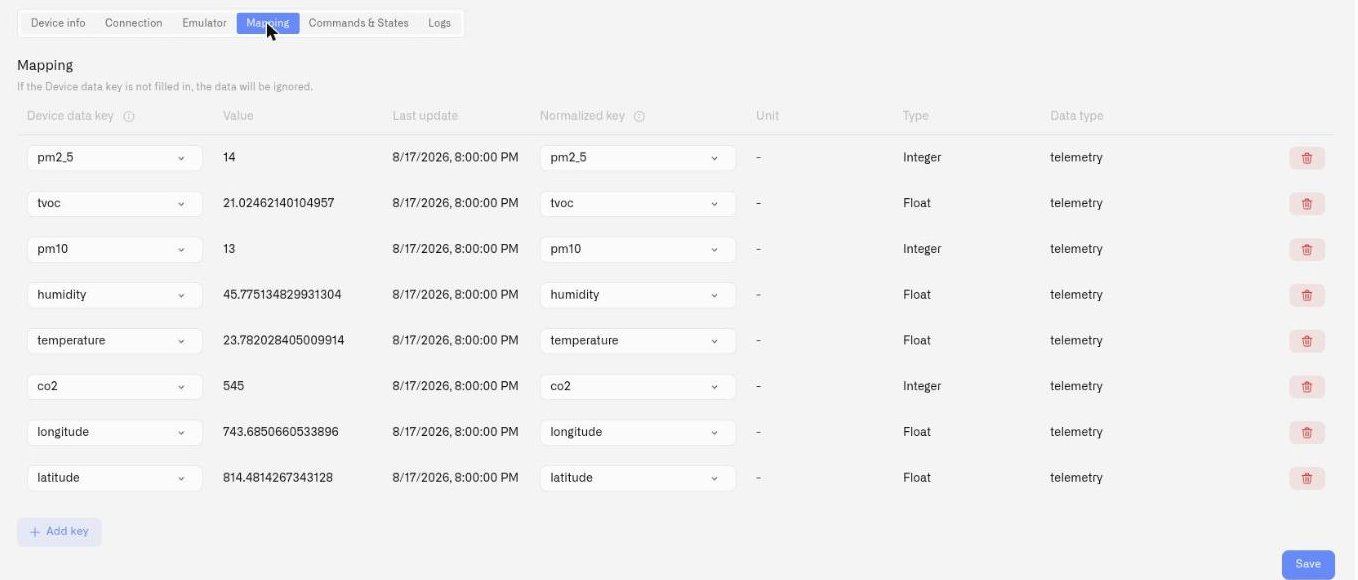
Die Registerkarte „Metriken“ ordnet die rohen Sensordaten des Geräts Ihren normalisierten Metrikvorlagen zu. Hier steuern Sie, welche Daten das Gerät zu Dashboards und Automatisierungsregeln beiträgt.
**Tabellenspalten:** Metrikvorlage, Einheit, Typ, Datentyp, Connector-Schlüssel, Wert, Letzte Aktualisierung, Aktionen.
**Arbeiten mit Metrikzuordnungen:**
* **Metrikvorlage** — Wählen Sie eine Metrikvorlage aus dem Dropdown aus. Jede Vorlage kann pro Gerät nur einmal zugewiesen werden. Das Dropdown zeigt alle verfügbaren Metriken aus dem [Messwerte](/kilo-docs-de/kilo-iot-server/devices/metric-templates.md) Katalog an, wobei bereits zugewiesene Vorlagen ausgegraut sind.
* **Connector-Schlüssel** — Ordnen Sie den Rohschlüssel zu, den die Geräte-Firmware sendet (z. B. `temp_c`) der ausgewählten Metrikvorlage zu. Dies ist die Brücke zwischen der nativen Ausgabe des Geräts und Ihrem normalisierten Datenmodell.
* **Wert** — Zeigt den zuletzt für diesen Connector-Schlüssel empfangenen Wert an.
* **Letzte Aktualisierung** — Zeigt an, wann der letzte Wert empfangen wurde.
* **Eine Zeile hinzufügen** — Klicken Sie auf die Hinzufügen-Schaltfläche, um eine neue Zeile für die Metrikzuordnung zu erstellen.
* **Entfernen** — Klicken Sie auf die Entfernen-Schaltfläche in einer Zeile, um diese Zuordnung zu löschen. Das Entfernen einer Metrikvorlagenzeile wird sofort auf dem Server wirksam. Andere Änderungen werden gespeichert, wenn Sie auf **Speichern**.
### Benutzermetadaten
Unterhalb der Telemetrie-Metriktabelle gibt es einen separaten **Benutzermetadaten** Bereich, in dem Sie benutzerdefinierte Schlüssel-Wert-Paare definieren können, die vom Benutzer zugewiesene Eigenschaften sind (nicht vom Gerät gemeldet). Diese sind nützlich für operative Anmerkungen wie Installationsdatum, Wartungshinweise oder Asset-Tags.
## Registerkarte „Befehle & Zustände“
Für Geräte, die Downlinks empfangen können — MQTT-Geräte, LoRaWAN-Geräte der Klasse C und emulierte Geräte mit **Support-Befehle** aktiviert — erscheint eine **Befehle & Zustände** Registerkarte. Hier definieren Sie die Aktionen, die ein Gerät ausführen kann, und senden sie bei Bedarf aus, wodurch der Digital Twin von einem schreibgeschützten Datensatz zu einer Steuerschnittstelle wird. Der vollständige Ablauf hat einen eigenen Abschnitt: siehe [Gerätebefehle](/kilo-docs-de/kilo-iot-server/devices/commands.md).
## Registerkarte „Protokolle“
Die Registerkarte „Protokolle“ zeigt die rohe Ereignishistorie, die vom Gerät empfangen wurde, und liefert einen detaillierten Datensatz jedes Datenpunkts, den der Server verarbeitet hat. Eine Statusanzeige in der Geräte-Kopfzeile spiegelt die Live-Verbindung und die Protokollierungsaktivität wider, sodass Sie auf einen Blick erkennen können, ob gerade neue Daten eingehen.
**Protokolleinträge werden minutengenau gruppiert.** Alle innerhalb derselben Minute empfangenen Messwerte werden unter einer einzigen Gruppenüberschrift zusammengefasst — selbst wenn mehrere Stapel innerhalb derselben Minute eintreffen, bleibt die Ansicht übersichtlich. Klicken Sie auf eine Gruppenüberschrift, um die darin enthaltenen Messwerte ein- oder auszuklappen. Jeder Eintrag innerhalb einer Gruppe zeigt:
| Spalte | Beschreibung |
| ------------- | -------------------------------------------------------- |
| **Schlüssel** | Der Rohschlüsselname aus der Geräte-Payload |
| **Typ** | Der Datentyp des Werts |
| **Wert** | Der empfangene Wert |
| **Status** | Verarbeitungsstatus (derzeit für Standardmesswerte leer) |
**Datumsfilterung:** Klicken Sie auf die Datumsschaltfläche in der oberen rechten Ecke des Abschnitts „Protokolle“, um einen Datumsbereichsauswähler zu öffnen. Sie können einen vordefinierten Bereich auswählen (z. B. „Letzte Woche“) oder einen benutzerdefinierten Datumsbereich definieren, um die Protokollansicht einzugrenzen. Dies ist besonders nützlich, um bestimmte Vorfälle zu untersuchen oder Daten aus einem bestimmten Zeitfenster zu überprüfen.
Die Protokollbeschreibung weist darauf hin: *„Diese Registerkarte zeigt die zuletzt registrierten Daten (Telemetrie, Metadaten) an, die vom Gerät empfangen wurden, einschließlich ihres Werts, Typs und Verarbeitungsstatus durch die Plattform.“*
Die Registerkarte „Protokolle“ zeigt Ihnen die Messwerte selbst. Wenn die Messwerte fehlen und Sie wissen müssen *warum* — ob Nachrichten die Plattform überhaupt erreicht haben, ob ihre Schlüssel zu Ihren Sensoren passten und ob die Werte gespeichert wurden — lesen Sie den Empfangsstatus, die Pipeline und den Ereignis-Feed auf der **Verbindung** Registerkarte. Siehe [Gerätediagnose](/kilo-docs-de/kilo-iot-server/devices/device-diagnostics.md).
## Ein Gerät kopieren
Klicken Sie auf das Kopiersymbol in einer Gerätezeile, um ein neues Gerät zu erstellen, das mit diesem vorausgefüllt ist. Das Formular übernimmt das **Name**, seine **Metrikvorlagenzeilen**, seine **Auswahl und Einstellungen der Verbindung**, und seine **Bilder**. Die Identität wird bewusst nicht übernommen: Geben Sie der Kopie vor dem Speichern einen eigenen Namen und eine eigene Gerätekennung.
Danach müssen zwei Dinge von Hand erledigt werden, und es ist gut, das vor dem Start zu wissen:
* **Sensorzuordnungen werden nicht mit der Kopie gespeichert.** Sie erscheinen im Formular vorausgefüllt, aber das neue Gerät wird ohne sie erstellt — erstellen Sie die Zuordnungen auf der Kopie neu, sobald sie existiert.
* **Die Emulatorspezifikation eines emulierten Geräts wird überhaupt nicht übernommen.** Seine erzeugten Signale, das Meldeintervall, die Befehlsunterstützung und aus Voreinstellungen abgeleitete Befehle müssen erneut konfiguriert werden, sonst sendet die Kopie keine Messwerte. Siehe [Emulierte Geräte](/kilo-docs-de/kilo-iot-server/devices/emulated-devices.md#copying-an-emulated-device).
Das Kopieren ist immer noch der schnellste Weg zu einem Gerät, das einem vorhandenen ähnelt — betrachten Sie es einfach als Ausgangspunkt und nicht als fertiges Duplikat.
## Gängige Verwaltungsaufgaben
| Aufgabe | Wo | Wie |
| ------------------------------------------- | -------------------------- | ------------------------------------------------------------------------------------------------------------------ |
| Ein Gerät umbenennen | Registerkarte „Geräteinfo“ | Das Feld „Gerätename“ bearbeiten und speichern |
| Auf ein anderes physisches Gerät neu binden | Registerkarte „Verbindung“ | Das aktuelle physische Gerät trennen und dann neue Kennungen eingeben |
| Von manuellem zu Vorlagenprofil wechseln | Registerkarte „Verbindung“ | „Geräteprofilvorlagen verwenden“ aktivieren und Marke/Modell/Profil auswählen |
| Einen neuen Messtyp hinzufügen | Registerkarte „Metriken“ | Eine Zeile hinzufügen, eine Metrikvorlage auswählen, den Connector-Schlüssel zuordnen |
| Fehlende Daten untersuchen | Registerkarte „Protokolle“ | Auf den erwarteten Zeitraum filtern und die Einträge prüfen |
| Eine Gerätekonfiguration kopieren | Geräteliste | Klicken Sie auf das Kopiersymbol in einer Gerätezeile, um ein neues Gerät mit denselben Einstellungen zu erstellen |
| Ein Gerät löschen | Geräteliste | Klicken Sie auf das Löschsymbol in einer Gerätezeile und bestätigen Sie |
Zur Einrichtung von Metrikvorlagen siehe [Messwerte](/kilo-docs-de/kilo-iot-server/devices/metric-templates.md). Zur Organisation von Geräten nach Standort siehe [Standorte](/kilo-docs-de/kilo-iot-server/settings/locations.md).
---
# Agent Instructions
This documentation is published with GitBook. GitBook is the documentation platform designed so that both humans and AI agents can read, navigate, and reason over technical content effectively. Learn more at gitbook.com.
## Querying This Documentation
If you need additional information that is not directly available in this page, you can query the documentation dynamically by asking a question.
Perform an HTTP GET request on the current page URL with the `ask` query parameter, and the optional `goal` query parameter:
```
GET https://docs.kiloiot.io/kilo-docs-de/kilo-iot-server/devices/device-management.md?ask=&goal=
```
`ask` is the immediate question: it should be specific, self-contained, and written in natural language.
`goal` is optional and describes the broader end goal you are ultimately trying to accomplish on behalf of the user. GitBook uses it to tailor the answer towards what is most useful for that goal.
The response will contain a direct answer to the question and relevant excerpts and sources from the documentation.
Use this mechanism when the answer is not explicitly present in the current page, you need clarification or additional context, or you want to retrieve related documentation sections.