> For the complete documentation index, see [llms.txt](https://docs.kiloiot.io/llms.txt). Markdown versions of documentation pages are available by appending `.md` to page URLs; this page is available as [Markdown](https://docs.kiloiot.io/kilo-docs-de/kilo-iot-server/devices/metric-templates.md).
# Metriken
Finden, erstellen und verwalten Sie die gemeinsamen Metriken, die Gerätewerte in Kilo mit konsistenten Namen, Einheiten und Datentypen versehen.
Eine Metrik sagt Kilo, was ein Gerätewert bedeutet und wie er gespeichert wird. Sie kombiniert einen **normalisierten Schlüssel**, zum Beispiel `temperature`, mit einer Einheit, einem Werttyp und einem Datentyp.
Die beiden Typ-Felder beantworten unterschiedliche Fragen: **Datentyp** sagt, ob die Information Telemetrie, Geräte-Metadaten oder ein benutzerdefiniertes Attribut ist; **Typ** sagt, ob sein Wert als Float, Integer, String oder Boolean gespeichert wird.
Diese gemeinsame Definition ermöglicht es Geräten verschiedener Hersteller, dieselben Dashboards und Regeln zu verwenden. Ein Gerät kann `temp_c` senden und ein anderes kann `t_celsius`; indem beide Rohschlüssel der `temperature` Metrik zugeordnet werden, hat Kilo einen einheitlichen Messwert, mit dem es arbeiten kann.
## Öffnen Sie den Metrikkatalog
Gehen Sie zu **Geräte → Metriken**.
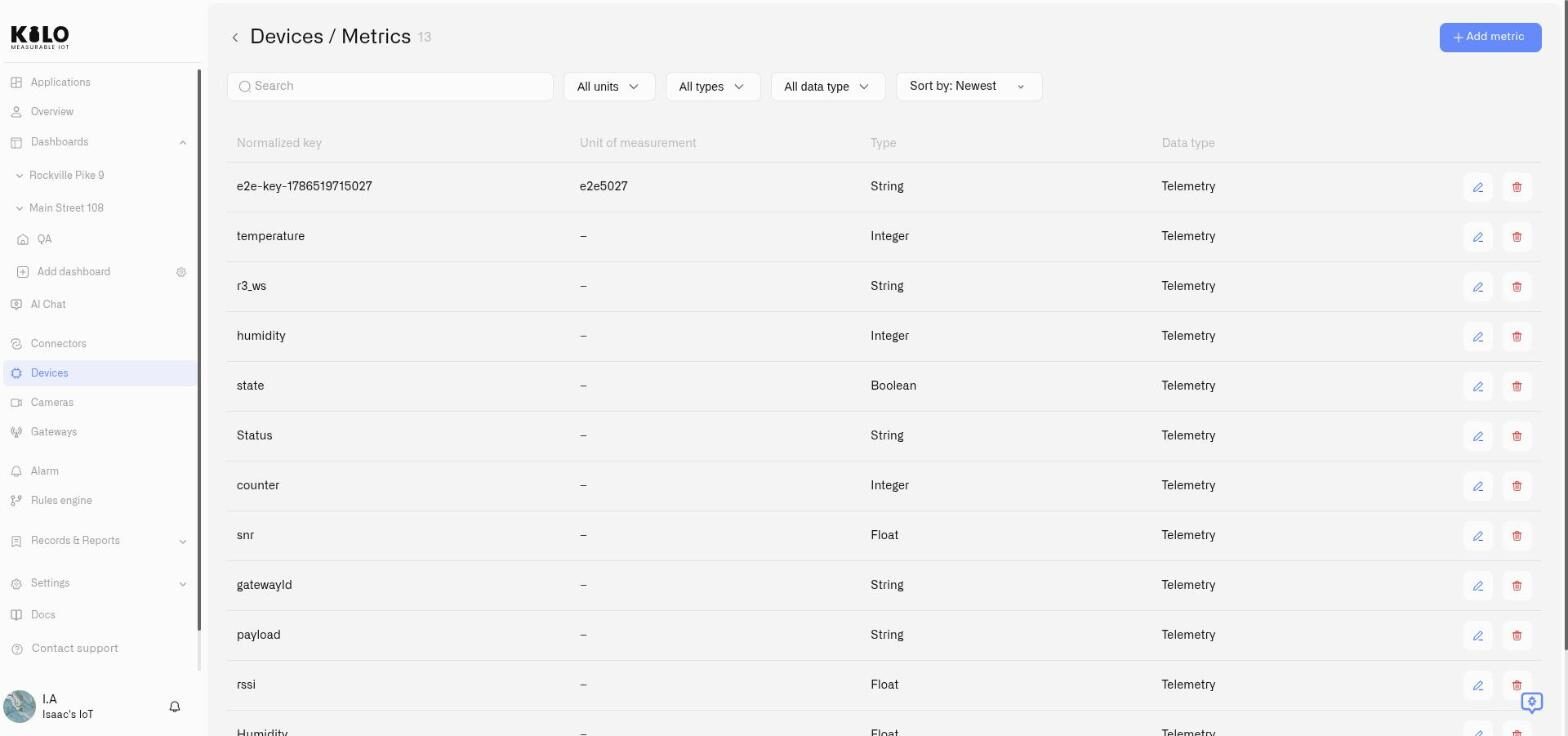
Die Liste enthält jede für Ihre Organisation verfügbare Metrik. Jede Zeile zeigt ihren normalisierten Schlüssel, die Maßeinheit, den Werttyp und den Datentyp.
Verwenden Sie die Steuerelemente über der Liste, um eine Metrik zu finden:
* **Suche** entspricht dem normalisierten Schlüssel.
* **Alle Einheiten** filtert nach Einheit und schließt Metriken ohne Einheit ein. Wählen Sie die Einheiten aus und klicken Sie auf **Anwenden**.
* **Alle Typen** filtert nach String, Integer, Float oder Boolean und wird sofort angewendet.
* **Alle Datentypen** filtert nach Telemetrie, Geräte-Metadaten oder benutzerdefinierten Attributen und wird sofort angewendet.
* **Sortieren nach** ordnet Metriken nach **Neueste** oder **Älteste**.
Die Filter für Einheit, Typ und Datentyp akzeptieren mehrere Werte gleichzeitig.
Von Ihrer Organisation erstellte Metriken bieten **Bearbeiten** und **Löschen** Aktionen. Von Kilo bereitgestellte Metriken tun das nicht, da ihre Definitionen über Bereitstellungen hinweg gemeinsam verwendet werden.
## Eine Metrik erstellen
1. Gehen Sie zu **Geräte → Metriken**.
2. Klicken Sie auf **Messwert hinzufügen**.
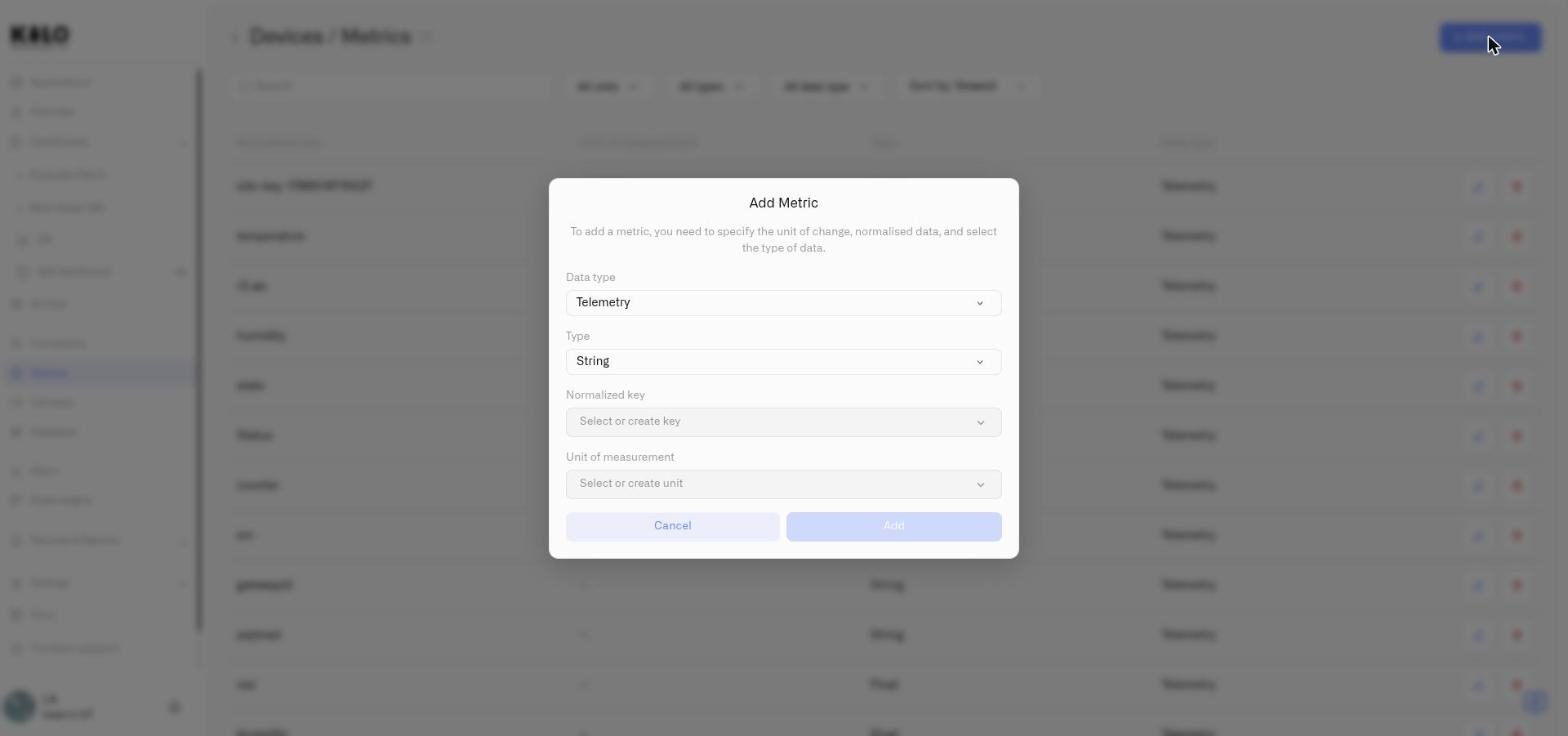
3. Füllen Sie die vier Felder im **Metrik hinzufügen** Dialog aus.
4. Klicken Sie auf **Hinzufügen**.
### Datentyp
Wählen Sie aus, welche Art von Information die Metrik darstellt:
| Datentyp | Verwenden Sie sie für | Beispiele |
| -------------------------------- | ---------------------------------------------------- | ------------------------------------------------ |
| **Telemetry** | Messwerte, die sich im Laufe der Zeit ändern | Temperatur, Luftfeuchtigkeit, Akkustand, Druck |
| **Geräte-Metadaten** | Informationen, die das Gerät über sich selbst meldet | Firmware-Version, Hardware-Revision |
| **Benutzerdefinierte Attribute** | Informationen, die Ihre Organisation hinzufügt | Installationsdatum, Asset-Tag, Wartungsintervall |
Nur Telemetrie-Metriken erscheinen, wenn eingehende Gerätewerte zugeordnet werden. Geräte-Metadaten und benutzerdefinierte Attribute werden nicht als Telemetrie-Zuordnungen angeboten.
### Typ
Wählen Sie aus, wie Kilo den Wert speichert:
| Typ | Verwenden Sie sie für | Beispiele |
| ------------ | ------------------------- | ----------------------------- |
| **Float** | Zahlen mit Dezimalstellen | `22.5`, `67.3`, `3.28` |
| **Integer** | Ganze Zahlen | `85`, `-120`, `42` |
| **String** | Text | `"offen"`, `"Bereitschaft"` |
| **Boolesch** | Wahr oder falsch | Bewegung erkannt, Alarm aktiv |
Diagramm-Widgets und die Last-Data-Anzeigen im Tacho-Stil erfordern eine Integer- oder Float-Metrik. Die Last Data **Wert** Anzeige kann auch Text- und Boolean-Werte anzeigen.
### Normalisierter Schlüssel
Der normalisierte Schlüssel ist der Standardname für die Messung, unabhängig vom Rohnamen, den ein Gerät sendet.
Öffnen **Normalisierter Schlüssel** und wählen Sie entweder einen vorhandenen Schlüssel aus oder wählen Sie **Einen neuen normalisierten Schlüssel erstellen**. Verwenden Sie einen beschreibenden Namen wie `soil_moisture`, nicht einen gerätespezifischen Namen wie `sensor_3_value`. Namen in Kleinbuchstaben mit Unterstrichen halten den Katalog konsistent.
Jeder normalisierte Schlüssel kann nur zu einer Metrik gehören. Wenn der ausgewählte Schlüssel bereits verwendet wird, meldet das Formular **Eine Metrik mit diesem normalisierten Schlüssel existiert bereits**.
Normalisierte Schlüssel werden in diesem Feld erstellt, umbenannt und gelöscht. Von Kilo bereitgestellte Schlüssel können nicht umbenannt oder entfernt werden.
### Maßeinheit
Wählen Sie die Einheit aus, die neben dem Wert angezeigt wird, z. B. °C, %, lx oder mV. Wählen Sie eine vorhandene Einheit oder wählen Sie **Eine neue Einheit erstellen** und geben Sie das Symbol genau so ein, wie es erscheinen soll.
Eine Einheit ist für Telemetrie erforderlich. Für Geräte-Metadaten und benutzerdefinierte Attribute ist sie optional, da Werte wie eine Firmware-Version oder ein Asset-Tag möglicherweise keine Einheit haben.
Einheiten werden in diesem Feld erstellt, umbenannt und gelöscht. Von Kilo bereitgestellte Einheiten können nicht umbenannt oder entfernt werden.
## Eine Metrik bearbeiten
Metriken werden organisationsweit gemeinsam genutzt und nicht für jedes Gerät separat konfiguriert. Das Bearbeiten einer Metrik ändert die Definition für jedes Gerät, dem sie zugeordnet ist.
1. Finden Sie die Metrik unter **Geräte → Metriken**.
2. Klicken Sie auf **Bearbeiten**.
3. Aktualisieren Sie die erforderlichen Felder.
4. Klicken Sie auf **Speichern**.
5. Überprüfen Sie die Bestätigung, die die organisationsweite Auswirkung beschreibt, und bestätigen Sie die Änderung.
Wenn nur ein Gerät eine andere Definition benötigt, erstellen Sie stattdessen eine neue Metrik und ordnen Sie dieses Gerät neu zu, anstatt die gemeinsame Metrik zu bearbeiten.
## Eine Metrik löschen
Klicken Sie auf **Löschen** bei einer von Ihrer Organisation erstellten Metrik und bestätigen Sie die Aktion.
Kilo weigert sich, eine Metrik zu löschen, die noch einem Gerät zugeordnet ist. Entfernen Sie die Zuordnung von jedem Gerät, das sie verwendet, und versuchen Sie es dann erneut.
## Ein Geräte-Messwert der Metrik zuordnen
Das Erstellen einer Metrik verbindet sie nicht automatisch mit einem Gerät. Öffnen Sie die **Messwerte** Registerkarte des Geräts und ordnen Sie den vom Gerät gesendeten Rohschlüssel der normalisierten Metrik zu.
Nachdem mehrere Gerätetypen ihre Roh-Temperaturschlüssel der `temperature`zugeordnet haben, kann dasselbe Dashboard-Widget, dieselbe Regel oder dieselbe Abfrage alle verwenden, ohne herstellerspezifische Logik.
## Fehlerbehebung
| Problem | Was zu prüfen ist |
| ------------------------------------------------------------------------------ | ----------------------------------------------------------------------------------------------------------- |
| Eine Metrik fehlt in einem Diagramm oder einer Last-Data-Anzeige im Tacho-Stil | Bestätigen Sie, dass ihr **Typ** Integer oder Float ist und das Gerät einen numerischen Wert sendet. |
| Eine Metrik fehlt in einer Gerätezuordnung | Bestätigen Sie, dass ihr **Datentyp** ist Telemetrie. |
| Ein normalisierter Schlüssel kann nicht ausgewählt werden | Eine andere Metrik verwendet ihn möglicherweise bereits. Durchsuchen Sie den Katalog nach diesem Schlüssel. |
| Bearbeiten und Löschen sind nicht verfügbar | Die Metrik, der Schlüssel oder die Einheit wurden von Kilo bereitgestellt und können nicht geändert werden. |
| Löschen wird verweigert | Entfernen Sie die Metrik aus jeder Gerätezuordnung, bevor Sie sie löschen. |
## Siehe auch
* [Geräte registrieren](/kilo-docs-de/kilo-iot-server/devices/registering-devices.md) — Rohgeräte-Daten während der Registrierung zuordnen
* [Geräteverwaltung](/kilo-docs-de/kilo-iot-server/devices/device-management.md) — Zuordnungen an einem vorhandenen Gerät ändern
* [Diagramm-Widget](/kilo-docs-de/kilo-iot-server/dashboards/adding-widgets/chart-widget.md) — numerische Metriken im Zeitverlauf anzeigen
---
# Agent Instructions
This documentation is published with GitBook. GitBook is the documentation platform designed so that both humans and AI agents can read, navigate, and reason over technical content effectively. Learn more at gitbook.com.
## Querying This Documentation
If you need additional information that is not directly available in this page, you can query the documentation dynamically by asking a question.
Perform an HTTP GET request on the current page URL with the `ask` query parameter, and the optional `goal` query parameter:
```
GET https://docs.kiloiot.io/kilo-docs-de/kilo-iot-server/devices/metric-templates.md?ask=&goal=
```
`ask` is the immediate question: it should be specific, self-contained, and written in natural language.
`goal` is optional and describes the broader end goal you are ultimately trying to accomplish on behalf of the user. GitBook uses it to tailor the answer towards what is most useful for that goal.
The response will contain a direct answer to the question and relevant excerpts and sources from the documentation.
Use this mechanism when the answer is not explicitly present in the current page, you need clarification or additional context, or you want to retrieve related documentation sections.