> For the complete documentation index, see [llms.txt](https://docs.kiloiot.io/llms.txt). Markdown versions of documentation pages are available by appending `.md` to page URLs; this page is available as [Markdown](https://docs.kiloiot.io/kilo-docs-de/kilo-iot-server/devices/payload-decoding.md).
# Payload-Decodierung und Connector-Keys
Finden Sie heraus, welche Felder Ihr Gerät meldet und welche Werte sie enthalten, und wie diese Feldnamen zu den Metriken werden, die Sie im gesamten Kilo IoT Server sehen.
Ein Gerät sendet eine kompakte Nutzlast — einige Bytes oder eine kleine JSON-Nachricht. Ein **Decoder** wandelt diese Nutzlast in benannte Felder um, und mit diesen Feldern arbeitet der Rest der Plattform. Wenn Sie eine Regel schreiben, ein Dashboard-Widget erstellen oder einem Befehl mitteilen, welchen Sensor er prüfen soll, arbeiten Sie mit Werten, die aus dem Decoder stammen.
Zwei Namen sind beteiligt, und sie sind normalerweise nicht derselbe:
* Ein **Connector-Schlüssel** ist der Feldname, den Ihr Decoder erzeugt — `t`, `socket_status`, `humidity_pct`. Er stammt aus der Firmware des Geräts und seinem Codec.
* Ein **Metrik** ist der Name, den Sie diesem Feld gegeben haben, als Sie es zugeordnet haben — *Temperatur*, *Socket-Status*. Das ist der Name, der in Dashboards, in Regeln und im Befehlseditor angezeigt wird.
Zu wissen, welcher Connector-Schlüssel hinter welcher Metrik steckt — und welche Werte er tatsächlich trägt — ermöglicht es Ihnen, beim ersten Mal eine Bedingung oder einen Verifikationscheck zu schreiben, der funktioniert.
## Sehen Sie, was Ihr Gerät meldet
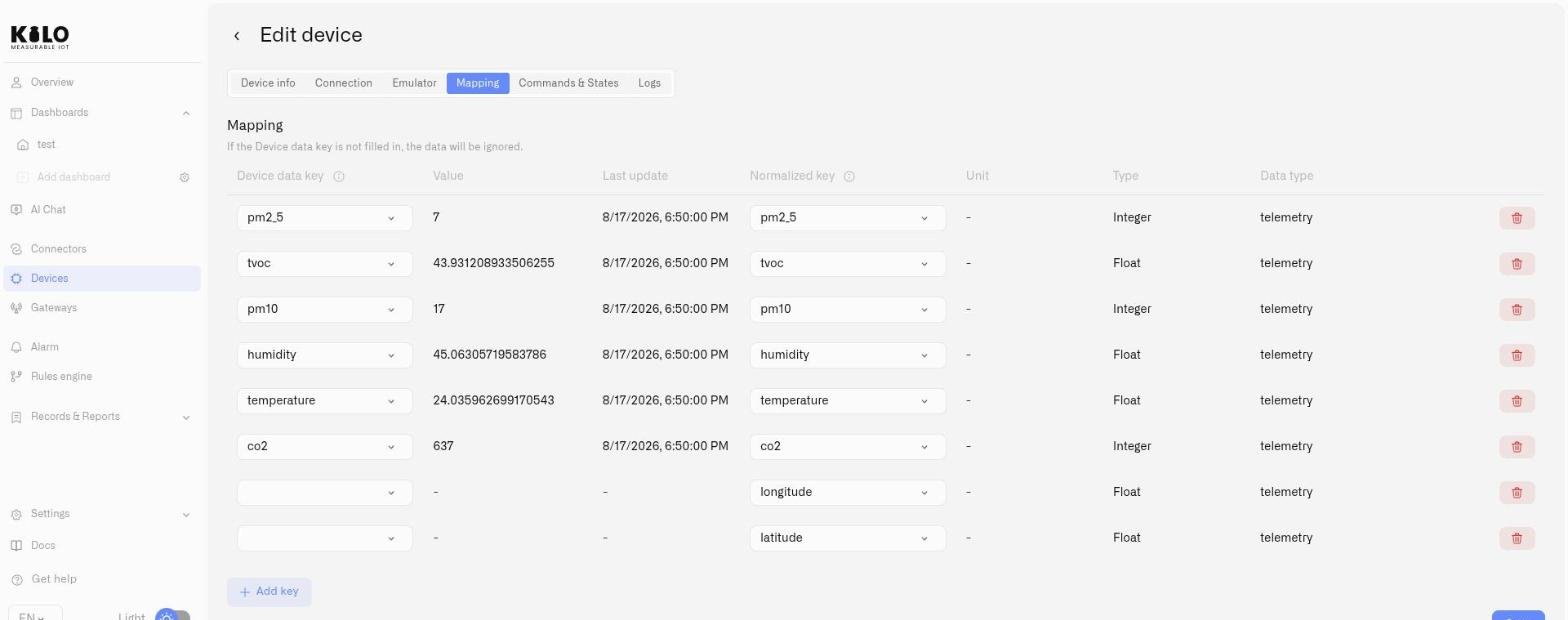
Öffnen Sie das Gerät und gehen Sie zu seinem **Messwerte** Tab (**Zuordnung** bei MQTT-Geräten). Die Tabelle der Connector-Schlüssel listet jedes Feld auf, das das Gerät tatsächlich gesendet hat, mit:
* die **Feldname** genau so, wie das Gerät es sendet
* sein **aktueller Wert**
* die **letzte Aktualisierung** Zeit
Dies sind Live-Daten vom Gerät, die mit jedem neuen eintreffenden Nachricht aktualisiert werden, und es ist der schnellste Weg, um die Frage zu beantworten: „Was meldet dieses Gerät, und in welcher Form?“. Kopieren Sie den Wert von hier, wenn Sie ihn anderswo abgleichen müssen — eine Regelbedingung, eine Dashboard-Bedingung oder der erwartete Wert bei einem Befehl.
Ein Gerät, das noch nicht gesendet hat, zeigt nichts an. Warten Sie auf die nächste geplante Nachricht oder lösen Sie eine direkt vom Gerät aus.
## Wo der Decoder liegt
Der Decoder ist das **Code-Funktionen** Feld auf der **Verbindung** Tab des Geräts. Wenn Sie eine Vorlage für ein Geräteprofil auswählen, wird sie für Sie ausgefüllt; wenn Sie ein Gerät manuell konfigurieren, bleibt sie leer, und Sie fügen den Codec aus der Dokumentation des Herstellers oder aus einem Community-Codec-Repository ein.
Sie können ihn jederzeit bearbeiten. Wenn die dekodierte Ausgabe Felder vermissen lässt, falsche Werte erzeugt oder Namen verwendet, die nicht mit der Dokumentation des Herstellers übereinstimmen, ändern Sie den Code und speichern Sie ihn — die nächste Nachricht, die das Gerät sendet, wird mit Ihrer Version dekodiert.
Für die vollständige Schritt-für-Schritt-Anleitung zur Geräteeinrichtung siehe [Geräte registrieren](/kilo-docs-de/kilo-iot-server/devices/registering-devices.md).
## Zuordnung von Schlüsseln zu Metriken
Die Zuordnung verbindet einen Connector-Schlüssel mit einer Metrikvorlage und gibt dem Rohfeld einen lesbaren Namen, eine Einheit und einen Typ. Einmal zugeordnet, erscheint diese Messung überall auf der Plattform unter ihrem Metriknamen.
Tun Sie dies im selben Tab „Metriken“ oder „Zuordnung“ — siehe [Geräte registrieren](/kilo-docs-de/kilo-iot-server/devices/registering-devices.md#mapping-raw-fields-to-metric-templates) für die Schritt-für-Schritt-Anleitung, und [Messwerte](/kilo-docs-de/kilo-iot-server/devices/metric-templates.md) um eine Vorlage zu erstellen, die es noch nicht gibt.
Ein Connector-Schlüssel, der niemals zugeordnet wird, trifft weiterhin ein, hat aber keinen Ort, an den er gehen kann: Er wird nicht in Regeln, Dashboards oder der Befehlsüberprüfung angezeigt.
## Werte behalten die Form bei, die das Gerät gesendet hat
Die Plattform speichert den vom Decoder erzeugten Wert unverändert. Wenn Ihr Decoder den Text `ein`, enthält die Metrik den Text `ein` — nicht `wahr`aus `1`, und nicht `1`1. Wenn er die Zahl
Das ist überall wichtig, wo Sie einen Wert vergleichen:
* **In einer Regel**, muss eine Textvergleichsbedingung gegen Text verglichen werden: `vars.socket_status == "on"`.
* **Bei einem Befehl**, muss der erwartete Wert, den Sie eingeben, der Form entsprechen, die der Sensor meldet. Siehe [Bestätigen von Befehlen](/kilo-docs-de/kilo-iot-server/devices/commands/verification.md#expected-value).
* **In einer Dashboard-Bedingung**, gilt dieselbe Regel.
Wenn ein Vergleich nie übereinstimmt, lesen Sie den aktuellen Wert in der Tabelle der Connector-Schlüssel und formulieren Sie Ihren Vergleich so, dass er mit dem dortigen Wert übereinstimmt.
## Testen Sie einen mioty-Decoder, bevor Sie sich auf ihn verlassen
MIOTY-Geräte dekodieren über ein Blueprint statt über eine Codefunktion, und Blueprints werden mit **Dekodier-Vorschau** geliefert — führen Sie den Decoder gegen eine Beispielnutzlast aus und prüfen Sie die Felder, die er erzeugt, bevor Sie ihn an echte Geräte anhängen. Siehe [MIOTY-Blaupausen](/kilo-docs-de/kilo-iot-server/devices/mioty-blueprints.md).
Für LoRaWAN- und MQTT-Geräte ist die Tabelle der Connector-Schlüssel der Ort, an dem Sie das Ergebnis prüfen: Speichern Sie den Codec, warten Sie auf die nächste Nachricht und lesen Sie die Felder, die er erzeugt hat.
## Wenn die Felder nicht das sind, was Sie erwartet haben
**Schlüssel kommen an, aber in Regeln oder Dashboards erscheint nichts.** Die Schlüssel wurden noch nicht Metriken zugeordnet. Öffnen Sie den Tab „Metriken“ oder „Zuordnung“ und ordnen Sie die an, die Sie verwenden möchten.
**Die Schlüssel sind nicht die, die Sie erwartet haben.** Der Decoder erzeugt andere Feldnamen als die Sensoren auf dem Gerät erwarten — ein häufiges Ergebnis eines Codecs, der für eine andere Firmware- oder Hardwareversion geschrieben wurde. Vergleichen Sie die Namen in der Tabelle der Connector-Schlüssel mit Ihren Zuordnungen und aktualisieren Sie entweder die Zuordnungen oder ersetzen Sie den Codec.
**Es wird überhaupt nichts dekodiert.** Prüfen Sie, ob das Gerät sendet, und dann den Codec selbst. [Gerätediagnose](/kilo-docs-de/kilo-iot-server/devices/device-diagnostics.md) zeigt an, wie viele Schlüssel aus den neuesten Nachrichten dekodiert wurden.
## Verwandt
* [Geräte registrieren](/kilo-docs-de/kilo-iot-server/devices/registering-devices.md) — Geräteeinrichtung, Codecs und der Zuordnungs-Workflow
* [Messwerte](/kilo-docs-de/kilo-iot-server/devices/metric-templates.md) — Normalisierte Namen, Einheiten und Werttypen
* [Gerätediagnose](/kilo-docs-de/kilo-iot-server/devices/device-diagnostics.md) — Was das Gerät zuletzt gesendet hat und ob es dekodiert wurde
* [Bestätigen von Befehlen](/kilo-docs-de/kilo-iot-server/devices/commands/verification.md) — Eine Metrik und ihren Wert verwenden, um einen Befehl zu überprüfen
---
# Agent Instructions
This documentation is published with GitBook. GitBook is the documentation platform designed so that both humans and AI agents can read, navigate, and reason over technical content effectively. Learn more at gitbook.com.
## Querying This Documentation
If you need additional information that is not directly available in this page, you can query the documentation dynamically by asking a question.
Perform an HTTP GET request on the current page URL with the `ask` query parameter, and the optional `goal` query parameter:
```
GET https://docs.kiloiot.io/kilo-docs-de/kilo-iot-server/devices/payload-decoding.md?ask=&goal=
```
`ask` is the immediate question: it should be specific, self-contained, and written in natural language.
`goal` is optional and describes the broader end goal you are ultimately trying to accomplish on behalf of the user. GitBook uses it to tailor the answer towards what is most useful for that goal.
The response will contain a direct answer to the question and relevant excerpts and sources from the documentation.
Use this mechanism when the answer is not explicitly present in the current page, you need clarification or additional context, or you want to retrieve related documentation sections.