> For the complete documentation index, see [llms.txt](https://docs.kiloiot.io/llms.txt). Markdown versions of documentation pages are available by appending `.md` to page URLs; this page is available as [Markdown](https://docs.kiloiot.io/kilo-docs-de/kilo-iot-server/gateways/lorawan-gateways/deploying-a-lorawan-gateway.md).
# Ein LoRaWAN-Gateway bereitstellen
Stellen Sie ein neues LoRaWAN-Gateway bei Kilo IoT bereit — registrieren Sie die Gateway-EUI, laden Sie Basics-Station-Zertifikate herunter und bringen Sie es online.
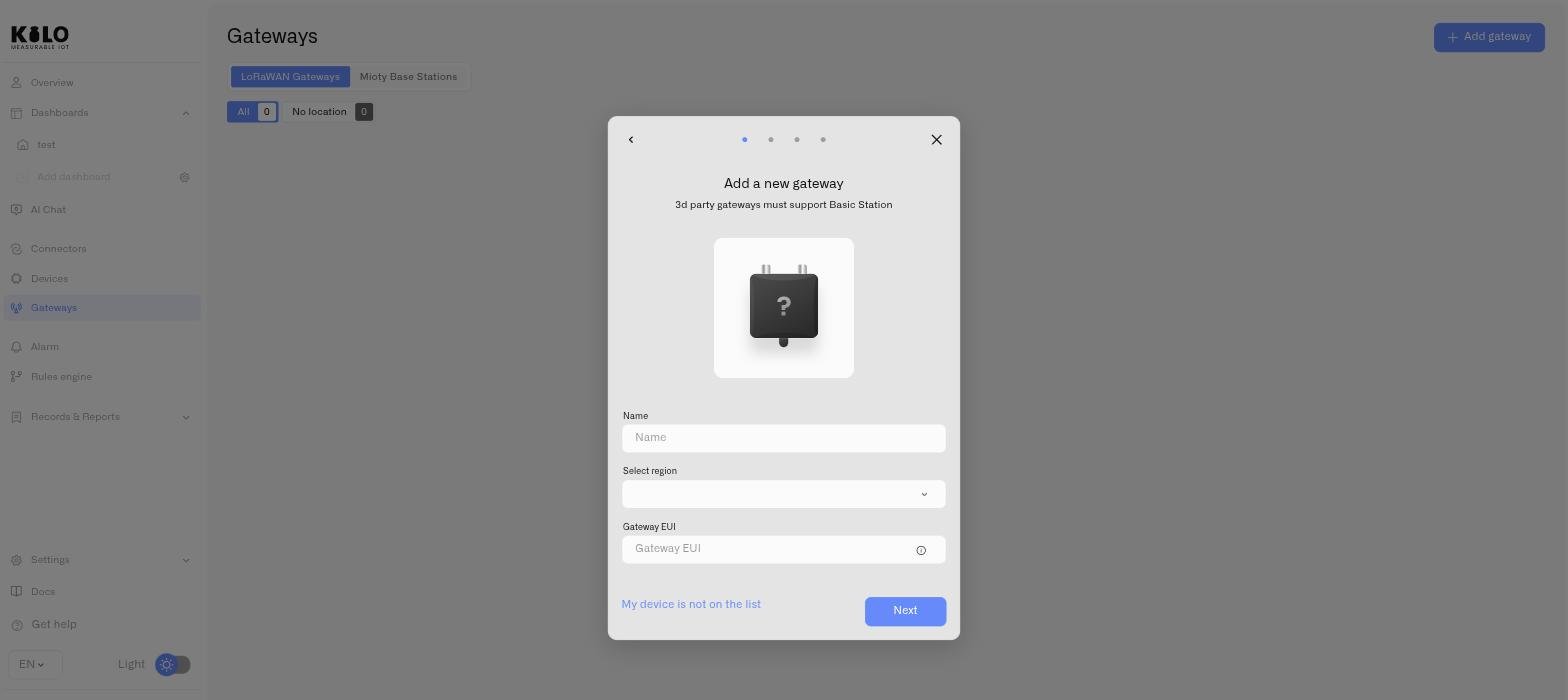
Diese Seite führt durch die Registrierung eines neuen LoRaWAN-Gateways beim Kilo IoT Server und die Konfiguration der Hardware zur Verbindung.
## Voraussetzungen
* Ein LoRaWAN-Gateway, das das **Basics Station** Protokoll
* Die **Gateway-EUI** — eine eindeutige 16-stellige hexadezimale Kennung, die in der Regel auf einem Etikett am Gerät aufgedruckt ist
* Das Gateway ist dort installiert, wo eine geeignete Stromversorgung und eine Internetverbindung oder ein Backhaul vorhanden sind (zum Beispiel Ethernet, Wi‑Fi, LTE oder Satellit, je nach Modell)
## Schritt für Schritt
### Gateway registrieren
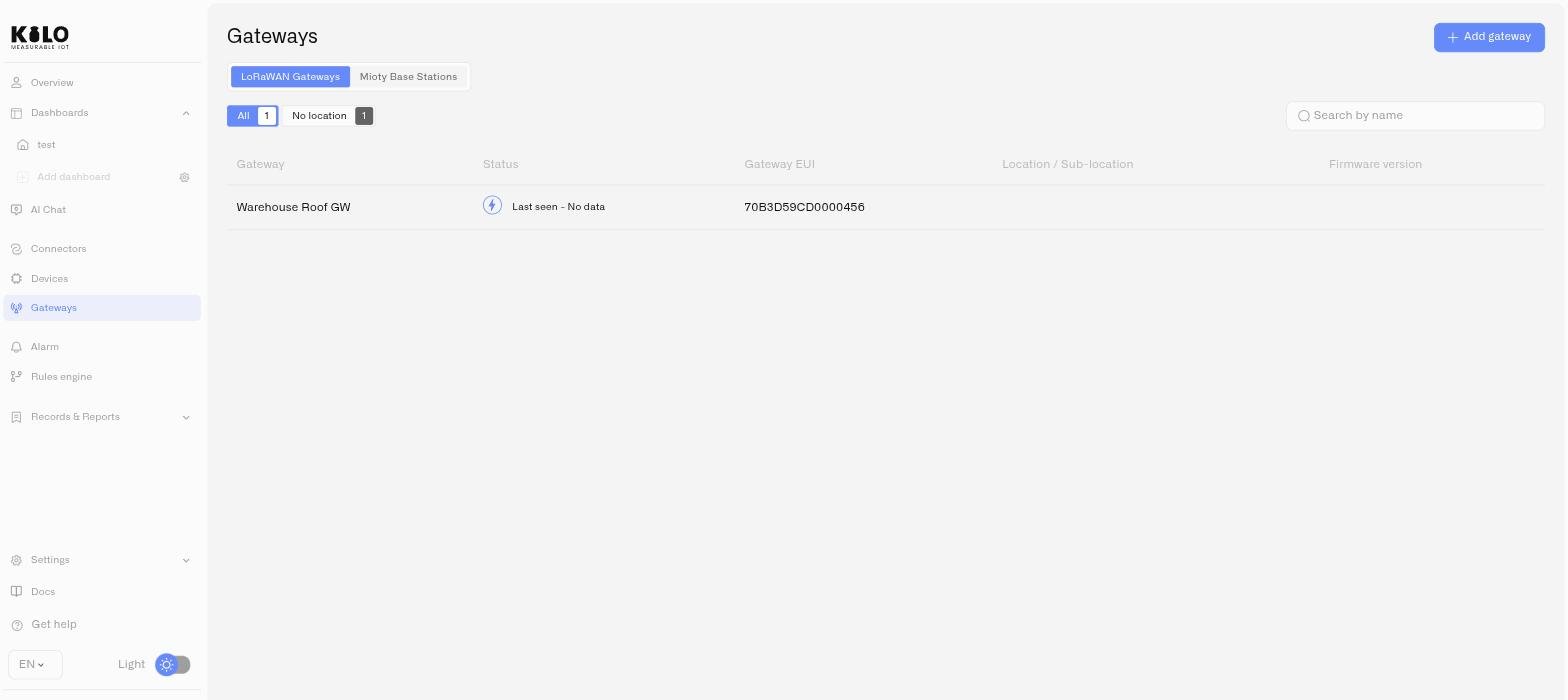
1. Klicken Sie auf **Gateways** in der linken Seitenleiste.
2. Klicken Sie auf die **Gateway hinzufügen** Schaltfläche und wählen Sie dann **Gateway eines Drittanbieters** — der Dialog fragt, welche Art von Gerät Sie verbinden.
3. Geben Sie einen **Namen** für das Gateway ein — etwas, das seinen Standort oder Zweck identifiziert (z. B. „Lager A — Laderampe“).
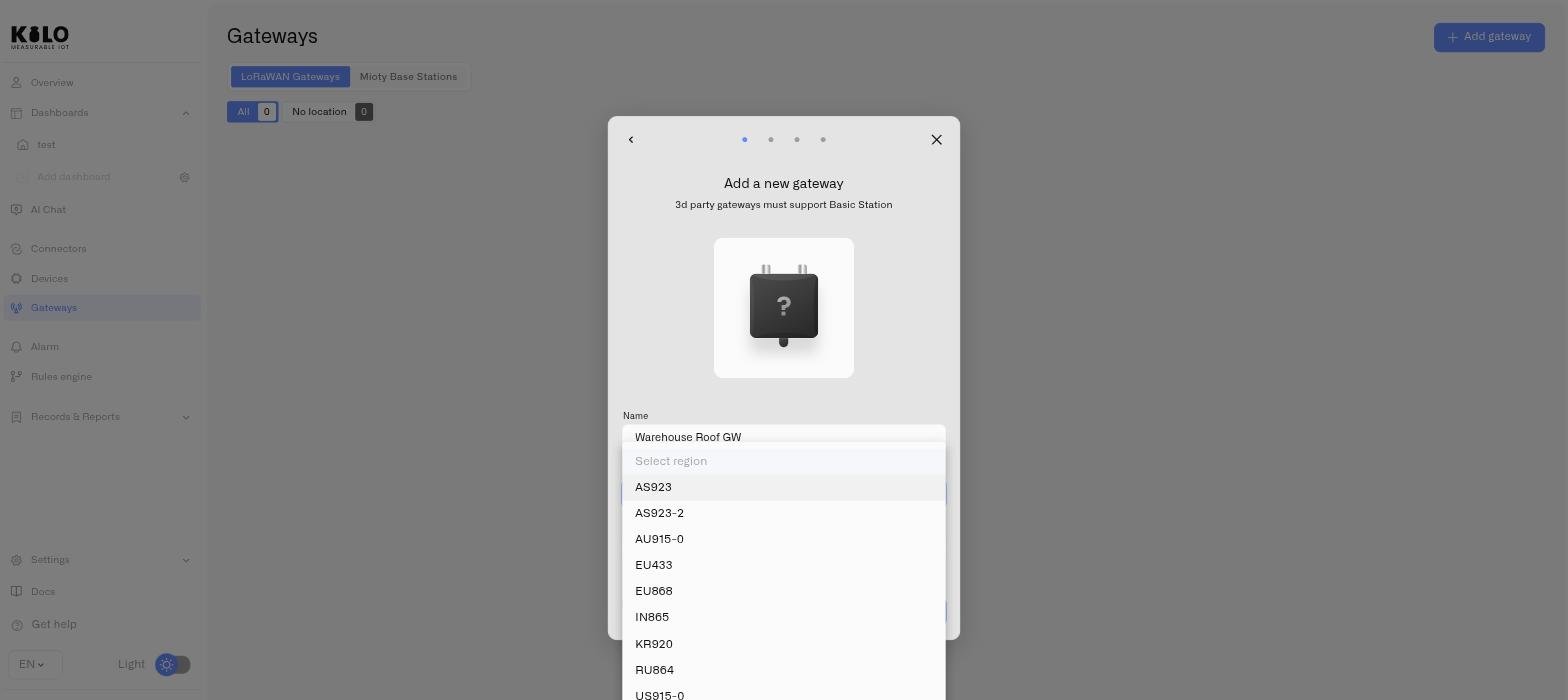
4. Wählen Sie die **Region** aus dem Dropdown-Menü aus. Diese muss mit dem LoRaWAN-Frequenzband übereinstimmen, das von Ihrer Gateway-Hardware unterstützt wird und für den Einsatz verwendet wird. Wenn das Gateway für den Einsatz in Ihrem Land gekauft wurde, ist das übliche regionale Band oft korrekt, Sie sollten die Hardwarespezifikation jedoch trotzdem überprüfen.
| Region | Typische Auswahl |
| ----------------- | ----------------------------------------------------------------------------------------------------------------- |
| EU868 | Die meisten Einsätze in Europa |
| US915-0 / US915-1 | Einsätze in den Vereinigten Staaten; wählen Sie die Variante, die zu Ihrem Netzwerkplan passt |
| AU915-0 | Einsätze in Australien |
| AS923 / AS923-2 | Einsätze im asiatisch-pazifischen Raum, in denen diese Bänder verwendet werden |
| IN865 | Einsätze in Indien |
| KR920 | Einsätze in Südkorea |
| RU864 | Einsätze in Russland |
| EU433 | Sonderfälle mit 433 MHz; nur verwenden, wenn die Gateway-Hardware speziell für EU433 gebaut oder konfiguriert ist |
5. Geben Sie die **Gateway-EUI** ein — die 16-stellige Kennung von der Gateway-Hardware. Dies ist nicht dasselbe wie die Device EUI eines Geräts; sie identifiziert das Gateway selbst eindeutig. Name, Region und EUI stehen alle auf diesem einen Bildschirm; wenn Ihr Modell nicht angeboten wird, verwenden Sie **Mein Gerät ist nicht in der Liste**.
6. Klicken Sie auf **Weiter**.
### Zertifikate und LNS-Adresse herunterladen
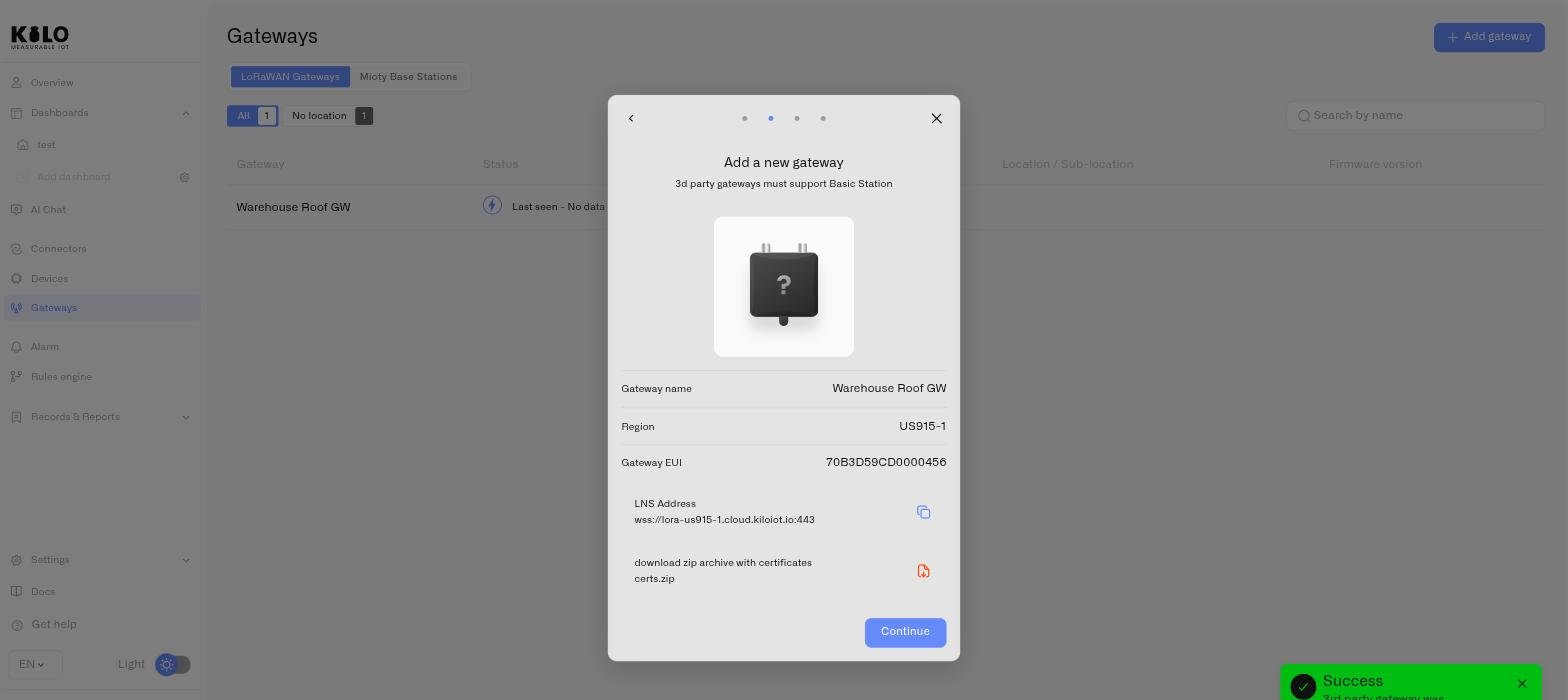
Nach dem Absenden der Gateway-Details zeigt der nächste Bildschirm Folgendes an:
7. Die **Namen**, **Region**Ihres Gateways und **Gateway-EUI** zur Bestätigung.
8. Die **LNS-Adresse** — klicken Sie auf das Kopiersymbol, um sie in die Zwischenablage zu kopieren. Dies ist der Server-Endpunkt, mit dem sich Ihr Gateway verbinden wird.
9. Die **Datei certs.zip** — klicken Sie auf das Download-Symbol, um das Zertifikatsbündel zu speichern. Diese TLS-Zertifikate authentifizieren die Basics-Station-Verbindung des Gateways.
10. Klicken Sie auf **Fortfahren**.
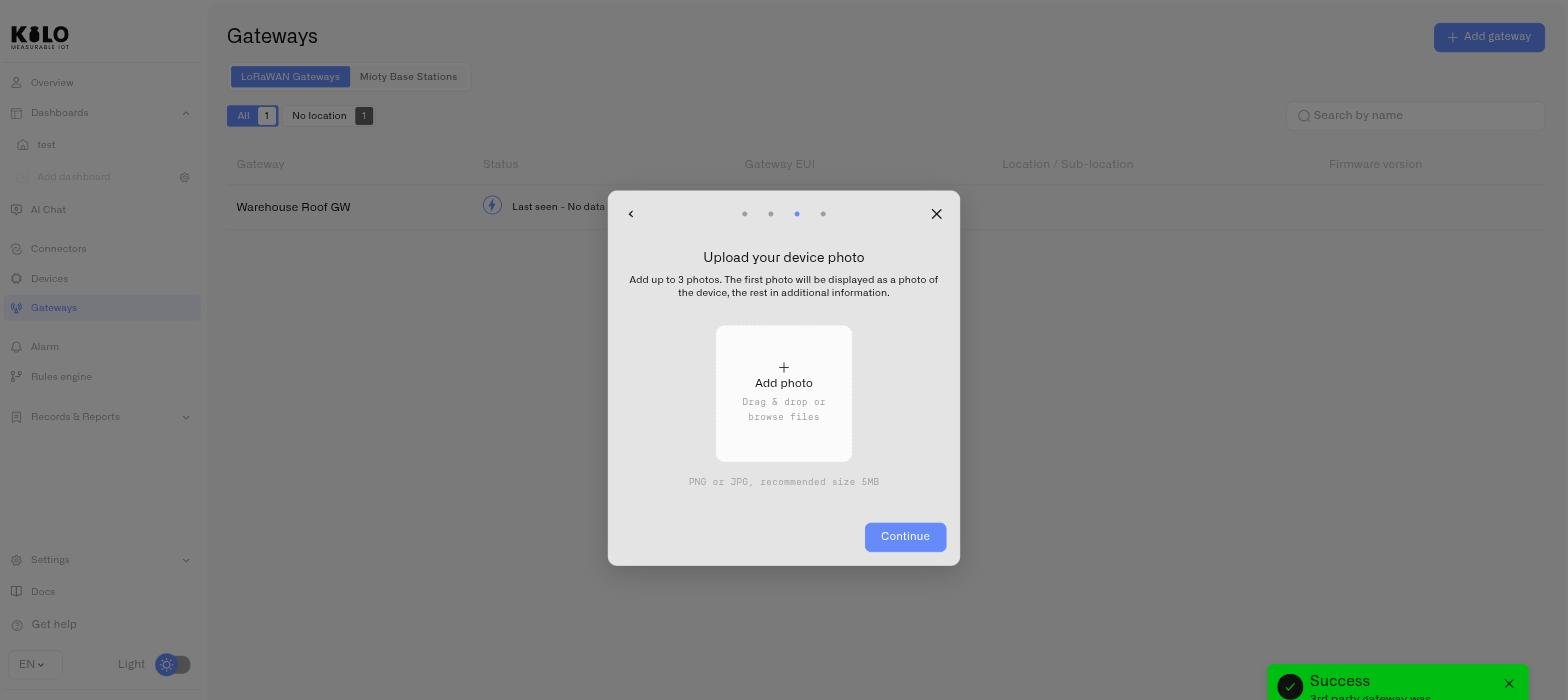
Eine Benachrichtigung bestätigt *„Gateway eines Drittanbieters wurde erfolgreich hinzugefügt“* und das Gateway erscheint sofort in der Liste. Der Assistent bietet dann einen optionalen Schritt an, bis zu drei Fotos der Hardware hochzuladen — nützlich, um das Gerät bei einem späteren Vor-Ort-Besuch zu identifizieren. Fügen Sie sie jetzt hinzu oder klicken Sie auf **Fortfahren** um zu überspringen.
### Gateway-Hardware konfigurieren
Mit der LNS-Adresse und den Zertifikaten zur Hand konfigurieren Sie nun das Gateway selbst:
1. Rufen Sie die Verwaltungsoberfläche des Gateways auf — je nach Gateway-Modell kann dies eine lokale Weboberfläche, eine Geräte-IP in Ihrem Netzwerk oder ein vom Hersteller verwaltetes Portal sein.
2. Navigieren Sie zum Konfigurationsbereich für LoRaWAN oder Basics Station.
3. Geben Sie die **LNS-Adresse** das Sie vom Server kopiert haben.
4. Laden Sie die **TLS-Zertifikate** aus dem heruntergeladenen `Datei certs.zip`.
5. Speichern Sie die Konfiguration und starten Sie das Gateway bei Bedarf neu.
Die genauen Schritte unterscheiden sich je nach Gateway-Hersteller — lesen Sie in der Dokumentation Ihres Gateways nach, wie die spezielle Basics-Station-Konfigurationsoberfläche aussieht.
### Verbindung überprüfen
Sobald das Gateway seine Basics-Station-Verbindung herstellt, wird es in der **Gateways** Liste mit Online-Status angezeigt.
Dies dauert nach der Konfiguration in der Regel einige Minuten.
Wenn das Gateway nicht online geht:
* Überprüfen Sie, ob die LNS-Adresse korrekt eingegeben wurde (keine zusätzlichen Leerzeichen oder Zeichen)
* Stellen Sie sicher, dass die Zertifikate an den richtigen Ort auf dem Gateway hochgeladen wurden
* Prüfen Sie, ob das Gateway Internetzugang hat und externe Endpunkte erreichen kann
* Stellen Sie sicher, dass die Gateway-Firmware Basics Station unterstützt (einige ältere Firmware-Versionen benötigen möglicherweise ein Update)
Diese Schritte beschreiben den aktuellen Pfad zur Gateway-Registrierung. Andere Optionen in der Oberfläche, die sich auf kryptobasierte Onboarding-Programme beziehen, haben nichts mit der Bereitstellung von IoT-Gateways zu tun und sind daher aus dieser Dokumentation ausgeschlossen.
## Tipps
* **Der Standort ist entscheidend.** Gateways funktionieren am besten, wenn sie erhöht angebracht sind — an einer Wand montiert, auf einem hohen Regal platziert, auf einem Mast installiert oder auf einem Dach montiert. LoRaWAN-Signale durchdringen Wände, verlieren jedoch mit jeder Barriere an Stärke.
* **Ein Gateway kann viel abdecken.** In einer typischen Indoor-Bereitstellung deckt ein einzelnes Gateway ein ganzes Stockwerk oder ein kleines Gebäude ab. Beginnen Sie mit einem und fügen Sie nur weitere hinzu, wenn Sie Lücken in der Geräteverbindung feststellen.
* **Eine entfernte Bereitstellung ist möglich.** Einige Gateways können mit autonomen Stromversorgungssystemen wie Solarenergie betrieben werden und Mobilfunk- oder Satelliten-Backhaul nutzen, was sie für entfernte Industriestandorte praktisch macht, an denen kein lokales LAN verfügbar ist.
* **Bewahren Sie Zertifikate sicher auf.** Die `Datei certs.zip` Datei authentifiziert Ihr Gateway. Bewahren Sie sie sicher auf und geben Sie sie nicht weiter. Wenn ein Zertifikat kompromittiert wurde, können Sie es auf der Einstellungsseite des Gateways neu erstellen.
---
# Agent Instructions
This documentation is published with GitBook. GitBook is the documentation platform designed so that both humans and AI agents can read, navigate, and reason over technical content effectively. Learn more at gitbook.com.
## Querying This Documentation
If you need additional information that is not directly available in this page, you can query the documentation dynamically by asking a question.
Perform an HTTP GET request on the current page URL with the `ask` query parameter, and the optional `goal` query parameter:
```
GET https://docs.kiloiot.io/kilo-docs-de/kilo-iot-server/gateways/lorawan-gateways/deploying-a-lorawan-gateway.md?ask=&goal=
```
`ask` is the immediate question: it should be specific, self-contained, and written in natural language.
`goal` is optional and describes the broader end goal you are ultimately trying to accomplish on behalf of the user. GitBook uses it to tailor the answer towards what is most useful for that goal.
The response will contain a direct answer to the question and relevant excerpts and sources from the documentation.
Use this mechanism when the answer is not explicitly present in the current page, you need clarification or additional context, or you want to retrieve related documentation sections.