> For the complete documentation index, see [llms.txt](https://docs.kiloiot.io/llms.txt). Markdown versions of documentation pages are available by appending `.md` to page URLs; this page is available as [Markdown](https://docs.kiloiot.io/kilo-docs-de/kilo-iot-server/gateways/lorawan-gateways/lorawan-gateway-monitoring.md).
# LoRaWAN-Gateway-Überwachung
Überwachen Sie den LoRaWAN-Gateway-Fuhrpark in Kilo IoT — Status, Verkehr, zuletzt gesehen, Zertifikate neu erzeugen, Firmware verwalten.
Sobald LoRaWAN-Gateways bereitgestellt sind, bietet Ihnen der Bereich Gateways eine Übersicht auf Flottenebene über ihren Zustand und ihre Leistung sowie detaillierte Informationen zu jedem einzelnen Gateway.
## Die Gateway-Liste
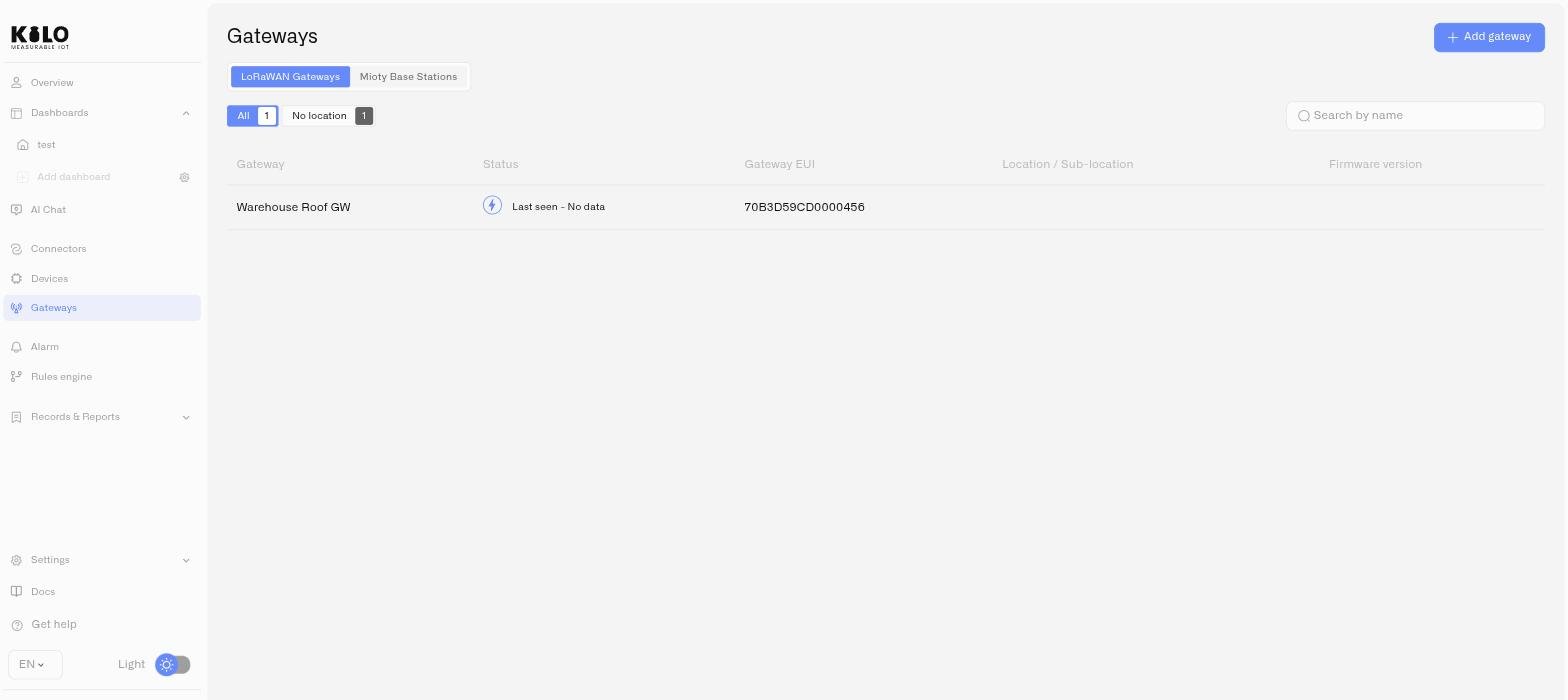
Klicken Sie auf **Gateways** in der linken Seitenleiste, um alle mit Ihrer Organisation verbundenen Gateways anzuzeigen.
### Tabellenspalten
| Spalte | Was sie anzeigt |
| ---------------------------- | --------------------------------------------------------------------------------------------------------------- |
| **Gateway** | Der Gateway-Name, den Sie während der Einrichtung vergeben haben |
| **Status** | Der aktuelle Verbindungsstatus — online oder offline, mit Zeitstempel der letzten Aktivität |
| **Öffentlicher Name** | Ein optionaler öffentlicher Alias für das Gateway |
| **Standort / Unterstandort** | Die zugewiesene Standorthierarchie für das Gateway, basierend auf den Standort-Einstellungen Ihrer Organisation |
Die Liste ist zuerst nach Favoriten sortiert (mit Stern markierte Gateways erscheinen oben), danach nach dem zuletzt gesehenen Zeitpunkt.
## Gateway-Detailseite
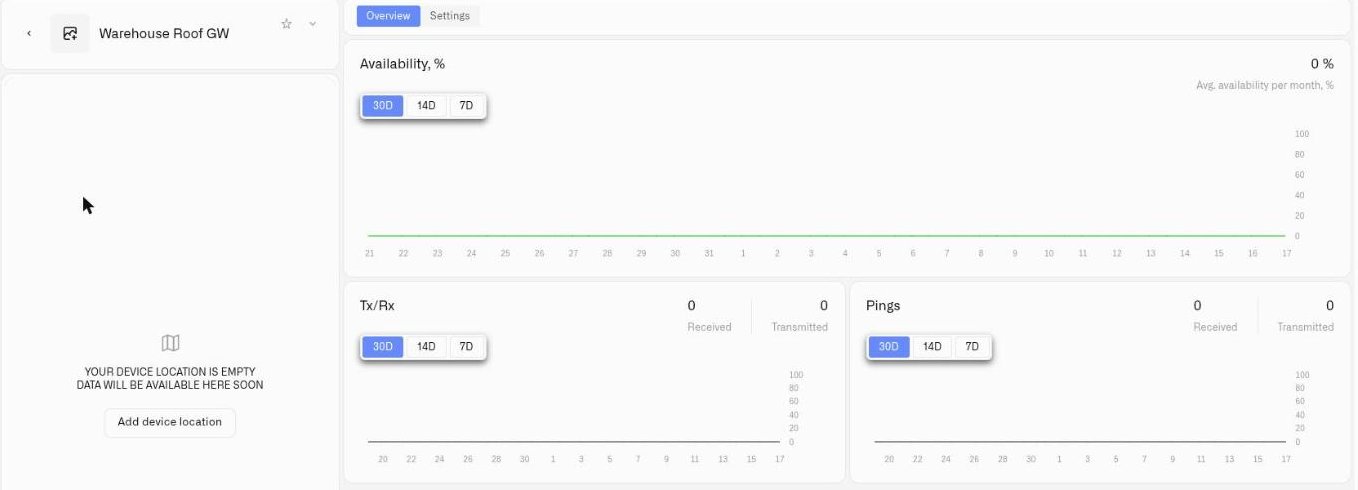
Klicken Sie auf ein beliebiges Gateway in der Liste, um seine Detailseite zu öffnen. Die Seite hat zwei Registerkarten: **Übersicht** und **Einstellungen**.
### Registerkarte Übersicht
Die Registerkarte Übersicht bietet Betriebskennzahlen in Echtzeit:
* **Verfügbarkeit** — Der Prozentsatz der Zeit, in der das Gateway über einen ausgewählten Zeitraum online war. Eine dauerhaft hohe Verfügbarkeit weist auf eine zuverlässige Infrastruktur hin; Einbrüche können auf Stromprobleme, Netzwerkinstabilität oder Hardwareprobleme hindeuten.
* **Tx/Rx** — Das Datenvolumen, das das Gateway verarbeitet, dargestellt als gesendete und empfangene Zählwerte. Dies zeigt Ihnen, wie viel Gerätekommunikation über das Gateway läuft.
* **Pings** — Empfangene und gesendete Keepalive-Zählwerte, eine schnelle Übersicht darüber, ob das Gateway noch mit dem Server kommuniziert.
* **Karte** — Die Position des Gateways auf einer Karte, wenn Standortdaten verfügbar sind. Solange kein Standort festgelegt ist, zeigt das Feld *"Ihr Gerätestandort ist leer"* und bietet eine **Gerätestandort hinzufügen** Schaltfläche, die zur Registerkarte Einstellungen springt.
Jedes Diagramm hat einen eigenen **30T / 14T / 7T** Bereichsauswahl.
### Registerkarte Einstellungen
Auf der Registerkarte Einstellungen können Sie die Konfiguration des Gateways verwalten:
* **Privater Name** — Der interne Name für das Gateway (bearbeitbar).
* **Standort und Unterstandort** — Der zugewiesene Ort in der Standorthierarchie Ihrer Organisation, der zum Filtern und Organisieren in der Gateway-Liste verwendet wird. **Neuen Standort hinzufügen** und **Neuen Unterstandort hinzufügen** hier erstellen — siehe [Standorte](/kilo-docs-de/kilo-iot-server/settings/locations.md).
* **Gateway-EUI** — Die eindeutige Kennung für dieses Gateway (nach der Registrierung schreibgeschützt).
* **LNS-Adresse** — Der Server-Endpunkt, mit dem sich das Gateway verbindet. Klicken Sie auf das Kopiersymbol, um ihn zu kopieren.
* **Zertifikate** — Laden Sie das aktuelle Zertifikatspaket herunter (`Datei certs.zip`) oder erzeugen Sie Zertifikate bei Bedarf neu. Das Neuerzeugen von Zertifikaten macht den vorherigen Satz ungültig — das Gateway muss mit den neuen Zertifikaten neu konfiguriert werden.
* **Fotos** — Laden Sie Fotos des Gateways hoch oder verwalten Sie sie zur visuellen Identifikation.
* **Löschen** — Entfernen Sie das Gateway aus Ihrer Organisation. Für diese Aktion ist eine Bestätigung erforderlich.
## Betriebstipps
* **Prüfen Sie die Verfügbarkeit regelmäßig** bei Gateways an kritischen Standorten. Ein Gateway, das ein Kühlhaus oder einen Sicherheitsbereich versorgt, sollte eine Verfügbarkeit von nahezu 100 % aufrechterhalten.
* **Verwenden Sie Standorte konsistent** damit Sie die Gateway-Liste schnell nach Standort oder Gebäude filtern können.
* **Zertifikate neu erzeugen** wenn Sie ein Sicherheitsproblem vermuten oder wenn ein Gateway physischen Zugriff durch unbefugtes Personal hatte. Das Gateway wird offline sein, bis es mit den neuen Zertifikaten neu konfiguriert wurde.
* **Überwachen Sie Verkehrsmuster** um die Auslastung des Gateways zu verstehen. Ein Gateway mit ungewöhnlich wenig Verkehr kann Abdeckungsprobleme haben; ein Gateway mit sehr hohem Verkehrsaufkommen könnte von einem zweiten Gateway profitieren, um die Last zu teilen.
---
# Agent Instructions
This documentation is published with GitBook. GitBook is the documentation platform designed so that both humans and AI agents can read, navigate, and reason over technical content effectively. Learn more at gitbook.com.
## Querying This Documentation
If you need additional information that is not directly available in this page, you can query the documentation dynamically by asking a question.
Perform an HTTP GET request on the current page URL with the `ask` query parameter, and the optional `goal` query parameter:
```
GET https://docs.kiloiot.io/kilo-docs-de/kilo-iot-server/gateways/lorawan-gateways/lorawan-gateway-monitoring.md?ask=&goal=
```
`ask` is the immediate question: it should be specific, self-contained, and written in natural language.
`goal` is optional and describes the broader end goal you are ultimately trying to accomplish on behalf of the user. GitBook uses it to tailor the answer towards what is most useful for that goal.
The response will contain a direct answer to the question and relevant excerpts and sources from the documentation.
Use this mechanism when the answer is not explicitly present in the current page, you need clarification or additional context, or you want to retrieve related documentation sections.