> For the complete documentation index, see [llms.txt](https://docs.kiloiot.io/llms.txt). Markdown versions of documentation pages are available by appending `.md` to page URLs; this page is available as [Markdown](https://docs.kiloiot.io/kilo-docs-de/kilo-iot-server/gateways/mioty-base-stations/registering-a-base-station.md).
# Eine Basisstation registrieren
Registrieren Sie eine MIOTY-Basisstation in Kilo IoT — geben Sie die BS-EUI ein, kopieren Sie die BSSCI-Adresse und laden Sie certs.zip herunter.
Diese Seite führt durch die Registrierung einer MIOTY-Basisstation beim Kilo IoT Server und das Bereitstellen der Hardware mit dem, was sie benötigt, um ihre BSSCI-Sitzung aufzubauen.
Die Registrierung umfasst drei Schritte. Dabei werden zwei Artefakte erzeugt, die Sie an die Hardware weitergeben müssen: die **BSSCI-Adresse** auf die sich die Stationen Ihrer Organisation verbinden, und eine **certs.zip** Zertifikatsbündel, das diese konkrete Station authentifiziert. Keines von beiden ist optional — die BSSCI-Sitzung ist gegenseitig authentifiziert, daher hat eine Station ohne ihre Zertifikate keinen Zugriff.
## Voraussetzungen
* **Ein Mioty-Connector** in Ihrer Organisation. Ohne ihn wird der **Mioty-Basisstationen** Tab nicht angezeigt und der Ablauf kann nicht gestartet werden. Siehe [MIOTY-Connector](/kilo-docs-de/kilo-iot-server/connectors/mioty-connector.md).
* **Die BS-EUI der Station** — genau 16 hexadezimale Zeichen, normalerweise auf dem Hardware-Etikett aufgedruckt oder im Inbetriebnahmeblatt des Herstellers angegeben.
* **Die Station installiert** mit Stromversorgung und einem Backhaul-Pfad zum Internet.
## Schritt für Schritt
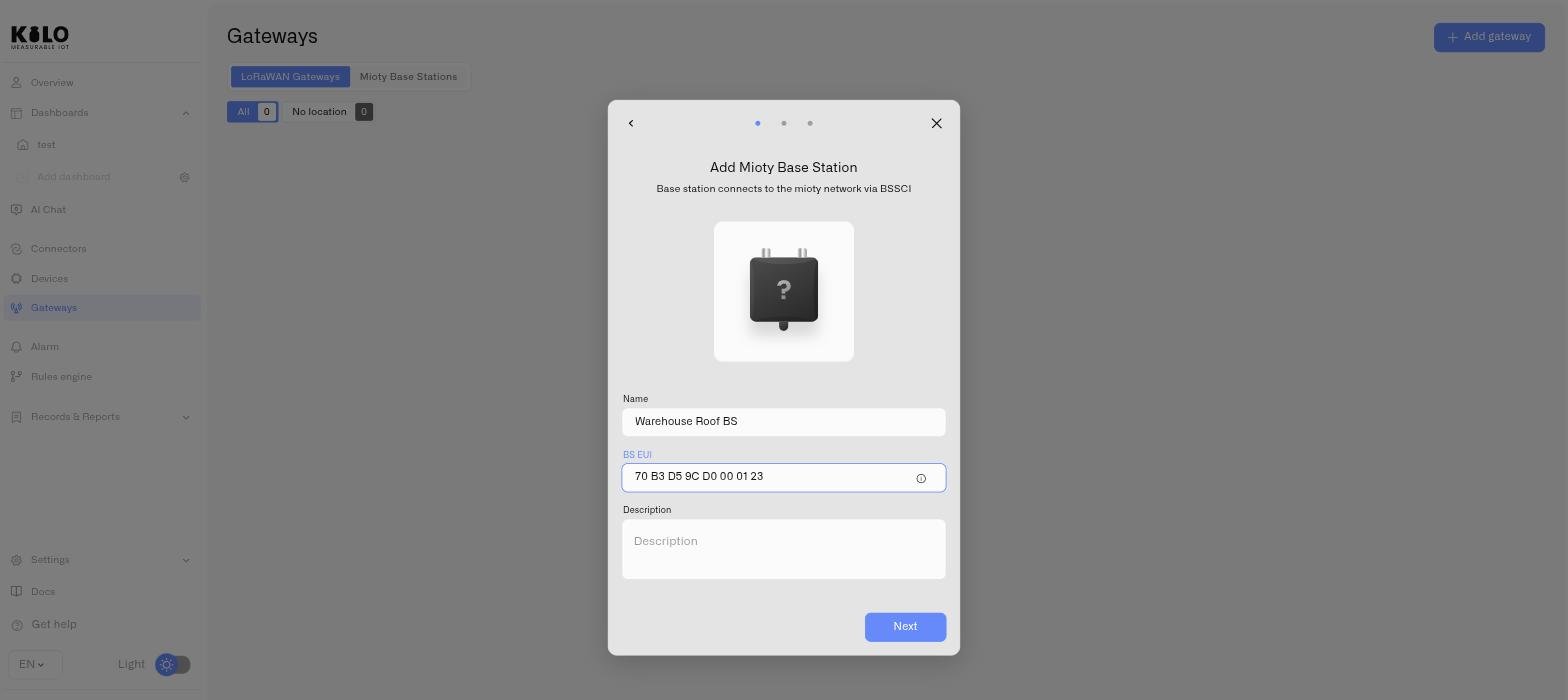
### Schritt 1 — Details
1. Klicken Sie auf **Gateways** in der linken Seitenleiste.
2. Öffnen Sie den **Mioty-Basisstationen** Tab.
3. Klicken Sie auf **Gateway hinzufügen**, dann wählen Sie **Mioty-Basisstation** — der Dialog fragt, welche Art von Gerät Sie verbinden.
4. Geben Sie einen **Name**ein. Verwenden Sie etwas, das die physische Position identifiziert und nicht die Hardware — zum Beispiel „Werk 2 — Rackhalle Nord“. Das ist die Bezeichnung, die Sie um 3 Uhr morgens lesen, wenn eine Station ausfällt.
5. Geben Sie die **BS-EUI** ein — den 16-stelligen hexadezimalen Bezeichner der Station. Das Feld akzeptiert exakt 16 Hex-Zeichen; ein kürzerer Wert oder einer mit nicht-hexadezimalen Zeichen wird abgewiesen und der Schritt wird nicht fortgesetzt. Er muss außerdem innerhalb Ihrer Organisation eindeutig sein — die Registrierung einer bereits vorhandenen BS-EUI liefert **„Eine Basisstation mit dieser EUI existiert bereits“**.
6. Geben Sie einen **Beschreibung** — optional, aber der richtige Ort für Montagehöhe, Antennentyp oder den Arbeitsauftrag, der sie installiert hat.
7. Klicken Sie auf **Weiter**.
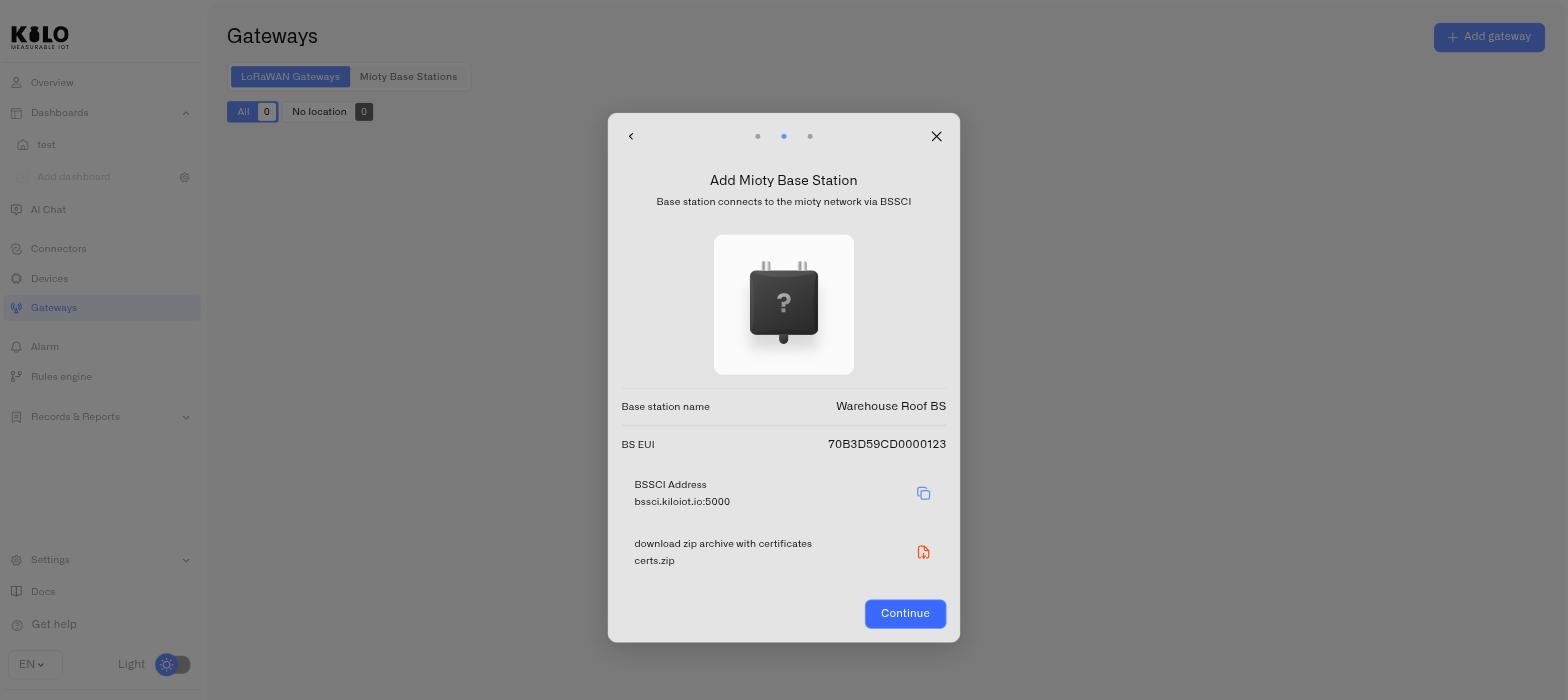
### Schritt 2 — BSSCI-Adresse und Zertifikate
Der zweite Schritt zeigt alles, was die Hardware benötigt. Überspringen Sie ihn nicht — hier wird das Zertifikatsbündel erzeugt.
1. Kopieren Sie die **BSSCI-Adresse** über das Kopier-Symbol. Eine Toast-Meldung bestätigt: *„Die URL wurde erfolgreich kopiert“*. Dies ist der Service-Center-Endpunkt, an dem Ihre Station ihre Sitzung hält.
2. Herunterladen **certs.zip**. Das Bündel enthält das Zertifikatspaar, das diese Station bei der Authentifizierung über mTLS vorlegt.
Speichern Sie `certs.zip` mit derselben Sorgfalt, die Sie jedem produktiven Anmeldedatensatz entgegenbringen. Es identifiziert die Station; jeder, der es besitzt, kann sich als diese Station ausgeben. Falls es jemals unsachgemäß behandelt wird, können Sie über die Einstellungen der Station ein neues Paar ausstellen — siehe [Basisstationsüberwachung](/kilo-docs-de/kilo-iot-server/gateways/mioty-base-stations/base-station-monitoring.md).
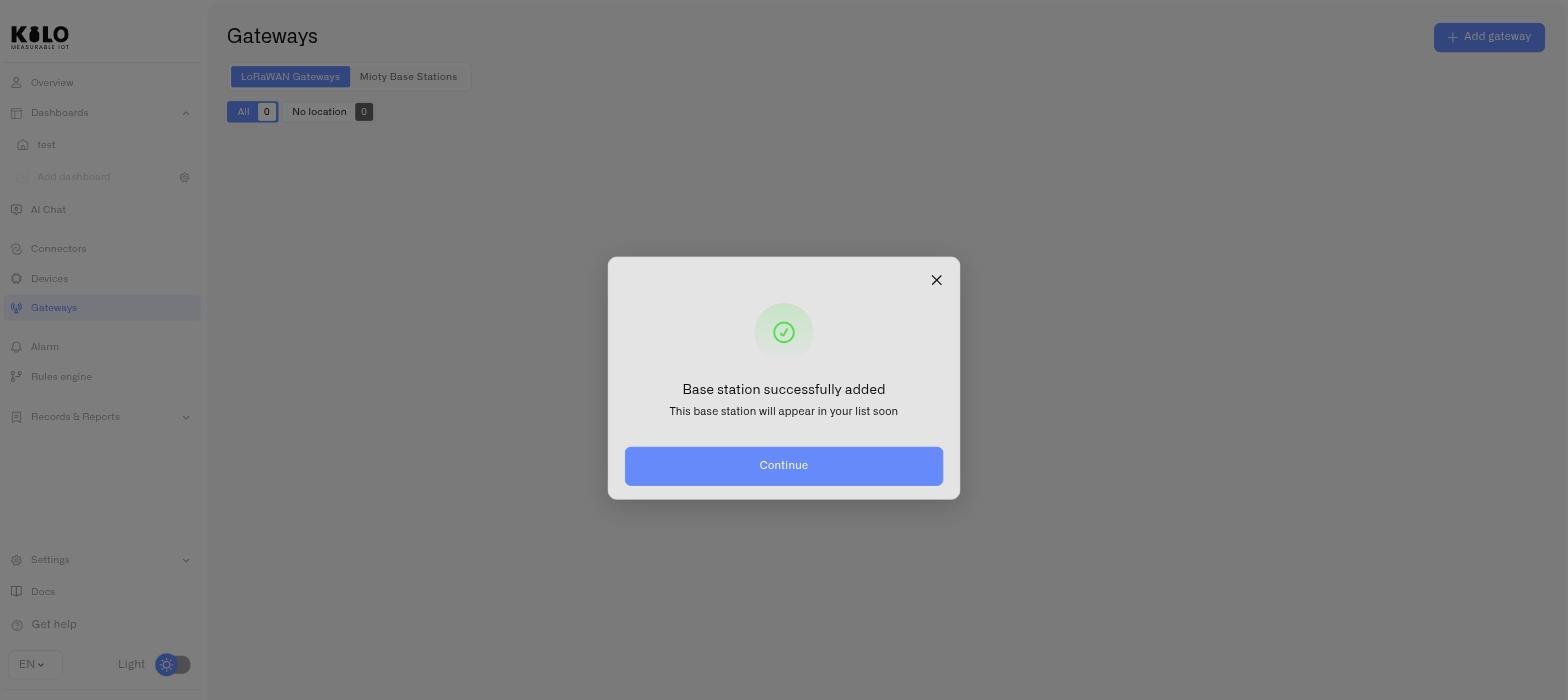
### Schritt 3 — Bestätigung
Der letzte Bildschirm bestätigt **„Basisstation erfolgreich hinzugefügt“**. Klicken Sie auf **Fortfahren**.
Die Station erscheint jetzt im **Mioty-Basisstationen** Tab. Sie wird als offline angezeigt, bis die Hardware ihre BSSCI-Sitzung abgeschlossen hat.
## Die Hardware konfigurieren
Mit der BSSCI-Adresse und den Zertifikaten in der Hand konfigurieren Sie die Station selbst:
1. Öffnen Sie die Verwaltungsoberfläche der Station — je nach Modell ein lokales Web-UI, eine Geräte-IP in Ihrem Netzwerk oder ein Anbieterportal.
2. Suchen Sie den Konfigurationsbereich für BSSCI oder das Service Center.
3. Geben Sie die **BSSCI-Adresse** die Sie kopiert haben.
4. Installieren Sie das Zertifikatspaar von `certs.zip` an der Stelle, an der die Konfiguration des Herstellers es erwartet.
5. Speichern Sie und starten Sie die Station neu, falls das Modell dies erfordert.
Die genauen Feldnamen und Dateipfade variieren je nach Hersteller — konsultieren Sie die Dokumentation der Station für die BSSCI-Konfigurationsoberfläche.
## Verbindung überprüfen
Kehren Sie zum **Mioty-Basisstationen** Tab zurück. Sobald die Station ihre Sitzung aufbaut, wird ihr Statusindikator online und die **zuletzt gesehen** Spalte beginnt sich zu aktualisieren.
Wenn die Station offline bleibt:
* Überprüfen Sie die BSSCI-Adresse auf nachgestellte Leerzeichen oder ein abgeschnittenes Einfügen.
* Bestätigen Sie, dass das Zertifikatspaar an dem Ort installiert wurde, von dem die Firmware des Herstellers es liest, und dass beide Dateien aus `certs.zip`.
* Bestätigen Sie, dass die Station ausgehenden Internetzugang hat und nicht von einer Standort-Firewall blockiert wird — die Sitzung geht von der Station aus.
* Überprüfen Sie, ob die **BS-EUI** Sie registriert haben, exakt mit dem Hardware-Etikett übereinstimmt. Eine unter der falschen EUI registrierte Station wird niemals zu der Sitzung passen, die die Hardware öffnet.
* Prüfen Sie, ob die Firmware der Station die BSSCI-Schnittstelle unterstützt; einige ältere Builds benötigen ein Update.
## Tipps
* **Registrieren Sie, bevor Sie hinaufsteigen.** Der Stationsdatensatz, ihre BSSCI-Adresse und ihre Zertifikate können alle vom Schreibtisch aus erzeugt werden. Erledigen Sie den Papierkram zuerst und kommen Sie mit dem Bündel bereits auf dem Laptop zum Mast.
* **Höhe bringt Dichte, nicht nur Reichweite.** Die Störfestigkeit von MIOTY ist großzügig, aber eine Station, die mehr Endpunkte sauber empfängt, benötigt dennoch weniger Wiederholungen. Montieren Sie sie über dem Rack, nicht darin.
* **Koordinaten als Teil der Inbetriebnahme festlegen.** Sie füllen die Karte in der Übersicht der Station und verwandeln eine alphabetische Liste in eine Standortansicht. Siehe [Basisstationsüberwachung](/kilo-docs-de/kilo-iot-server/gateways/mioty-base-stations/base-station-monitoring.md).
* **Name für Position, Beschreibung für Details.** Namen sind das, wonach Sie unter Druck suchen; ins Beschreibungsfeld gehören Montagehinweise und Asset-Tags.
## Was kommt als Nächstes
* **Station überwachen** — Status, zuletzt gesehen, Karte, Zertifikate und Einstellungen. Siehe [Basisstationsüberwachung](/kilo-docs-de/kilo-iot-server/gateways/mioty-base-stations/base-station-monitoring.md).
* **Endpunkte in Betrieb nehmen** — wenn eine Station online ist, haben MIOTY-Endpunkte etwas, woran sie sich anbinden können. Siehe [MIOTY-Geräte](/kilo-docs-de/kilo-iot-server/devices/mioty-devices.md).
---
# Agent Instructions
This documentation is published with GitBook. GitBook is the documentation platform designed so that both humans and AI agents can read, navigate, and reason over technical content effectively. Learn more at gitbook.com.
## Querying This Documentation
If you need additional information that is not directly available in this page, you can query the documentation dynamically by asking a question.
Perform an HTTP GET request on the current page URL with the `ask` query parameter, and the optional `goal` query parameter:
```
GET https://docs.kiloiot.io/kilo-docs-de/kilo-iot-server/gateways/mioty-base-stations/registering-a-base-station.md?ask=&goal=
```
`ask` is the immediate question: it should be specific, self-contained, and written in natural language.
`goal` is optional and describes the broader end goal you are ultimately trying to accomplish on behalf of the user. GitBook uses it to tailor the answer towards what is most useful for that goal.
The response will contain a direct answer to the question and relevant excerpts and sources from the documentation.
Use this mechanism when the answer is not explicitly present in the current page, you need clarification or additional context, or you want to retrieve related documentation sections.