> For the complete documentation index, see [llms.txt](https://docs.kiloiot.io/llms.txt). Markdown versions of documentation pages are available by appending `.md` to page URLs; this page is available as [Markdown](https://docs.kiloiot.io/kilo-docs-de/kilo-iot-server/getting-started/let-ai-set-it-up.md).

# Lassen Sie KI es für Sie einrichten

Sie müssen Kilo nicht von Hand konfigurieren. Fragen Sie den eingebauten KI-Assistenten oder verbinden Sie den KI-Client, den Sie bereits über MCP verwenden, und er erledigt die Einrichtung gemeinsam mit Ihnen.

Die meisten IoT-Plattformen starten mit einem leeren Bildschirm und einem langen Formular. Kilo erfordert das nicht. **Sie können in normaler Sprache beschreiben, was Sie möchten, und die KI die mechanische Arbeit erledigen lassen** — Geräte registrieren, die Automatisierung schreiben, die Alarme einrichten — während Sie die Freigabe über alles behalten, was folgenreich ist.

Diese Seite steht absichtlich als Erstes in diesem Abschnitt, weil die folgende manuelle Schritt-für-Schritt-Anleitung nicht die einzige Möglichkeit ist, loszulegen, und für die meisten Menschen auch nicht die schnellste.

Sie benötigen außerdem keine Hardware, um anzufangen. Der [Emulator-Connector](/kilo-docs-de/kilo-iot-server/connectors/emulator-connector.md) erstellt Geräte, die ihre eigenen Telemetriedaten aus realen Gerätevorgaben erzeugen, sodass Sie vor dem Eintreffen alles aufbauen und testen können — Dashboards, Regeln, eskalierende Alarme — und diese Geräte dann am Tag ihres Eintreffens auf echte Sensoren umstellen.

## Zwei Wege, damit die KI die Arbeit erledigt

Es gibt zwei Wege, und sie sind wirklich unterschiedlich. Wählen Sie einen aus oder nutzen Sie beide.

|                                        | **Integrierter KI-Assistent**                                                                                                                                                                                                                                                                       | **Ihr eigener KI-Client (MCP)**                                                                                                                                                                                                                                                                                                         |
| -------------------------------------- | --------------------------------------------------------------------------------------------------------------------------------------------------------------------------------------------------------------------------------------------------------------------------------------------------- | --------------------------------------------------------------------------------------------------------------------------------------------------------------------------------------------------------------------------------------------------------------------------------------------------------------------------------------- |
| Wo er läuft                            | In Kilo, unter **KI-Chat** in der Seitenleiste                                                                                                                                                                                                                                                      | In der App, die Sie bereits verwenden — Claude Code, Claude Desktop, ChatGPT, Codex, Cursor                                                                                                                                                                                                                                             |
| Erforderliche Einrichtung              | Keine. Er ist Teil der Plattform                                                                                                                                                                                                                                                                    | Einmal verbinden über [MCP](/kilo-docs-de/kilo-iot-server/api/mcp-server.md) und sich mit Ihrem normalen Kilo-Konto anmelden                                                                                                                                                                                                            |
| Was es kann                            | Antworten aus Live- und historischen Telemetriedaten geben, Geräte und Gateways bereitstellen, Regeln einschließlich ihres CEL erstellen, testen und bereitstellen, Alarme mit Eskalation erstellen, Gerätebefehle ausführen, emulierte Geräte einrichten, Teamrollen verwalten, Hardware empfehlen | Die gleichen Operationen, als MCP-Tools bereitgestellt, gegen dieselbe Bereitstellung                                                                                                                                                                                                                                                   |
| Berechtigungen                         | Übernimmt exakt Ihre Berechtigungen und Organisation                                                                                                                                                                                                                                                | Identisch — die Verbindung trägt die Berechtigungen Ihres eigenen Kontos                                                                                                                                                                                                                                                                |
| Bestätigung vor folgenreichen Aktionen | **Vom Assistenten erzwungen.** Zerstörerische oder schwer rückgängig zu machende Aktionen zeigen eine explizite **Aktion bestätigen** / **Abbrechen** an und gehen erst weiter, wenn Sie zustimmen                                                                                                  | **Hängt von Ihrem Client ab.** Kilo markiert zerstörerische Tools mit den Standard-MCP-Anmerkungen und nennt die Anforderung in der Tool-Beschreibung; kompatible Clients zeigen eine Genehmigungsaufforderung an. Anmerkungen sind Hinweise an die Host-Anwendung, nichts, was Kilo innerhalb von Drittanbietersoftware erzwingen kann |
| Am besten geeignet für                 | Das Einrichten, den Alltagseinsatz, alle, die möchten, dass die Plattform sie dabei anleitet                                                                                                                                                                                                        | Das Arbeiten in Ihren eigenen Tools, beim Skripting oder wenn Sie in dem Editor bleiben möchten, den Sie bereits geöffnet haben                                                                                                                                                                                                         |

Die Bestätigungszeile ist der eine wirkliche Unterschied, und sie ist es wert, zweimal gelesen zu werden. In Kilo gehört die Schranke uns und sie hält. Über einen externen Client gehört die Schranke diesem Client.

Was in **beiden** Fällen durchgesetzt wird: Die Verbindung kann nur das lesen und ändern, was Ihre eigenen Berechtigungen erlauben, sie bleibt innerhalb Ihrer aktuellen Organisation, ein Gerätebefehl muss bereits auf diesem Gerät existieren, bevor er ausgeführt werden kann, und jede Ausführung wird protokolliert.

## Weg 1 — der integrierte Assistent

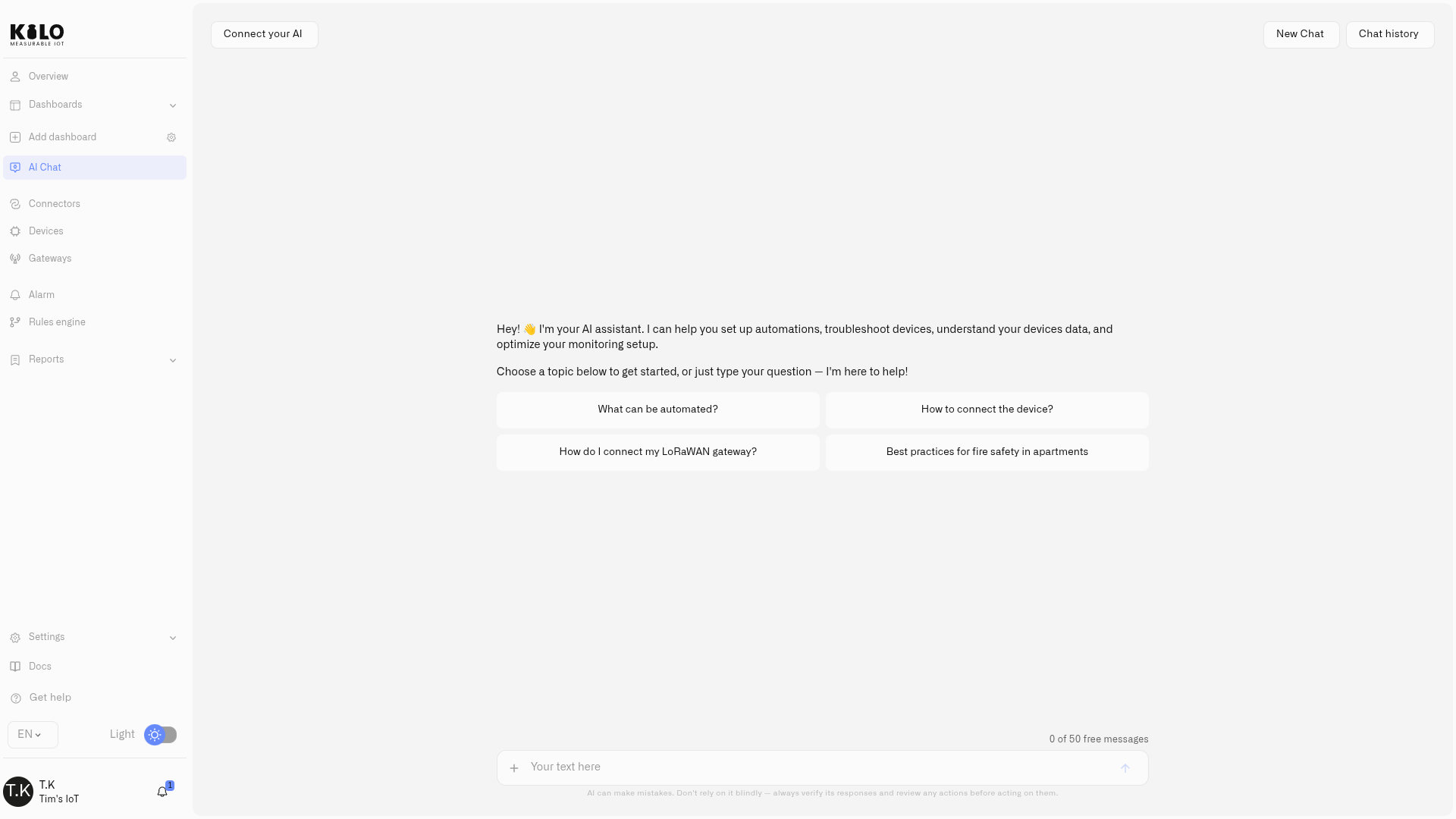
Öffnen Sie **KI-Chat** in der Seitenleiste und beschreiben Sie, was Sie möchten. Er kennt Ihre Bereitstellung bereits, also können Sie direkt sein:

* *"Registrieren Sie diesen LoRaWAN-Sensor — hier sind DevEUI und AppKey."*
* *"Alarmieren Sie den Bereitschaftsdienst der Haustechnik, wenn ein Kühlraum länger als 20 Minuten über 8 °C steigt."*
* *"Erstellen Sie ein Testgerät, das sich wie ein Dragino-Distanzsensor verhält, damit ich das Dashboard jetzt bauen kann."*

Er zeigt Ihnen, was er gleich ändern wird, und wartet auf Ihre Freigabe, bevor etwas Folgenreiches passiert. Siehe [Arbeiten mit dem Assistenten](/kilo-docs-de/kilo-iot-server/ai-assistant/building-with-ai.md) für das, was er kann und wo seine Grenzen liegen.

<figure><img src="https://895787959-files.gitbook.io/~/files/v0/b/gitbook-x-prod.appspot.com/o/spaces%2FtNQh1wBSHSaknslMdOXm%2Fuploads%2Fgit-blob-5d360ebd1f4608addcd5f475e2028ac895951211%2Fai-chat-home.jpg?alt=media" alt="The Kilo IoT AI assistant ready to help set up automations, devices, and alerts"><figcaption><p>Der integrierte Assistent, bereit, gemeinsam mit Ihnen Einrichtungsarbeit zu erledigen</p></figcaption></figure>

## Weg 2 — den KI-Client verbinden, den Sie bereits verwenden

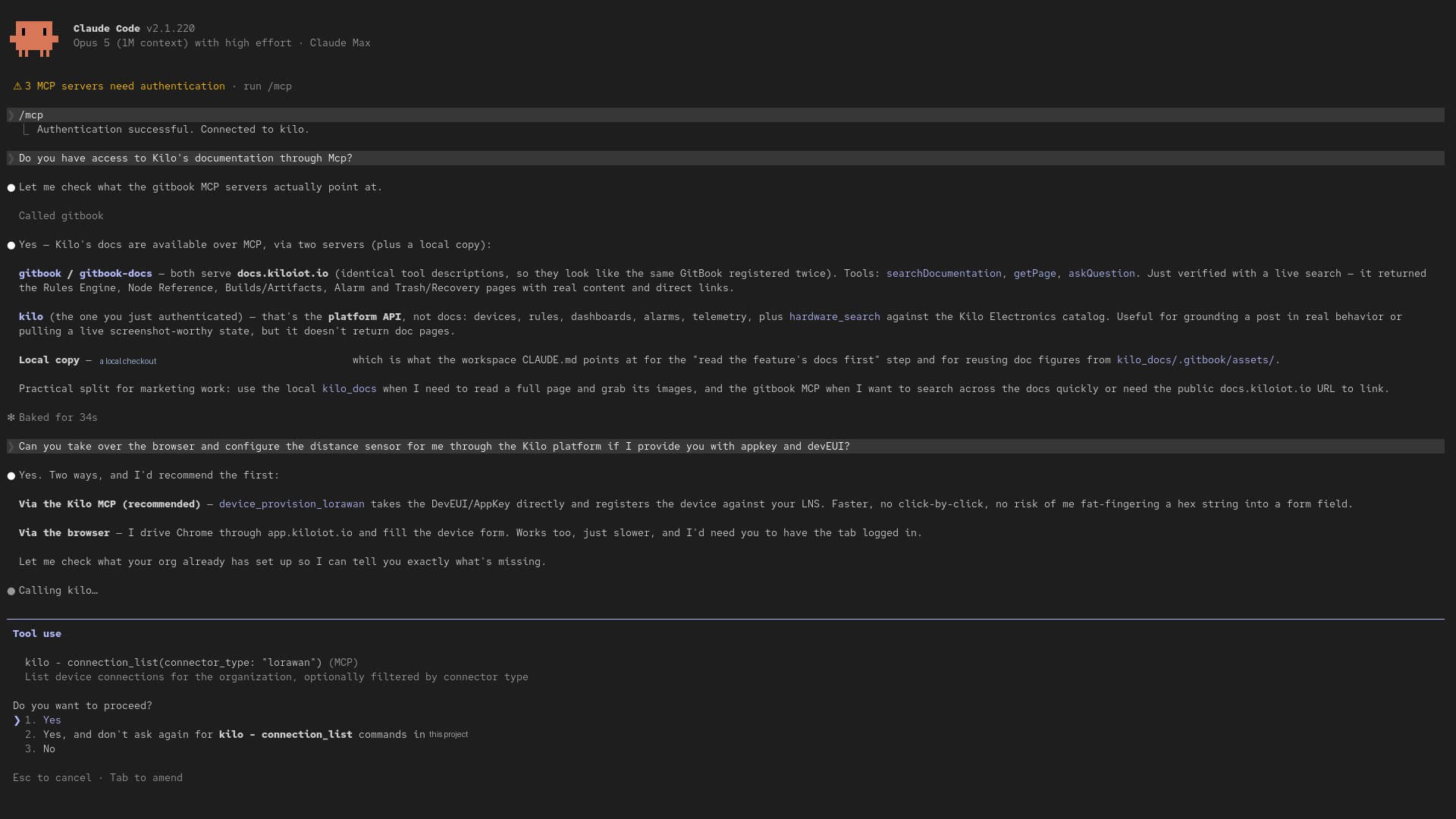
Wenn Sie bereits in Claude, ChatGPT, Cursor oder Codex arbeiten, richten Sie es per MCP auf Ihre Kilo-Organisation aus, und es kann dieselbe Bereitstellung von dort aus bedienen. Sie melden sich über den Browser mit Ihrem normalen Konto an — es gibt keinen API-Schlüssel, den Sie erstellen oder einfügen müssen.

<figure><img src="https://895787959-files.gitbook.io/~/files/v0/b/gitbook-x-prod.appspot.com/o/spaces%2FtNQh1wBSHSaknslMdOXm%2Fuploads%2Fgit-blob-c76dbc8c4ecd947cc8440377d59be70c5367d640%2Fmcp-claude-session.jpg?alt=media" alt="A Claude Code session connected to Kilo over MCP, calling a real tool and asking for permission before continuing"><figcaption><p>Eine authentifizierte Claude-Code-Sitzung, die eine LoRaWAN-Verbindung in einer Live-Bereitstellung erkennt und um Erlaubnis bittet, bevor sie fortfährt</p></figcaption></figure>

Einrichtungsanleitungen für jeden Client finden Sie in [MCP-Server](/kilo-docs-de/kilo-iot-server/api/mcp-server.md).

## Wann Sie es stattdessen von Hand machen sollten

Es lohnt sich weiterhin, es manuell zu tun, wenn Sie die Mechanik verstehen möchten, wenn Sie etwas Spezifisches debuggen oder wenn Sie einfach die Formulare bevorzugen. Nichts wird Ihnen verborgen: Alles, was die KI tut, ist eine gewöhnliche Plattformaktion, die Sie selbst hätten durchführen können, und sie erscheint an denselben Stellen.

[Die Benutzeroberfläche navigieren](/kilo-docs-de/kilo-iot-server/getting-started/navigating-the-interface.md) führt durch die Plattform, und [Ihre erste Bereitstellung](/kilo-docs-de/kilo-iot-server/getting-started/your-first-deployment.md) geht den gesamten LoRaWAN-Pfad vom Gateway bis zum Live-Dashboard durch.


---

# Agent Instructions
This documentation is published with GitBook. GitBook is the documentation platform designed so that both humans and AI agents can read, navigate, and reason over technical content effectively. Learn more at gitbook.com.

## Querying This Documentation
If you need additional information that is not directly available in this page, you can query the documentation dynamically by asking a question.

Perform an HTTP GET request on the current page URL with the `ask` query parameter, and the optional `goal` query parameter:

```
GET https://docs.kiloiot.io/kilo-docs-de/kilo-iot-server/getting-started/let-ai-set-it-up.md?ask=<question>&goal=<endgoal>
```

`ask` is the immediate question: it should be specific, self-contained, and written in natural language.
`goal` is optional and describes the broader end goal you are ultimately trying to accomplish on behalf of the user. GitBook uses it to tailor the answer towards what is most useful for that goal.

The response will contain a direct answer to the question and relevant excerpts and sources from the documentation.

Use this mechanism when the answer is not explicitly present in the current page, you need clarification or additional context, or you want to retrieve related documentation sections.