> For the complete documentation index, see [llms.txt](https://docs.kiloiot.io/llms.txt). Markdown versions of documentation pages are available by appending `.md` to page URLs; this page is available as [Markdown](https://docs.kiloiot.io/kilo-docs-de/kilo-iot-server/getting-started/navigating-the-interface.md).
# Durch die Oberfläche navigieren
Machen Sie eine Tour durch jeden Bereich des Kilo IoT Server — Seitenleiste, Übersicht, Designs und Sprache — damit Sie wissen, wo sich jede Funktion befindet.
Diese Seite führt Sie durch jeden Abschnitt des Kilo-IoT-Dashboards, damit Sie genau wissen, wo Sie jede Funktion finden.
## Die Seitenleiste
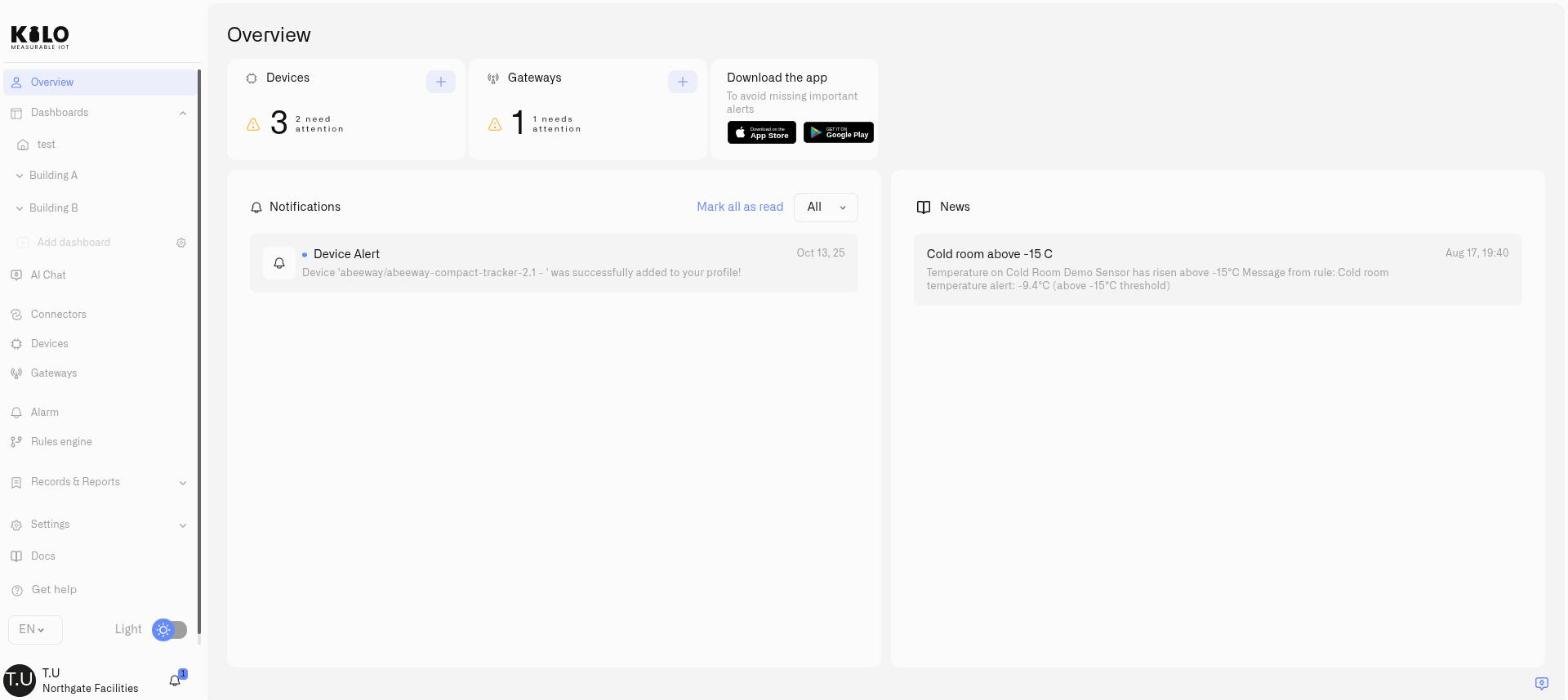
Die linke Seitenleiste ist Ihre primäre Navigation. Sie enthält alle wichtigen Bereiche des Servers, von oben nach unten geordnet.
Die Seitenleiste kann eingeklappt werden, sodass nur Symbole angezeigt werden — fahren Sie über den Logo-Bereich oben und klicken Sie auf die erscheinende Doppelpfeil-Schaltfläche. Klicken Sie erneut darauf, um sie wieder zu erweitern. Im eingeklappten Zustand nimmt die Navigation nur minimalen Bildschirmplatz ein und bleibt dennoch zugänglich. Dies ist besonders nützlich, wenn Dashboards auf Displays im Leitstand, an Wandmonitoren oder auf anderen Bildschirmen angezeigt werden, auf denen die Daten Vorrang vor der Navigation haben sollten.
### Hauptbereiche
* **Übersicht** — Ihre Startseite nach der Anmeldung. Übersichtskarten mit Geräte- und Gateway-Anzahlen sowie Statusanzeigen und aktuellen Alarmen.
* **Dashboards** — Benutzerdefinierte Dashboards, organisiert in einer Ordnerhierarchie. Erstellen Sie operative Ansichten, die Widgets aus beliebigen Geräten und Parametern kombinieren. Dashboards können nach Standort, Gebäude, Etage oder jeder anderen Struktur gruppiert werden, die zu Ihrem Einsatz passt.
* **Connectoren** — Stellen Sie Verbindungen auf Protokollebene zwischen Ihrer Infrastruktur und dem Server her. Connector-Typen: **LNS** (LoRaWAN), **Tracker** (Fahrzeug-Tracker — OBD2, CAN-Bus, eigenständiges GPS) und **MQTT** (direkte MQTT-Geräteverbindungen mit Ihrem eigenen Broker oder dem integrierten Cloud-Broker). Das Öffnen eines Connectors zeigt, was er ist und wie er funktioniert — Typ, Erstellungsdatum, Anzahl verbundener Geräte und wann zuletzt Daten eingegangen sind; MQTT-Connectoren fügen **Einstellungen** und **Diagnose** Registerkarten hinzu. Gateways und Geräte werden über ihre eigenen Bereiche in der Seitenleiste verwaltet. Geräte werden über den Dialog zur Geräteverwaltung registriert.
* **Geräte** — Alle registrierten Geräte über alle Connectoren hinweg anzeigen. Durchsuchen und suchen. Klicken Sie auf ein beliebiges Gerät, um dessen Details anzuzeigen oder zu bearbeiten.
* **Gateways** — Alle mit Ihrem Konto verbundenen LoRaWAN-Gateways (für sichere TLS-Konnektivität ist das Basics-Station-Protokoll erforderlich). Prüfen Sie den Online-/Offline-Status, sehen Sie Verfügbarkeits- und Verkehrsdaten an, registrieren Sie neue Gateways und verwalten Sie Firmware-Updates.
* **Alarm** — Das Alarmverwaltungszentrum mit drei Registerkarten:
* **Posteingang** — Ausgelöste Alarme anzeigen und verwalten. Jeder Alarm zeigt die Schwere (Kritisch, Hoch, Mittel, Niedrig oder Info), den Status (aktiv oder behoben), das auslösende Gerät und die Regel sowie Zeitstempel. Filtern Sie nach Schwere und Status, durchsuchen Sie den Verlauf und schließen Sie Vorfälle ab.
* **Alarmdefinitionen** — Alarmregeldefinitionen erstellen und verwalten. Jede Regel umfasst einen Namen, eine Benachrichtigungsnachricht, einen Schweregrad und Eskalationsschritte — konfigurierbare Ketten von Empfängern und Kanälen mit zeitbasierten Verzögerungen zwischen den Schritten. Regeln unterstützen außerdem Unterdrückungsfenster, um doppelte Benachrichtigungen zu verhindern.
* **Einstellungen** — Konfigurieren Sie das Verhalten der Benachrichtigungsschwere und die Zustellungspräferenzen.
* Die Kopfzeile bietet außerdem eine **Benachrichtigungsschwere** Schaltfläche zur Konfiguration von Richtlinien auf Schweregrad-Ebene und eine **Alarmregel hinzufügen** Schaltfläche zur schnellen Erstellung von Regeln.
* **Regel-Engine** — Erstellen Sie Automatisierungsregeln mit einer visuellen Drag-and-drop-Fläche. Definieren Sie Bedingungen mit CEL-Ausdrücken, konfigurieren Sie Aktionen und verwalten Sie Regelversionen.
* **Berichte** — Werkzeuge für Betriebsberichte und Compliance.
* **Audit-Protokoll** — Ein durchsuchbares Protokoll von Mitglieds- und Zugriffsvorgängen in Ihrer Organisation: Benutzereinladungen, Annahmen, Berechtigungsänderungen und Entfernungen. Filtern Sie nach Akteur, Ereignistyp und Datumsbereich.
### Einstellungen
Klicken Sie auf **Einstellungen** in der Seitenleiste, um das Einstellungs-Untermenü zu erweitern:
* **Profileinstellungen** — Bearbeiten Sie Ihren Anzeigenamen, Ihre E-Mail-Adresse und Ihr Profilfoto. Ändern Sie Ihr Passwort oder löschen Sie Ihr Konto.
* **Standorte** — Erstellen Sie eine Hierarchie von Standorten und Unterstandorten (z. B. Standorte, Gebäude, Etagen, Zonen), um Geräte räumlich zu organisieren.
* **Gerätefreigabe** — Sehen Sie, welche Geräte Sie mit anderen Benutzern geteilt haben, und verwalten Sie die Freigabeberechtigungen.
* **API-Schlüssel** — Erstellen, verwalten und rotieren Sie API-Schlüssel, um externe Systeme mit dem Server zu integrieren. Jeder Schlüssel verfügt über eingeschränkte Berechtigungen (z. B. Geräte lesen, Geräte schreiben), ein optionales Ablaufdatum und einen sichtbaren Status (aktiv, rotiert, widerrufen).
* **Neue Geräteanfrage** — Wenn Sie ein Gerät hinzufügen und Ihr Modell nicht in der Liste steht, wählen Sie **Neue Geräteanfrage** aus, um das Team zu bitten, Unterstützung hinzuzufügen. Beschreiben Sie das Gerät — **Marke**, **Modell**, **Band**, und, falls vorhanden, einen **Dokumentationslink** und **Codec-Link oder Code** — und klicken Sie dann auf **Anfrage senden**; Sie erhalten eine Bestätigung, dass die Anfrage gesendet wurde.
* **Änderungsprotokoll** — Öffnet eine externe Seite mit aktuellen Plattformaktualisierungen und Versionshinweisen.
### Unterer Bereich der Seitenleiste
* **Hilfe erhalten** — Öffnet ein Support-Anfrageformular, in dem Sie Ihr Problem beschreiben, Ihre E-Mail-Adresse eingeben und ein Ticket direkt an das Support-Team senden können.
* **Dokumentation** — Verlinkt auf diese Dokumentationsseite.
### Die Seitenleiste einklappen
Die Seitenleiste kann zu einer schmalen Symbolleiste eingeklappt werden, um Bildschirmplatz freizugeben. Fahren Sie über die eingeklappte Seitenleiste, um sie vorübergehend zu erweitern, oder klicken Sie auf die Einklapp-Steuerung, um zwischen erweitertem und eingeklapptem Zustand umzuschalten.
## Das Benutzermenü
Klicken Sie unten links in der Seitenleiste auf Ihren **Avatar oder Namen** um das Benutzermenü zu öffnen. Dieses Dropdown bietet Zugriff auf mehrere Bereiche, die sich nicht in der Seitenleiste befinden:
* **Sprachauswahl** — Wechseln Sie zwischen Englisch, Deutsch, Französisch, Spanisch und Portugiesisch. Die Änderung erfolgt sofort und bleibt über Sitzungen hinweg erhalten.
* **Designumschalter** — Wechseln Sie zwischen hellem und dunklem Modus. Der dunkle Modus eignet sich gut für Leitstände und Umgebungen mit wenig Licht.
* **Abonnement** — Sehen Sie Ihren aktuellen Tarif, die Nutzung von Geräten und Regeln im Vergleich zu den Tarifgrenzen sowie die Abrechnungsdetails ein. Aktualisieren oder verwalten Sie Ihr Abonnement über Stripe.
* **Benutzer** — Verwalten Sie Organisationsmitglieder, Einladungen, Berechtigungen und Zugriffskontrolle.
* **Organisationseinstellungen** — Konfigurieren Sie den Namen der aktuellen Organisation, übertragen Sie das Eigentum und verwalten Sie Admin-Kontakte.
* **Abmelden** — Beenden Sie Ihre Sitzung.
### Organisationswechsel
Wenn Sie Mitglied mehrerer Organisationen sind, zeigt das Benutzermenü alle Organisationen an, in denen Sie Mitglied sind. Wählen Sie eine andere Organisation aus, um Ihren gesamten Arbeitskontext zu wechseln — Geräte, Regeln, Dashboards, Benutzer und Abrechnung werden alle auf die ausgewählte Organisation umgestellt. Jede Organisation ist vollständig isoliert.
## Die Benachrichtigungsglocke
Auf dem Desktop erscheint ein **Benachrichtigungsglocken-Symbol** in der Nähe Ihres Benutzer-Avatars. Es zeigt ein Badge mit der Anzahl ungelesener Alarme an. Wenn Sie darauf klicken, wird eine Alarm-Seitenleiste ein- oder ausgeblendet, die aktuelle Alarme anzeigt, ohne dass Sie Ihre aktuelle Seite verlassen müssen.
## Die Übersichtsseite
Die Übersichtsseite — in der Oberfläche mit **"Mein Board"** gekennzeichnet — ist Ihre Startseite nach der Anmeldung.
### Zusammenfassungskarten
Eine horizontale Kartenreihe am oberen Rand zeigt:
* **Geräte** — Gesamtzahl der Geräte mit Warnung, falls ein Gerät innerhalb seines erwarteten Daten-Sendeintervalls nicht gemeldet hat (oder noch nie gemeldet hat). Durch Klicken auf die Karte gelangen Sie zur Seite „Geräte“.
* **Gateways** — Gesamtzahl der Gateways mit Online-/Offline-Anzeigen. Durch Klicken auf die Karte gelangen Sie zur Seite „Gateways“.
### Aktuelle Alarme
Im rechten Bereich werden aktuelle ungelesene Alarme angezeigt. Jeder Eintrag zeigt die Alarmmeldung, das zugehörige Gerät und den Zeitstempel. Sie können alle als gelesen markieren oder auf einen Alarm klicken, um alle Details anzuzeigen. Neue Alarme erscheinen in Echtzeit.
### Live-Datenanzeige
Eine **Live-Daten** Anzeige in der Kopfzeile bestätigt, dass die Übersicht Echtzeitaktualisierungen empfängt. Ein manueller Aktualisierungsbutton ist ebenfalls verfügbar.
## Geräte verwalten
Geräte werden von der **Geräte** Seite oder über die **+ Gerät hinzufügen** Schaltfläche in einer Connector-Zeile hinzugefügt. Das Hinzufügen eines neuen Geräts öffnet einen Registrierungsdialog, in dem Sie einen Namen eingeben und auf Speichern klicken.
Wenn Sie auf der **Geräte** Seite auf ein vorhandenes Gerät klicken, öffnet sich die Gerätedetailseite, auf der Sie alle Geräteeigenschaften über vier Registerkarten hinweg anzeigen und bearbeiten können:
* **Geräteinformationen** — Gerätename, Fotos und grundlegende Identifikation.
* **Verbindung** — Auswahl des Connectors, Device EUI oder eindeutige ID, Gerätemodellvorlage (Marke, Modell, Band, Gerätekategorie) oder manuelle Zugangsdaten (Device EUI, AppKey).
* **Zuordnung** — An das Gerät angehängte Sensorvorlagen, die definieren, welche Parameter es meldet und wie sie gemessen werden.
* **Protokolle** — Geräteaktivität und Ereignisverlauf.
## Gateway-Detailseiten
Wenn Sie in der Gateway-Liste auf ein Gateway klicken, öffnet sich dessen Detailseite mit zwei Registerkarten:
* **Übersicht** — Gateway-Status, Verfügbarkeitsprozentsatz, Ping-Statistiken, Verkehrsmesswerte, zugehörige Geräte, Standort auf der Karte und Benachrichtigungen zu Firmware-Updates.
* **Einstellungen** — Gateway-Name, Standort und Konfiguration bearbeiten. Antenneneinstellungen und Registrierungsdetails verwalten.
---
# Agent Instructions
This documentation is published with GitBook. GitBook is the documentation platform designed so that both humans and AI agents can read, navigate, and reason over technical content effectively. Learn more at gitbook.com.
## Querying This Documentation
If you need additional information that is not directly available in this page, you can query the documentation dynamically by asking a question.
Perform an HTTP GET request on the current page URL with the `ask` query parameter, and the optional `goal` query parameter:
```
GET https://docs.kiloiot.io/kilo-docs-de/kilo-iot-server/getting-started/navigating-the-interface.md?ask=&goal=
```
`ask` is the immediate question: it should be specific, self-contained, and written in natural language.
`goal` is optional and describes the broader end goal you are ultimately trying to accomplish on behalf of the user. GitBook uses it to tailor the answer towards what is most useful for that goal.
The response will contain a direct answer to the question and relevant excerpts and sources from the documentation.
Use this mechanism when the answer is not explicitly present in the current page, you need clarification or additional context, or you want to retrieve related documentation sections.