> For the complete documentation index, see [llms.txt](https://docs.kiloiot.io/llms.txt). Markdown versions of documentation pages are available by appending `.md` to page URLs; this page is available as [Markdown](https://docs.kiloiot.io/kilo-docs-de/kilo-iot-server/getting-started/your-first-deployment.md).
# Ihre erste Bereitstellung
LoRaWAN-Quickstart für Kilo IoT — Gateway registrieren, LNS einrichten, Sensor hinzufügen, Dashboard erstellen, Alarm auslösen.
Diese Anleitung führt Sie durch den einfachsten LoRaWAN-Pfad, um Live-Daten zum Fließen zu bringen: Registrieren Sie ein Gateway, richten Sie einen LNS-Connector ein, fügen Sie einen Sensor hinzu, sehen Sie sich seine Daten an, erstellen Sie ein Dashboard und richten Sie einen Alarm ein. Nicht jede Kilo-Installation beginnt mit einem Gateway, aber diese hier schon, weil sie den LoRaWAN-Weg abdeckt. Jedes Feature hat später in der Dokumentation einen eigenen Abschnitt — hier behandeln wir nur die Grundlagen.
**Folgendes benötigen Sie:**
* Ein Kilo-IoT-Konto
* Ein LoRaWAN-Gateway mit seiner Gateway EUI
* Ein LoRaWAN-Sensor (z. B. ein Türsensor oder Temperatursensor) mit seiner Device EUI und seinem AppKey
**Was Sie am Ende haben werden:**
* Ein Gateway, das online ist und Datenverkehr empfängt
* Ein Connector, der Ihr Gateway mit dem Server verbindet
* Ein Gerät, das Telemetriedaten sendet
* Ein Dashboard, das Live-Sensorwerte anzeigt
* Eine Alarmregel, die einen Zustand überwacht und Sie per E-Mail benachrichtigt
***
## Schritt 1: Registrieren Sie ein LoRaWAN-Gateway
Das Gateway ist der Funkempfänger, der Signale von Ihren LoRaWAN-Sensoren aufnimmt und sie an den Server weiterleitet. Sie benötigen mindestens ein Gateway online, bevor ein LoRaWAN-Gerät kommunizieren kann.
Der Server unterstützt LoRaWAN-Gateways, die das **Basics Station** Protokoll verwenden. Basics Station verbindet sich über einen verschlüsselten TLS-Kanal — im Gegensatz zum veralteten UDP Packet Forwarder — weshalb das Setup das Herunterladen von Sicherheitszertifikaten umfasst. Die meisten modernen LoRaWAN-Gateways unterstützen Basics Station; prüfen Sie vor dem Kauf die Spezifikationen Ihres Gateways.
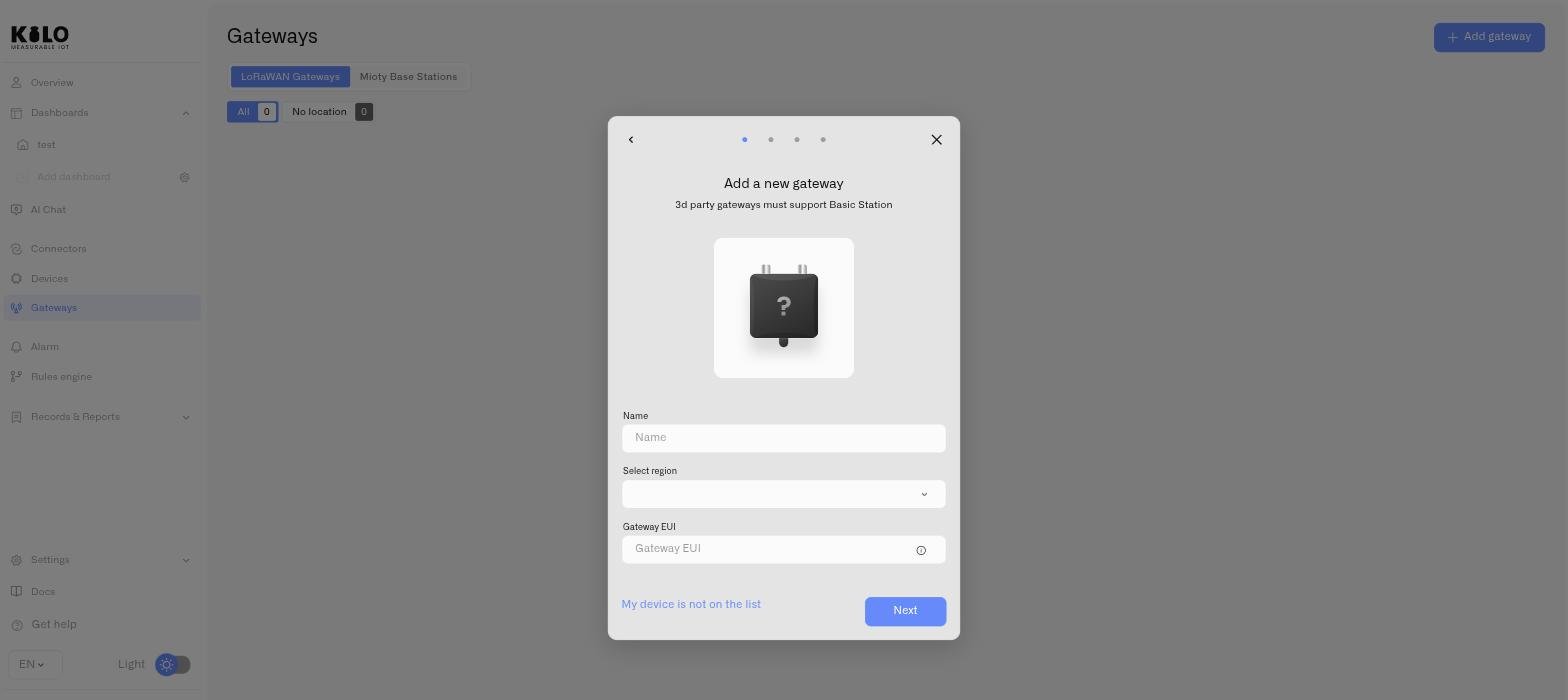
1. Klicken Sie auf **Gateways** in der linken Seitenleiste.
2. Klicken Sie auf das **Gateway hinzufügen** Schaltfläche in der oberen rechten Ecke.
3. Geben Sie einen **Name** für das Gateway (z. B. „Warehouse A Gateway“).
4. Wählen Sie den **Region** (Frequenzband), das zu Ihrer Gateway-Hardware und Bereitstellung passt:
* Normalerweise entspricht dies dem Band, für das Ihr Gateway verkauft oder konfiguriert wurde
* **EU868** für die meisten Installationen in Europa
* **US915-0 / US915-1** für Installationen in den Vereinigten Staaten, abhängig vom Netzplan
* **EU433** nur wenn Ihre Gateway-Hardware speziell für 433 MHz gebaut oder konfiguriert ist
* Weitere Regionen sind im Dropdown verfügbar (AS923, AU915-0, IN865, KR920, RU864 usw.)
5. Geben Sie die **Gateway EUI** — eine 16-stellige Kennung, die normalerweise auf einem Etikett auf der Gateway-Hardware aufgedruckt ist.
6. Klicken Sie auf **Weiter**.
### Zertifikate herunterladen und Ihr Gateway konfigurieren
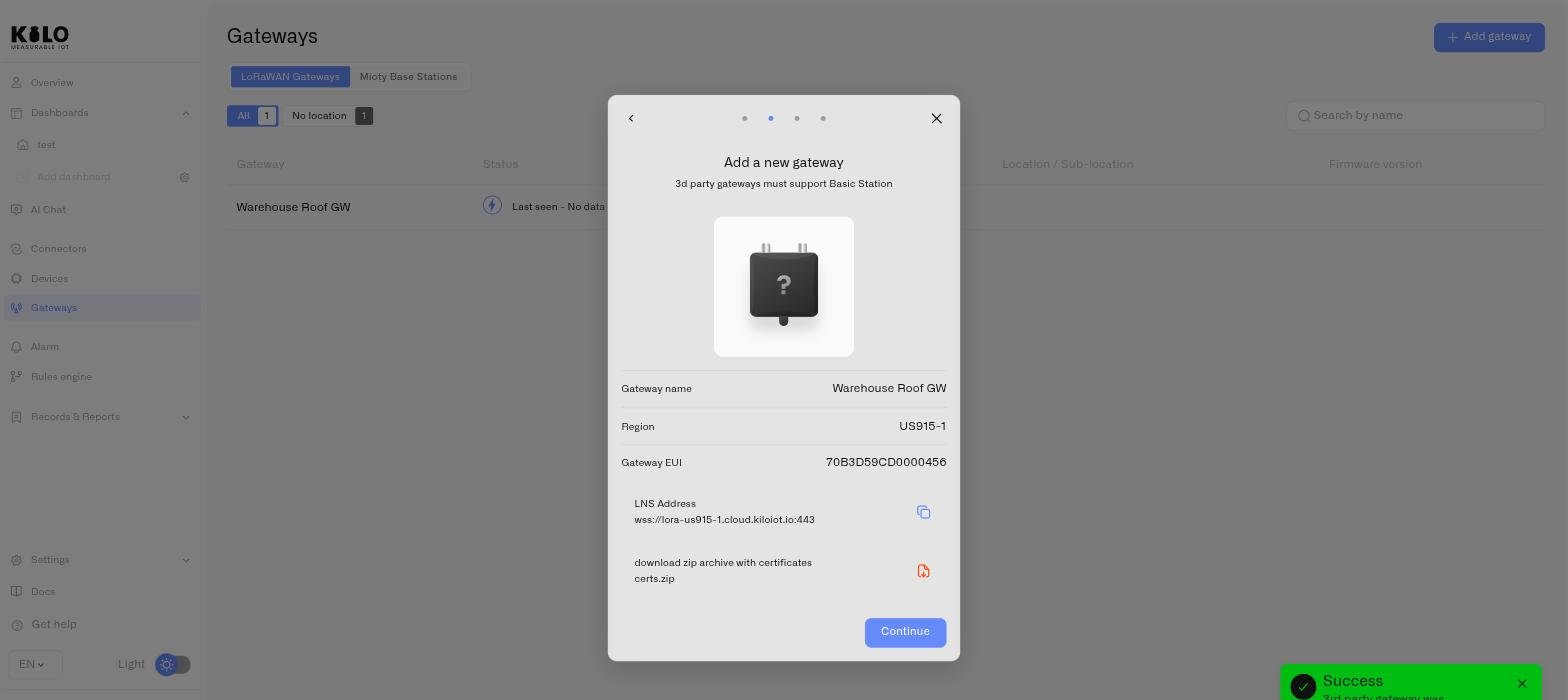
Nach dem Absenden der Gateway-Details zeigt der nächste Bildschirm:
7. Das **LNS-Adresse** — das ist die Server-URL, mit der sich Ihr Gateway verbinden muss. Klicken Sie auf das **Kopier-Icon** , um sie in die Zwischenablage zu kopieren.
8. Ein **certs.zip herunterladen** Schaltfläche — klicken Sie darauf, um das Zertifikatspaket herunterzuladen, das die Verbindung Ihres Gateways authentifiziert.
9. Klicken Sie auf **Weiter**.
Öffnen Sie jetzt die Verwaltungsoberfläche Ihres Gateways und konfigurieren Sie es mit:
* Das **LNS-Adresse** das Sie kopiert haben
* Das **Zertifikaten** aus der heruntergeladenen ZIP-Datei
Je nach Gateway-Modell kann dies eine lokale Weboberfläche, eine Geräte-IP in Ihrem Netzwerk oder ein vom Anbieter verwaltetes Portal sein. Die genauen Konfigurationsschritte hängen von Ihrem Gateway-Modell ab — siehe die Dokumentation des Herstellers. Sobald sich das Gateway verbindet, ändert sich sein Status in der Gateway-Liste zu **online**. Dies kann einige Minuten dauern.
> **Tipp:** Für erste Tests platzieren Sie das Gateway und den Sensor im selben Gebäude. Das LoRaWAN-Signal reicht in städtischen Umgebungen 2–5 km und in offenen Gebieten bis zu 15 km.
***
## Schritt 2: Richten Sie einen LNS-Connector ein
Bevor Sie Geräte hinzufügen, benötigen Sie einen Connector. Ein Connector stellt die Verbindung auf Protokollebene her, die es dem Server ermöglicht, Daten von einem bestimmten Gerätetyp zu empfangen.
1. Klicken Sie auf **Connectors** in der linken Seitenleiste.
2. Klicken Sie auf **Connector hinzufügen** (oder die **Connector hinzufügen** Schaltfläche im Leerzustand).
3. Wählen Sie im Dialog **LNS** aus dem **Connector-Typ** Dropdown-Menü aus.
4. Klicken Sie auf **Füge**.
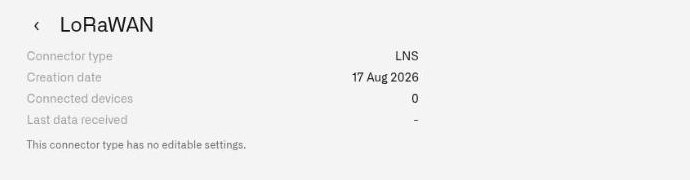
Der LNS-Connector wird erstellt und erscheint in Ihrer Connector-Tabelle. Es ist keine zusätzliche Konfiguration erforderlich — der Server übernimmt die LoRaWAN-Netzwerkintegration automatisch.
***
## Schritt 3: Fügen Sie Ihr erstes Gerät hinzu
Mit dem Gateway online und dem Connector eingerichtet können Sie Ihr erstes Gerät registrieren — dabei wird ein Digital Twin erstellt, der den Zustand, die Messwerte und den Verlauf des physischen Sensors verfolgt.
1. Klicken Sie auf **Geräte** in der linken Seitenleiste.
2. Klicken Sie auf das **Gerät hinzufügen** Schaltfläche in der oberen rechten Ecke.
### Erstellen Sie das Geräteprofil
Der Dialog öffnet sich im Hinzufügen-Modus und zeigt nur den Abschnitt Geräteinformationen:
3. Geben Sie einen **Gerätename** (z. B. „Server Room Door Sensor“).
4. Laden Sie optional ein **Gerätefoto** hoch, indem Sie ein Bild ziehen oder auf den Upload-Bereich klicken.
5. Klicken Sie auf **Speichern**.
Das Geräteprofil wird erstellt und das Formular wechselt in den Bearbeitungsmodus, wobei die **Geräteinformationen**, **Verbindung**, **Zuordnung** und **Protokolle** Registerkarten alle verfügbar sind.
### Verbindung konfigurieren
6. Klicken Sie auf das **Verbindung** des Geräts ausgeführt worden.
7. Wählen Sie Ihren **Connector** aus dem Dropdown — dort werden die Connectoren Ihrer Organisation nach Name und Typ aufgelistet.
8. Unter **„Geräteprofilvorlagen verwenden“**, aktivieren Sie das Kontrollkästchen, wenn Marke und Modell Ihres Geräts im Katalog enthalten sind:
* Wählen Sie den **Marke** (z. B. Dragino, Milesight, Browan).
* Wählen Sie den **Modell** — die Liste filtert sich anhand der Marke.
* Das **Profil** (Band und Gerätekategorie) wird automatisch aus der Vorlage übernommen.
9. Wenn Ihr Gerät nicht im Katalog ist, lassen Sie das Kontrollkästchen deaktiviert und geben Sie die Zugangsdaten manuell ein:
* **Device EUI** — 16 hexadezimale Zeichen, die normalerweise auf dem Gerät aufgedruckt sind.
* **AppKey** — 32 hexadezimale Zeichen, die mit dem Gerät geliefert werden.
10. Klicken Sie optional auf die **Zuordnung** Registerkarte, um Sensorvorlagen auszuwählen, die festlegen, welche Parameter das Gerät meldet.
11. Klicken Sie auf **Speichern**.
Das Gerät erscheint in der Geräteliste. Sobald es über Ihr Gateway einen LoRaWAN-Join durchführt (dies kann je nach Sendeintervall des Geräts einige Sekunden bis einige Minuten dauern), beginnen seine Daten in den Server zu fließen.
***
## Schritt 4: Sehen Sie sich Ihre Daten an
Sobald das Gerät seine erste Messung gesendet hat:
1. Klicken Sie auf eine **Gerätezeile** auf den **Geräte** Seite in der Seitenleiste.
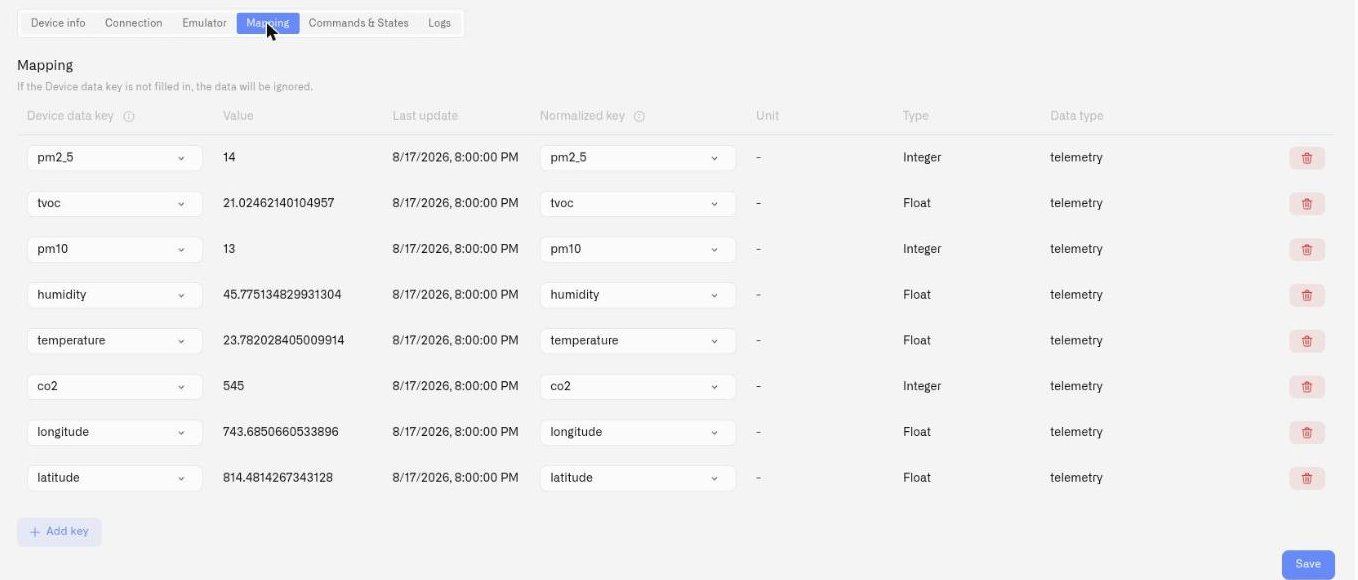
2. Die Gerätedetailseite wird geöffnet. Klicken Sie auf die **Zuordnung** Registerkarte, um Sensordaten zu sehen.
3. Die Registerkarte Zuordnung zeigt die dem Gerät zugewiesenen Sensorvorlagen und ihre aktuellen Messwerte.
Sie können Gerätedaten auch im **Dashboards** Bereich ansehen, indem Sie Widgets hinzufügen — genau das machen wir als Nächstes.
***
## Schritt 5: Erstellen Sie ein Dashboard
Mit Dashboards können Sie Daten aus mehreren Geräten auf einem einzigen Bildschirm zusammenführen.
1. Klicken Sie auf **Dashboards** in der linken Seitenleiste.
2. Klicken Sie auf **Dashboard hinzufügen**.
3. Im Dialogfenster:
* Wählen Sie ein **Symbol** für das Dashboard (Standard ist ein Haus-Symbol).
* Geben Sie einen **Name** (z. B. „Server Room Monitoring“).
* Wählen Sie optional einen **Ordner** aus, um es zu organisieren, oder lassen Sie es auf oberster Ebene.
* Fügen Sie optional eine **Beschreibung**.
4. Klicken Sie auf **Speichern**.
### Ein Widget hinzufügen
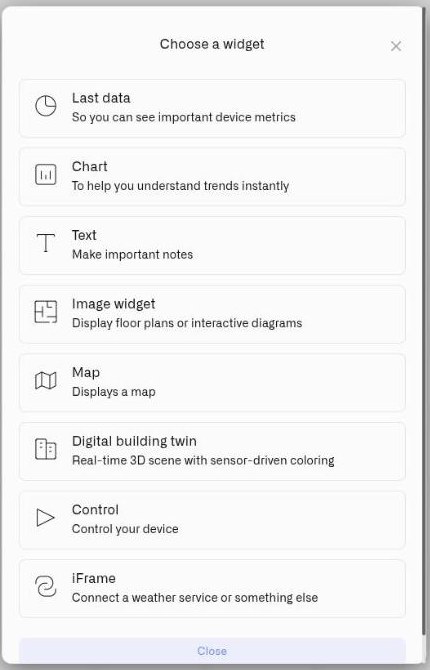
5. Auf dem neuen Dashboard klicken Sie auf **Widget hinzufügen**.
6. **Schritt 1 — Wählen Sie ein Gerät:** Wählen Sie das Gerät aus, von dem Sie Daten anzeigen möchten.
7. **Schritt 2 — Wählen Sie eine Metrik:** Wählen Sie aus, welcher Parameter angezeigt werden soll (z. B. Türstatus, Temperatur, Batterie). Eine Live-Vorschau des Widgets wird angezeigt, damit Sie sehen können, wie es aussehen wird.
8. Klicken Sie auf **Wähle** hinzufügen, um es dem Dashboard hinzuzufügen.
Wiederholen Sie dies, um weitere Widgets für verschiedene Geräte oder Parameter hinzuzufügen. Sie können **ziehen** Widgets, um sie neu zu positionieren, und **skalieren** Sie sie, indem Sie an ihren Rändern ziehen.
***
## Schritt 6: Richten Sie einen Alarm ein
Lassen Sie uns jetzt den Server Sie benachrichtigen, wenn etwas Aufmerksamkeit benötigt — zum Beispiel, wenn sich eine Tür öffnet.
1. Klicken Sie auf **Alarm** in der linken Seitenleiste.
2. Klicken Sie auf das **Alarmregel hinzufügen** Schaltfläche in der oberen rechten Ecke.
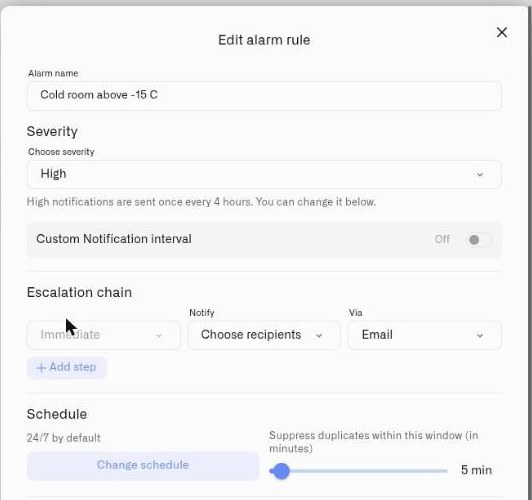
3. Füllen Sie im Dialog für die Alarmregel Folgendes aus:
* **Alarmname** — Eine beschreibende Bezeichnung (z. B. „Server Room Door Opened“).
* **Schweregrad** — Wählen Sie aus **Kritisch**, **Hoch**, **Mittel**, **Niedrig**, oder **Info** je nach Dringlichkeit.
* **Design** — Die Betreffzeile für die Benachrichtigung (z. B. „Door Open Alert“).
* **Nachrichtentext** — Der Inhalt der Nachricht (z. B. „Die Tür des Serverraums wurde geöffnet.“).
### Eskalation konfigurieren
4. Unter **Eskalationskette**, klicken Sie **Schritt hinzufügen** um den ersten Schritt zu erstellen.
* Wählen Sie unter **Benachrichtigen**aus, wen Sie benachrichtigen möchten, und unter **Über** den Zustellkanal (E-Mail ist der Standard; SMS und Push sind ebenfalls verfügbar, wenn konfiguriert).
* Fügen Sie weitere Schritte hinzu, um festzulegen, was passiert, wenn der Alarm nicht bestätigt wird — zum Beispiel nach einer Verzögerung eine zweite Person benachrichtigen.
5. Klicken Sie auf **Speichern**.
Die Alarmregel ist jetzt aktiv. Wenn die Bedingung erfüllt ist, erscheint ein Alarm in **Alarm → Posteingang** und eine Benachrichtigung wird über die konfigurierten Kanäle gesendet.
***
## Wie geht's weiter
Sie haben nun die Grundlagen für eine LoRaWAN-Bereitstellung geschaffen: ein Gateway, das Abdeckung bietet, ein Connector, der das Netzwerk verbindet, ein Gerät, das Daten meldet, ein Dashboard zur Visualisierung und eine Alarmregel zur Überwachung.
Von hier aus können Sie:
* **Weitere Geräte hinzufügen** — Registrieren Sie zusätzliche Sensoren über Ihren LNS-Connector, richten Sie einen Tracker-Connector für Fahrzeugtracker ein oder verwenden Sie den MQTT-Connector für SPSen, Energiemesser und alle MQTT-fähige Hardware
* **Komplexe Automatisierungen erstellen** — Entdecken Sie die Rules Engine mit CEL-Ausdrücken, Entscheidungstabellen und Multi-Device-Regeln
* **Teammitglieder einladen** — Richten Sie Organisationen und Zugriffskontrolle für die Zusammenarbeit mehrerer Benutzer ein
* **Mit externen Systemen integrieren** — Generieren Sie API-Schlüssel für den programmatischen Zugriff
---
# Agent Instructions
This documentation is published with GitBook. GitBook is the documentation platform designed so that both humans and AI agents can read, navigate, and reason over technical content effectively. Learn more at gitbook.com.
## Querying This Documentation
If you need additional information that is not directly available in this page, you can query the documentation dynamically by asking a question.
Perform an HTTP GET request on the current page URL with the `ask` query parameter, and the optional `goal` query parameter:
```
GET https://docs.kiloiot.io/kilo-docs-de/kilo-iot-server/getting-started/your-first-deployment.md?ask=&goal=
```
`ask` is the immediate question: it should be specific, self-contained, and written in natural language.
`goal` is optional and describes the broader end goal you are ultimately trying to accomplish on behalf of the user. GitBook uses it to tailor the answer towards what is most useful for that goal.
The response will contain a direct answer to the question and relevant excerpts and sources from the documentation.
Use this mechanism when the answer is not explicitly present in the current page, you need clarification or additional context, or you want to retrieve related documentation sections.