> For the complete documentation index, see [llms.txt](https://docs.kiloiot.io/llms.txt). Markdown versions of documentation pages are available by appending `.md` to page URLs; this page is available as [Markdown](https://docs.kiloiot.io/kilo-docs-de/kilo-iot-server/rules-engine/creating-rules.md).
# Regeln erstellen
Erstellen Sie in der Kilo IoT Rules Engine eine neue Automatisierungsregel von Grund auf — benennen Sie sie, entwerfen Sie den Workflow, speichern Sie zuerst.
Diese Seite führt Sie durch das Erstellen einer neuen Automatisierungsregel von Grund auf — vom Benennen bis zum Speichern Ihrer ersten Version.
## Voraussetzungen
* Sie verfügen in Ihrer Organisation über Bearbeitungsberechtigungen für die Rules Engine
* Ihre Organisation hat ihr Regelkontingent im Abonnement noch nicht erreicht
## Schritt für Schritt
### 1. Öffnen Sie die Seite zum Erstellen einer Regel
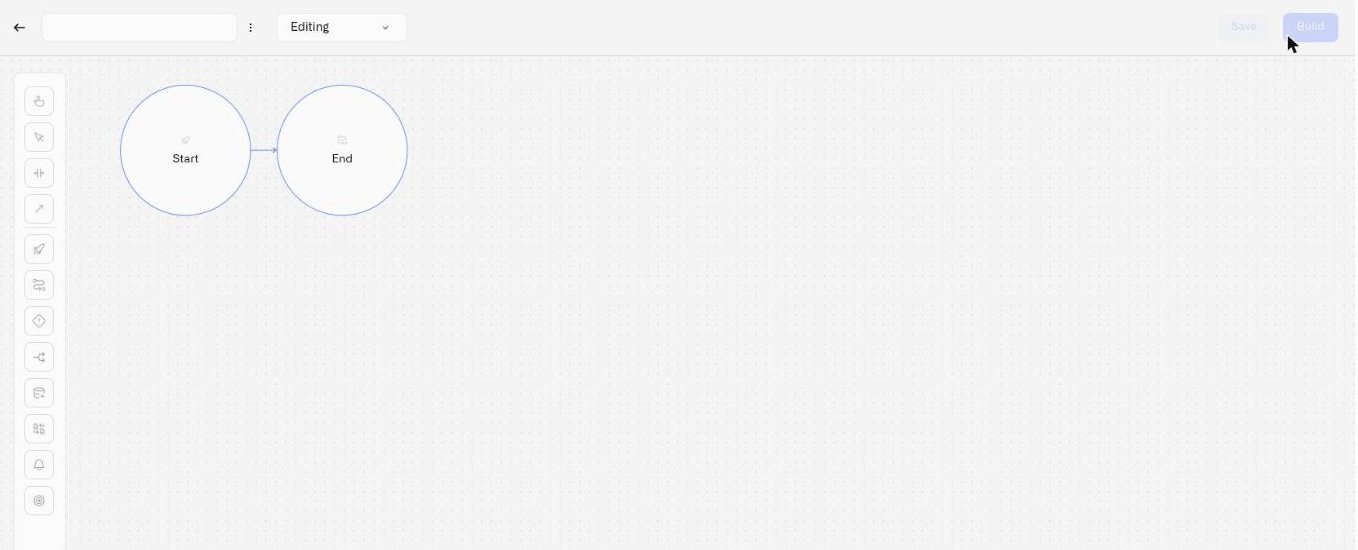
Klicken Sie auf der Seite der Rules Engine auf **Regel hinzufügen**. Dadurch wird ein neuer Regel-Editor unter `/rules/create`, mit einem leeren Namensfeld und einem Starterdiagramm — einem **Start** Ereignis, das bereits mit einem **Ende** Ereignis verbunden ist.
### 2. Benennen Sie Ihre Regel
Das Feld für den Regelsnamen befindet sich oben im Editor. Klicken Sie darauf und geben Sie einen aussagekräftigen Namen ein — bis zu 60 Zeichen. Wählen Sie einen Namen, der Ihrem Team sagt, was die Regel überwacht und warum.
Gute Namenskonventionen für den Betrieb:
* „Kaltlagerung — Temperaturüberschreitung“
* „Lagerhalle B — Feuchtigkeitsalarm“
* „CO2-Monitor — Schwellenwert-Eskalation“
### 3. Fügen Sie eine Beschreibung hinzu (optional)
Klicken Sie auf das Drei-Punkte-Menü (⋮) neben dem Regelsnamen und wählen Sie **Beschreibung bearbeiten**. Es öffnet sich ein Dialog mit einem Textbereich — bis zu 1.000 Zeichen. Verwenden Sie ihn, um den Zweck der Regel, die Anlage oder Zone, die sie abdeckt, oder einen operativen Kontext zu erläutern, den Ihr Team kennen sollte.
### 4. Erstellen Sie den Workflow
Der Editor öffnet sich bereits mit einem Start-Ereignis und einem End-Ereignis auf der Zeichenfläche. Eine vollständige Regel benötigt mindestens:
1. Ein **Start-Event** — der Einstiegspunkt, der entweder die Messwerte eines Sensors oder eine gespeicherte Trigger-Bedingung verwendet
2. Einen oder mehrere Verarbeitungsknoten (Script-Aufgaben, Gateways, Anreicherung, [Alarm setzen](/kilo-docs-de/kilo-iot-server/rules-engine/node-reference.md#set-alarm))
3. Ein **Endereignis** — mindestens einen Endpunkt
Ziehen Sie Knoten aus der Palette auf der linken Seite der Zeichenfläche. Verbinden Sie sie mit Abläufen (Pfeilen), um die Ausführungsreihenfolge festzulegen.
Für viele Regeln ist diese visuelle Struktur die Hauptarbeit: Start-Ereignis, ein oder zwei Entscheidungs- oder Transformationsschritte, dann Alarm setzen oder End-Ereignis. Wenn die Regel exakte Logik benötigt, akzeptieren bestimmte Felder CEL-Ausdrücke — zum Beispiel Gateway-Bedingungen, Script-Task-Logik, Alarmbegründungsnachrichten oder erweiterte Eingaben/Ausgaben. Mit CEL sind sogar komplexe Szenarien möglich: mehrstufige Eskalation, Vergleiche zwischen Sensoren, berechnete abgeleitete Werte und dynamische Warnmeldungen, die Live-Messwerte enthalten.
Eine ausführliche Schritt-für-Schritt-Anleitung zur Zeichenfläche und den verfügbaren Werkzeugen finden Sie unter [Visueller Editor](/kilo-docs-de/kilo-iot-server/rules-engine/visual-editor.md). Die vollständige Liste der Knotentypen und ihrer Konfiguration finden Sie unter [Knotenreferenz](/kilo-docs-de/kilo-iot-server/rules-engine/node-reference.md).
### 5. Konfigurieren Sie das Start-Ereignis
Wählen Sie den Knoten des Start-Ereignisses aus und klicken Sie auf das **Stift** Symbol, das darunter angezeigt wird — dadurch wird das Eigenschaftenfenster rechts geöffnet. Wählen Sie zunächst aus, was die Regel auslöst:
* **Startquelle** — **Sensorwert** führt die Regel aus, sobald ein ausgewählter Sensor meldet. **Trigger-Bedingung** führt sie aus, wenn ein gespeicherter [Trigger](/kilo-docs-de/kilo-iot-server/rules-engine/triggers.md) aktiv wird. Ein Trigger kann sofort oder nach einer Dauer auslösen, und er kann ein Gerät oder mehrere Geräte unabhängig voneinander auswerten.
Ein Start-Ereignis verwendet die eine oder die andere Quelle, niemals beide.
**Wenn die Startquelle auf Sensorwert gesetzt ist**, konfigurieren Sie:
* **Gerät** — Wählen Sie das Gerät aus, das diese Regel auslöst (durchsuchbare Dropdown-Liste)
* **Sensor** — Wählen Sie aus, welchen Sensor auf diesem Gerät Sie überwachen möchten (Dropdown, wird nach der Auswahl eines Geräts aktiviert)
**Wenn die Startquelle auf Trigger-Bedingung gesetzt ist**, werden die Felder Gerät und Sensor durch einen einzelnen **Trigger-Bedingung** Auswähler ersetzt. Wählen Sie den Trigger aus, den Sie auf der [Trigger](/kilo-docs-de/kilo-iot-server/rules-engine/triggers.md) Registerkarte erstellt haben. Dies ist der Weg für eine Bedingung, die vor dem Start der Regel ausgewertet werden muss, unabhängig davon, ob diese Bedingung sofort oder verzögert ist und ob sie ein oder mehrere Geräte überwacht. Das Triggersignal enthält keinen einzelnen Sensor-Ereigniswert, daher ist `vars.value` nicht verfügbar; `vars.device_name` identifiziert das überwachte Gerät, das die Bedingung erfüllt hat.
Der Auswähler erstellt keinen Trigger. Wenn der Trigger noch nicht existiert, verlassen Sie den Editor, öffnen Sie **Rules Engine → Trigger**, erstellen Sie ihn und kehren Sie dann zu dieser Regel zurück. Nachdem Sie ihn ausgewählt haben, klicken Sie auf **Speichern** unten im Start-Ereignis-Panel, um die Quelle auf das Diagramm anzuwenden.
Optional können Sie:
* **Zeitplan aktivieren** — Schalten Sie um, um die Regel auf ein bestimmtes Zeitfenster zu beschränken. Klicken Sie auf **Zeitplan ändern** um die Tage und die Von/Bis-Zeiten auszuwählen und die **Zeitzone** festzulegen, in der sie gemessen werden. Der Zeitplan ist keine weitere Startquelle: Er begrenzt, wann die bereits gewählte Quelle die Regel ausführen darf. Bei einem Dauer-Trigger entscheidet der Trigger, wann seine Bedingung aktiv wird, und der Zeitplan entscheidet, ob die Regel zu diesem Zeitpunkt ausgeführt werden darf.
* **Eingaben/Ausgaben hinzufügen** — Erweiterte CEL-Ausdrücke zur Datentransformation im Start-Ereignis
Siehe [Knotenreferenz](/kilo-docs-de/kilo-iot-server/rules-engine/node-reference.md) für vollständige Details zur Konfiguration des Start-Ereignisses.
### 6. Speichern Sie Ihre Regel
Nachdem Sie das Start-Ereignis-Panel gespeichert haben, klicken Sie auf die separate **Speichern** Schaltfläche in der oberen rechten Ecke des Editors. Die Regel wird als neue Version (Version 1) gespeichert. Der Autospeichern-Indikator zeigt „Gespeichert“ an, wenn das Speichern abgeschlossen ist.
Nach dem Speichern wechselt der Editor vom Erstellungsmodus in den Bearbeitungsmodus. Sie haben jetzt Zugriff auf die **Verlauf** Registerkarte, die **Erstellen** Schaltfläche und das vollständige Aktionsmenü.
### 7. Erstellen und bereitstellen (wenn Sie bereit sind)
Das Speichern einer Regel stellt sie nicht bereit. Um die Regel mit Live-Sensordaten auszuführen, müssen Sie sie erstellen und bereitstellen. Siehe [Builds, Artefakte und Bereitstellung](/kilo-docs-de/kilo-iot-server/rules-engine/builds-artifacts-and-deployment.md) für den Bereitstellungs-Workflow.
## Was passiert nach der Erstellung
* Die Regel erscheint auf der Registerkarte „Regeln“ der Seite der Rules Engine
* Version 1 wird in der Versionshistorie aufgezeichnet
* Sie besitzen eine Bearbeitungssperre für die Regel — andere sehen das Sperrsymbol
* Das automatische Speichern ist aktiv — Änderungen werden während Ihrer Arbeit regelmäßig gespeichert
* Die Regel ist **nicht aktiv** bis Sie sie ausdrücklich erstellen und bereitstellen
## Nächste Schritte
* [Visueller Editor](/kilo-docs-de/kilo-iot-server/rules-engine/visual-editor.md) — Lernen Sie die Werkzeuge der Zeichenfläche, die Palette und das Eigenschaftenfenster kennen
* [Knotenreferenz](/kilo-docs-de/kilo-iot-server/rules-engine/node-reference.md) — Sehen Sie sich alle verfügbaren Knotentypen und deren Konfiguration an
* [Builds, Artefakte und Bereitstellung](/kilo-docs-de/kilo-iot-server/rules-engine/builds-artifacts-and-deployment.md) — Erstellen und stellen Sie Ihre Regel in der Produktion bereit
---
# Agent Instructions
This documentation is published with GitBook. GitBook is the documentation platform designed so that both humans and AI agents can read, navigate, and reason over technical content effectively. Learn more at gitbook.com.
## Querying This Documentation
If you need additional information that is not directly available in this page, you can query the documentation dynamically by asking a question.
Perform an HTTP GET request on the current page URL with the `ask` query parameter, and the optional `goal` query parameter:
```
GET https://docs.kiloiot.io/kilo-docs-de/kilo-iot-server/rules-engine/creating-rules.md?ask=&goal=
```
`ask` is the immediate question: it should be specific, self-contained, and written in natural language.
`goal` is optional and describes the broader end goal you are ultimately trying to accomplish on behalf of the user. GitBook uses it to tailor the answer towards what is most useful for that goal.
The response will contain a direct answer to the question and relevant excerpts and sources from the documentation.
Use this mechanism when the answer is not explicitly present in the current page, you need clarification or additional context, or you want to retrieve related documentation sections.