> For the complete documentation index, see [llms.txt](https://docs.kiloiot.io/llms.txt). Markdown versions of documentation pages are available by appending `.md` to page URLs; this page is available as [Markdown](https://docs.kiloiot.io/kilo-docs-de/kilo-iot-server/rules-engine/rules-list-and-navigation.md).
# Regelliste
Verwalten Sie Kilo IoT-Regeln und -Trigger über die Tabs Regeln, Trigger, Artefakte und Papierkorb.
Die Seite der Rules-Engine ist dein zentraler Anlaufpunkt für die Verwaltung von Automatisierungsregeln und ihren gespeicherten Trigger-Bedingungen. Von hier aus kannst du Trigger erstellen; Regeln erstellen, anzeigen, bearbeiten, klonen und löschen; sowie bereitgestellte Artefakte deployen.
## So gelangen Sie dorthin
Klicken Sie **Rules-Engine** in der Seitenleiste, um die Rules-Engine-Seite zu öffnen. Die Seite befindet sich unter `/rules` und leitet weiter nach `/rules/list`.
## Seitenlayout
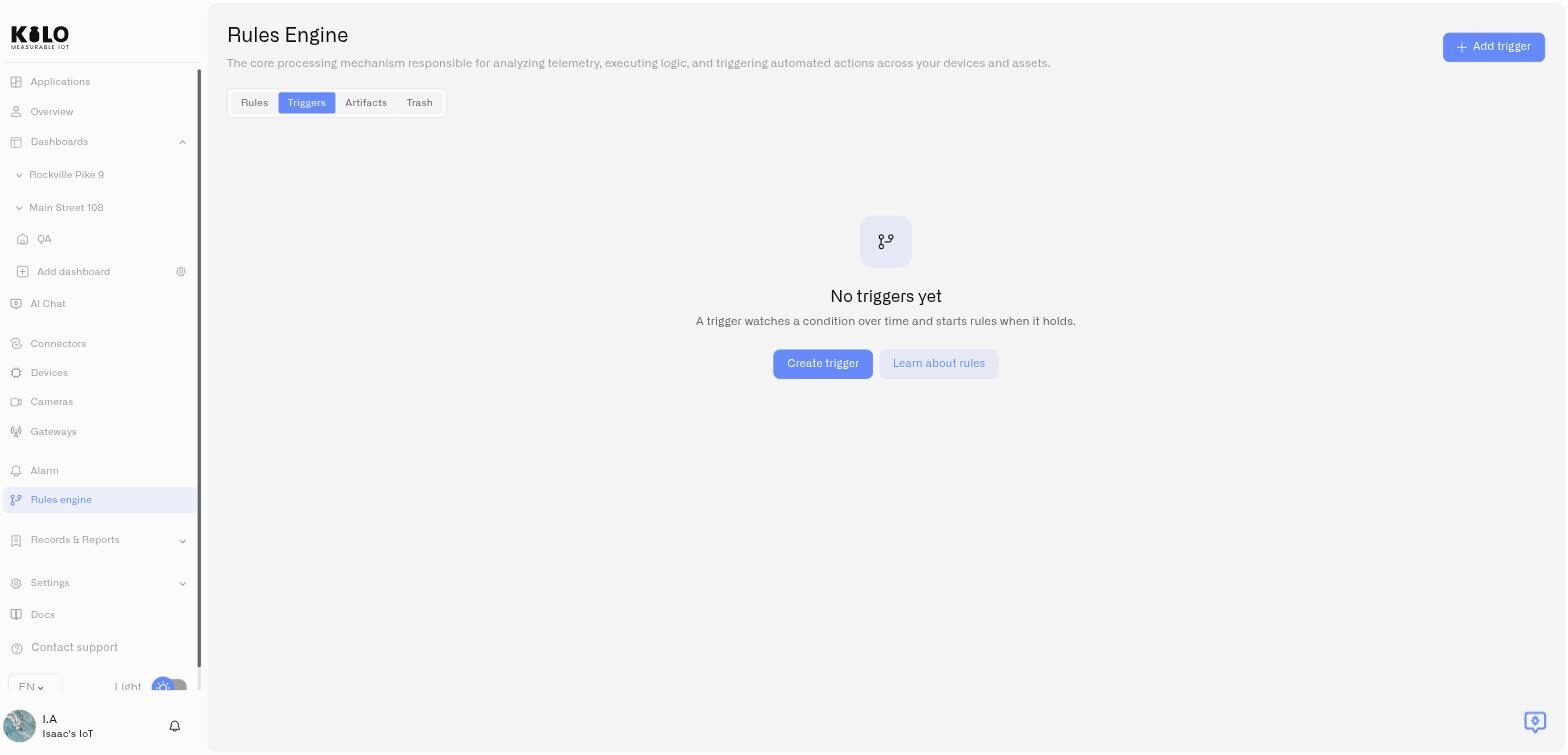
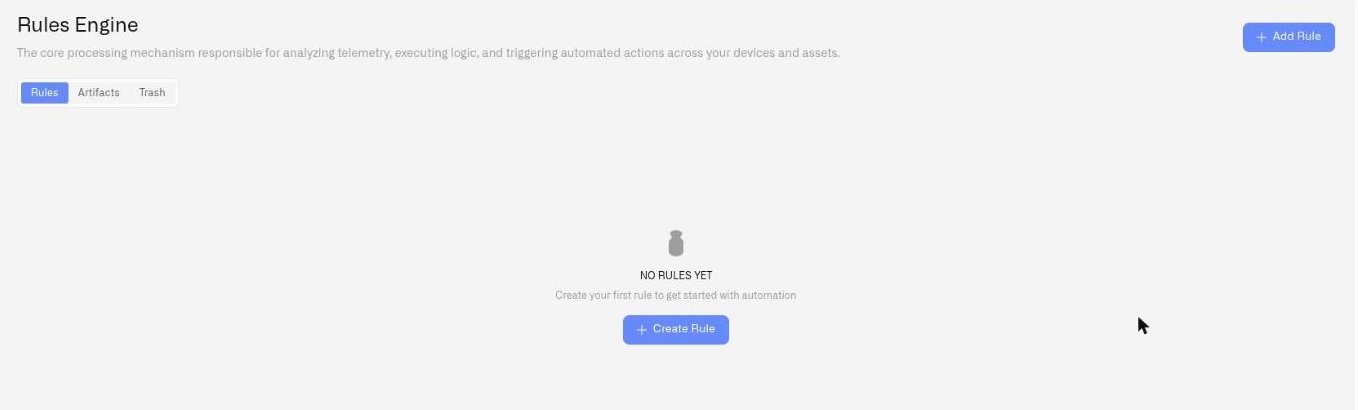
Die Seite hat eine Überschrift, eine Beschreibung und vier Registerkarten:
* **Regeln** — Alle aktiven Regeln in deiner Organisation
* **Trigger** — Gespeicherte Bedingungen, die eine oder mehrere Regeln starten können
* **Artefakte** — Build-Artefakte, nach Regel gruppiert, mit Bereitstellungsstatus und Steuerelementen
* **Papierkorb** — Regeln, die gelöscht wurden, aber noch wiederhergestellt werden können
Jede Registerkarte wird unten beschrieben. Die vollständige Trigger-Konfiguration findest du unter [Trigger](/kilo-docs-de/kilo-iot-server/rules-engine/triggers.md). Informationen zu Artefakten und Bereitstellung findest du unter [Builds, Artefakte und Bereitstellung](/kilo-docs-de/kilo-iot-server/rules-engine/builds-artifacts-and-deployment.md). Informationen zum Papierkorb findest du unter [Papierkorb und Wiederherstellung](/kilo-docs-de/kilo-iot-server/rules-engine/trash-and-recovery.md).
## Registerkarte „Regeln“
Die Registerkarte „Regeln“ zeigt eine Tabelle aller aktiven (nicht gelöschten) Regeln. Dies ist die Standardansicht, wenn du die Rules-Engine-Seite öffnest.
### Tabellenspalten
| Spalte | Was angezeigt wird |
| -------------------- | -------------------------------------------------------------------------------------------------------------------------------------- |
| **Name** | Der Name der Regel, mit ihrer Beschreibung darunter. Ein Schloss-Symbol erscheint, wenn die Regel gerade von jemandem bearbeitet wird. |
| **Zuletzt geändert** | Relative Zeit seit der letzten Änderung (z. B. „vor 2 Stunden“) |
| **Aktionen** | Schaltflächen zum Bearbeiten, Klonen und Löschen für jede Regel |
### Zeilenaktionen
Wenn du auf eine Zeile klickst, wird die Regel in **Ansichtsmodus** — einer schreibgeschützten Ansicht des BPMN-Diagramms geöffnet. Das ist sicher, um eine Regel zu prüfen, ohne Änderungen zu riskieren.
Jede Zeile hat rechts drei Aktionsschaltflächen:
* **Bearbeiten** — Öffnet die Regel im Bearbeitungsmodus und reserviert eine Bearbeitungssperre. Deaktiviert, wenn die Regel von einem anderen Benutzer gesperrt ist.
* **Klonen** — Erstellt eine Kopie der Regel mit einem neuen Namen. Deaktiviert, wenn die Regel gesperrt ist.
* **Löschen** — Verschiebt die Regel nach einer Bestätigungsabfrage in den Papierkorb. Deaktiviert, wenn die Regel gesperrt ist.
### Sperrindikatoren
Wenn ein anderer Benutzer eine Regel bearbeitet, erscheint neben dem Regelnamen ein Schloss-Symbol. Wenn du mit der Maus über das Schloss fährst, wird ein Tooltip angezeigt: *„Die Regel befindet sich im Bearbeitungsmodus (gesperrt bis \[time]). Die Regel kann nicht geändert werden, solange sie von einem anderen Mitarbeiter der Organisation bearbeitet wird.“*
Wenn du der **Organisationseigentümer**bist, ist das Schloss-Symbol anklickbar — ein Klick öffnet einen Dialog zum erzwungenen Entsperren der Regel. Das ist nützlich, wenn jemand eine Regel versehentlich gesperrt gelassen hat, aber beachte, dass beim erzwungenen Entsperren die nicht gespeicherten Änderungen des anderen Benutzers verworfen werden.
Für Nicht-Eigentümer dient das Schloss-Symbol nur zur Information.
### Eine neue Regel hinzufügen
Klicke auf die **Regel hinzufügen** Schaltfläche in der oberen rechten Ecke der Registerkarte „Regeln“. Dadurch gelangst du zur Seite zum Erstellen von Regeln unter `/rules/create`.
Die Schaltfläche ist deaktiviert, wenn deine Organisation ihr Abonnement-Regellimit erreicht hat. Es wird eine Warnung angezeigt, die das Limit erklärt.
### Leerer Zustand
Wenn noch keine Regeln vorhanden sind, zeigt die Seite eine Meldung an: *„Noch keine Regeln“* mit einer Beschreibung und einer **Regel erstellen** Schaltfläche.
## Registerkarte „Trigger“
Die Registerkarte „Trigger“ listet die gespeicherten Bedingungen in deiner Organisation auf. Verwende **Trigger hinzufügen** um festzulegen, welche normalisierten Gerätedaten überwacht werden sollen, ob die Bedingung für eine bestimmte Dauer anhalten muss und für welche Geräte sie gilt.
Das Speichern eines Triggers erstellt keine Regel und führt sie nicht aus. Nachdem du ihn erstellt hast, kehre zur **Regeln** Registerkarte, füge eine Regel hinzu oder bearbeite sie und wähle den Trigger in der **Start-Event**. Der Trigger ist eine Start-Event-Quelle, kein Knoten in der Palette. Siehe [Vom Trigger zur laufenden Regel](/kilo-docs-de/kilo-iot-server/rules-engine/triggers.md#from-a-trigger-to-a-running-rule) für die vollständige Abfolge.
## Registerkarte „Artefakte“
Die Registerkarte „Artefakte“ zeigt alle Build-Artefakte, gruppiert nach Regel. Jede Gruppenzeile zeigt den Regelnamen und die Beschreibung. Erweitere eine Gruppe, um die einzelnen Builds, ihren Status, den Quellenlink, den Zeitstempel, den Autor und die Kommentare zu sehen.
Ein Suchfeld oben in der Registerkarte filtert Artefaktgruppen nach Regellnamen.
Diese Registerkarte wird ausführlich behandelt in [Builds, Artefakte und Bereitstellung](/kilo-docs-de/kilo-iot-server/rules-engine/builds-artifacts-and-deployment.md).
## Papierkorb-Registerkarte
Die Registerkarte „Papierkorb“ zeigt Regeln, die gelöscht wurden. Jeder Eintrag zeigt den Regelnamen, die Beschreibung, den Zeitpunkt der Löschung und eine **Regel wiederherstellen** Aktion. Regeln können von hier aus wiederhergestellt werden.
Diese Registerkarte wird ausführlich behandelt in [Papierkorb und Wiederherstellung](/kilo-docs-de/kilo-iot-server/rules-engine/trash-and-recovery.md).
---
# Agent Instructions
This documentation is published with GitBook. GitBook is the documentation platform designed so that both humans and AI agents can read, navigate, and reason over technical content effectively. Learn more at gitbook.com.
## Querying This Documentation
If you need additional information that is not directly available in this page, you can query the documentation dynamically by asking a question.
Perform an HTTP GET request on the current page URL with the `ask` query parameter, and the optional `goal` query parameter:
```
GET https://docs.kiloiot.io/kilo-docs-de/kilo-iot-server/rules-engine/rules-list-and-navigation.md?ask=&goal=
```
`ask` is the immediate question: it should be specific, self-contained, and written in natural language.
`goal` is optional and describes the broader end goal you are ultimately trying to accomplish on behalf of the user. GitBook uses it to tailor the answer towards what is most useful for that goal.
The response will contain a direct answer to the question and relevant excerpts and sources from the documentation.
Use this mechanism when the answer is not explicitly present in the current page, you need clarification or additional context, or you want to retrieve related documentation sections.