> For the complete documentation index, see [llms.txt](https://docs.kiloiot.io/llms.txt). Markdown versions of documentation pages are available by appending `.md` to page URLs; this page is available as [Markdown](https://docs.kiloiot.io/kilo-docs-de/kilo-iot-server/rules-engine/trash-and-recovery.md).
# Papierkorb und Wiederherstellung
Weich gelöschte Regeln werden in den Papierkorb verschoben — prüfen und stellen Sie sie innerhalb des Wiederherstellungsfensters vor dem Entfernen wieder her.
Das Löschen einer Regel zerstört sie nicht sofort. Die Plattform verwendet ein sanftes Löschen — entfernte Regeln werden in einen Papierkorbbereich verschoben, wo sie geprüft und wiederhergestellt werden können. Das schützt vor versehentlichem Löschen und gibt Teams ein Zeitfenster zur Wiederherstellung, bevor etwas dauerhaft weg ist.
## Eine Regel löschen
### Wer löschen kann
Jeder Benutzer mit Bearbeitungsberechtigungen für die Regel kann sie löschen, vorausgesetzt, die Regel ist derzeit nicht von einem anderen Benutzer gesperrt. Wenn auf der Regel ein Sperrsymbol angezeigt wird, ist die Schaltfläche Löschen deaktiviert — warten Sie, bis die Sperre aufgehoben wird, oder bitten Sie einen Organisationsinhaber, die Sperre gewaltsam aufzuheben.
### So löschen Sie
1. Öffne die **Regeln** Registerkarte auf der Seite der Rules Engine.
2. Suchen Sie die Regel, die Sie löschen möchten.
3. Klicken Sie auf die **Löschen** Schaltfläche in der Zeile der Regel.
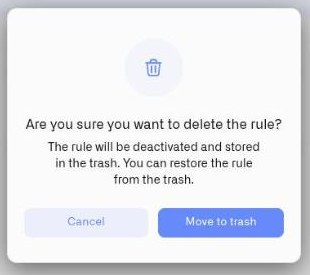
4. Ein Bestätigungsdialog erscheint:
> **"Sind Sie sicher, dass Sie die Regel löschen möchten?"** "Die Regel wird deaktiviert und im Papierkorb gespeichert. Sie können die Regel aus dem Papierkorb wiederherstellen."
5. Klicke auf **In den Papierkorb verschieben** zur Bestätigung.
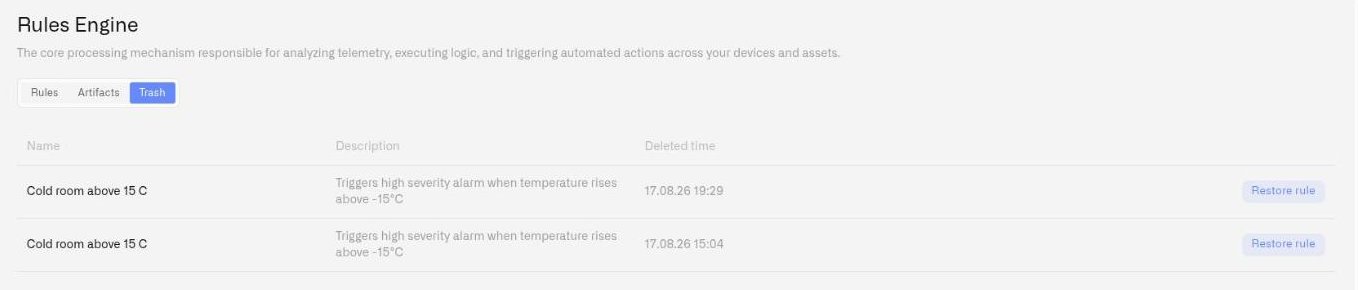
Die Regel wird aus der aktiven Regelliste entfernt und im Tab „Papierkorb“ angezeigt. Wenn die Regel ein laufendes Artefakt hatte, wird das Artefakt im Rahmen des Löschvorgangs gestoppt.
## Der Tab „Papierkorb“
\### So gelangen Sie dorthin
Von der Seite der Rules Engine unter `/rules`, klicke auf die **Papierkorb** Tab (der dritte Tab nach Regeln und Artefakten).
### Was Sie sehen
Der Tab „Papierkorb“ zeigt eine Tabelle aller gelöschten Regeln, die sich noch innerhalb der Aufbewahrungsfrist befinden:
| Spalte | Beschreibung |
| ------------------ | ---------------------------------------------------------------------------------- |
| **Name** | Der Name der Regel und ihre Beschreibung |
| **Löschzeitpunkt** | Wann die Regel in den Papierkorb verschoben wurde, formatiert als „dd.MM.yy HH:mm“ |
### Leerer Zustand
Wenn keine Regeln gelöscht wurden (oder alle gelöschten Regeln die Aufbewahrungsfrist überschritten haben), zeigt der Tab Folgendes an: *"Der Papierkorb ist leer"* mit der Meldung *"Gelöschte Regeln werden hier angezeigt."*
## Eine Regel wiederherstellen
Das Wiederherstellen einer Regel verschiebt sie zurück in die aktive Regelliste, wo sie erneut bearbeitet, gebaut und bereitgestellt werden kann.
### So stellen Sie wieder her
1. Öffne die **Papierkorb** Registerkarte auf der Seite der Rules Engine.
2. Suchen Sie die Regel, die Sie wiederherstellen möchten.
3. Klicke auf **Regel wiederherstellen** in der Zeile.
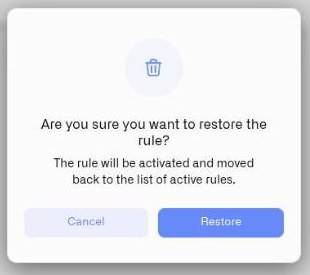
4. Ein Bestätigungsdialog erscheint:
> "Die Regel wird aktiviert und zurück in die Liste der aktiven Regeln verschoben."
5. Klicke auf **Wiederherstellen** zur Bestätigung.
Es passiert nichts, bis Sie bestätigen — wenn Sie den Dialog schließen, bleibt die Regel im Papierkorb.
Die Regel erscheint erneut im Tab „Regeln“. Sie kommt zurück **entsperrt**, unabhängig davon, in welchem Sperrstatus sie sich beim Löschen befand.
### Wie eine wiederhergestellte Regel aussieht
* Die Regel erscheint im Tab „Regeln“ mit ihrem ursprünglichen Namen, ihrer Beschreibung und ihrer vollständigen Versionshistorie.
* Die Regel ist nicht bereitgestellt. Selbst wenn sie vor dem Löschen ein laufendes Artefakt hatte, müssen Sie sie erneut bauen und bereitstellen, bevor sie auf ihren ausgewählten Sensor oder ihre Trigger-Quelle reagieren kann.
* Die Regel ist entsperrt, sodass jedes Teammitglied mit Bearbeitungsberechtigungen sie sofort öffnen und daran arbeiten kann.
### Einschränkungen beim Wiederherstellen
* **Aufbewahrungsfrist.** Regeln bleiben für begrenzte Zeit im Papierkorb. Sobald eine Regel die Aufbewahrungsfrist überschritten hat, wird sie dauerhaft gelöscht und kann nicht wiederhergestellt werden.
* **Abonnementlimits.** Das Wiederherstellen einer Regel wird auf das Regellimit Ihrer Organisation angerechnet. Wenn Ihre Organisation bereits die maximale Anzahl aktiver Regeln erreicht hat, wird die Wiederherstellung nicht fortgesetzt, bis Sie Kapazität freigeben — entweder durch Löschen einer anderen aktiven Regel oder durch ein Upgrade Ihres Plans.
## Bewährte Vorgehensweisen
* **Prüfen Sie den Papierkorb, bevor Sie eine Regel neu erstellen.** Wenn ein Teamkollege eine Regel gelöscht hat, die Sie noch benötigen, ist das Wiederherstellen schneller als das Erstellen von Grund auf — und die gesamte Versionshistorie bleibt erhalten.
* **Verlassen Sie sich nicht auf den Papierkorb als Archiv.** Die Aufbewahrungsfrist ist begrenzt. Wenn Sie eine Regel langfristig aufbewahren, aber inaktiv lassen möchten, sollten Sie erwägen, ihr bereitgestelltes Artefakt zu stoppen, anstatt die Regel zu löschen.
* **Stimmen Sie Löschungen mit Ihrem Team ab.** Soft-Delete schützt vor Versehen, aber eine klare Kommunikation verhindert Verwirrung darüber, warum eine Regel aus der aktiven Liste verschwunden ist.
---
# Agent Instructions
This documentation is published with GitBook. GitBook is the documentation platform designed so that both humans and AI agents can read, navigate, and reason over technical content effectively. Learn more at gitbook.com.
## Querying This Documentation
If you need additional information that is not directly available in this page, you can query the documentation dynamically by asking a question.
Perform an HTTP GET request on the current page URL with the `ask` query parameter, and the optional `goal` query parameter:
```
GET https://docs.kiloiot.io/kilo-docs-de/kilo-iot-server/rules-engine/trash-and-recovery.md?ask=&goal=
```
`ask` is the immediate question: it should be specific, self-contained, and written in natural language.
`goal` is optional and describes the broader end goal you are ultimately trying to accomplish on behalf of the user. GitBook uses it to tailor the answer towards what is most useful for that goal.
The response will contain a direct answer to the question and relevant excerpts and sources from the documentation.
Use this mechanism when the answer is not explicitly present in the current page, you need clarification or additional context, or you want to retrieve related documentation sections.