> For the complete documentation index, see [llms.txt](https://docs.kiloiot.io/llms.txt). Markdown versions of documentation pages are available by appending `.md` to page URLs; this page is available as [Markdown](https://docs.kiloiot.io/kilo-docs-de/kilo-iot-server/rules-engine/triggers/trigger-timing.md).
# Trigger-Zeitverhalten
Wählen Sie sofortige oder anhaltende Auslösezeiten und steuern Sie, wann eine Kilo-Bedingung gelöscht wird oder eine geplante Regel startet.
Die Trigger-Zeitsteuerung beantwortet eine Frage: **Wie lange muss die Bedingung wahr sein, bevor Kilo die verbundene Regel startet?** Sie bestimmt nicht, welche Geräte überwacht werden; die Geräteauswahl wird im selben Trigger separat konfiguriert.
## Wählen Sie einen Zeitmodus
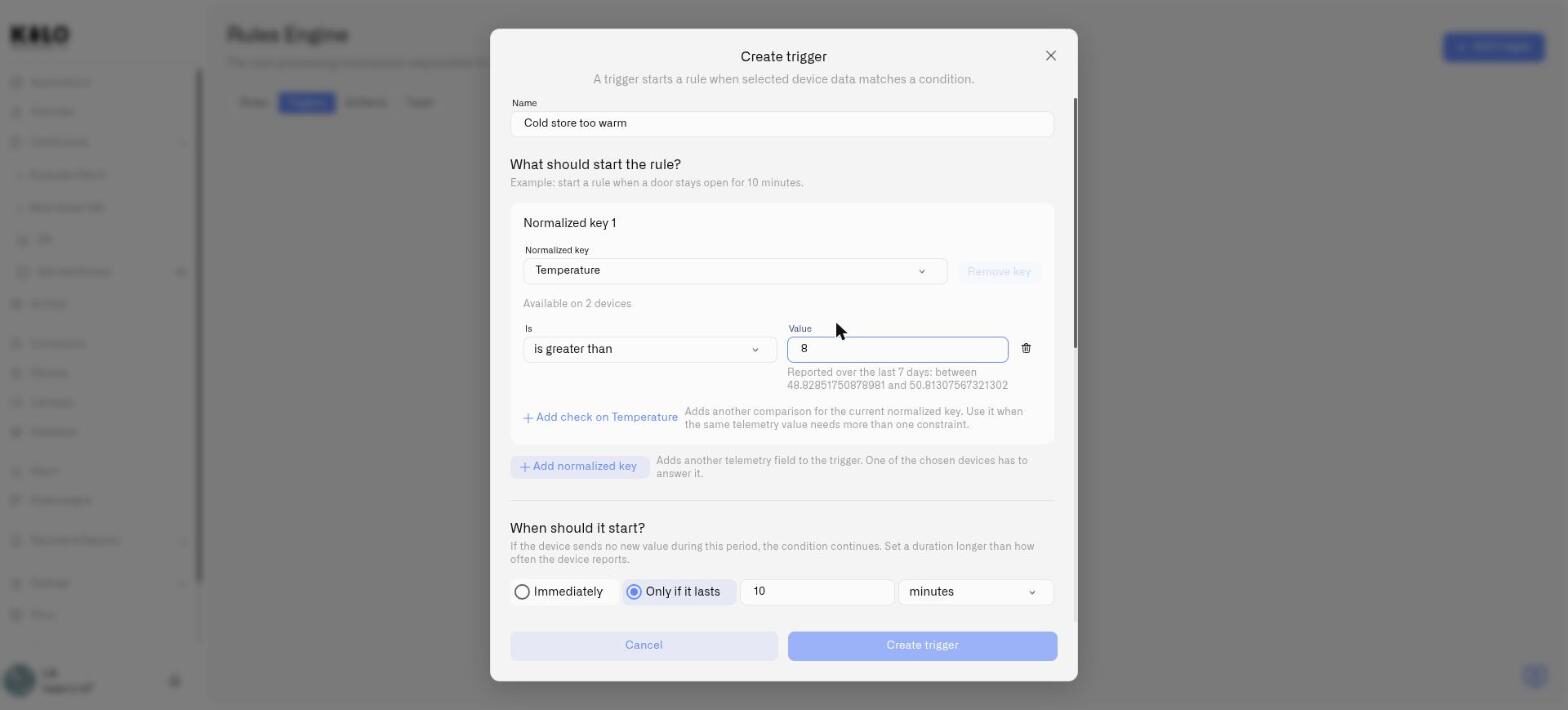
Unter **Wann soll es starten?**, wählen Sie:
* **Sofort** — den Trigger aktivieren, sobald seine Bedingung wahr wird.
* **Nur wenn es anhält** — einen Countdown starten, wenn die Bedingung wahr wird, und den Trigger aktivieren, nachdem sie für die angegebene Dauer wahr geblieben ist.
Verwenden Sie **Sofort** für dringende Bedingungen wie ein Wasserleck. Verwenden Sie **Nur wenn es anhält** wenn kurze Änderungen zu erwarten sind, z. B. wenn sich die Tür eines Kühlraums beim Beladen öffnet.
## Konfigurieren Sie Nur wenn es so lange dauert
1. Auswählen **Nur wenn es anhält**.
2. Geben Sie eine ganze Dauer ein.
3. Auswählen **Sekunden**, **Minuten**, **Stunden**oder **Tage**.
Das Minimum beträgt 10 Sekunden, das Maximum 30 Tage, und ein neuer Dauer-Trigger beginnt bei 10 Minuten.
Berücksichtigen Sie bei der Festlegung der Dauer das Meldungsintervall. Eine Lücke ohne neuen Sensorbericht setzt einen laufenden Countdown nicht zurück. Wenn ein Sensor alle 15 Minuten meldet, kann eine Dauer von 10 Minuten sich möglicherweise weiterhin auf den zuletzt bekannten Messwert stützen, statt auf einen zweiten bestätigenden Bericht.
## Verstehen Sie das Zurücksetzen
Standardmäßig wird der Trigger zurückgesetzt, wenn eine neue Auswertung die Startbedingung nicht mehr erfüllt. Beim Zurücksetzen wird das überwachte Gerät in seinen Normalzustand versetzt, sodass ein späteres Ereignis den Trigger erneut aktivieren kann.
Aktivieren Sie **Durch eine separate Bedingung zurücksetzen** wenn die Rücksetzung eine andere Logik erfordert. Die Rücksetzbedingung hat ihre eigenen Vergleiche und kann sein:
* sofort; oder
* verzögert mit **Nur wenn es anhält**.
Starten Sie beispielsweise einen Überhitzungs-Trigger, nachdem eine Temperatur fünf Minuten lang über 80 °C geblieben ist, setzen Sie ihn jedoch erst zurück, nachdem die Temperatur 15 Minuten lang unter 70 °C geblieben ist. Der separate Schwellwert und die Verzögerung verhindern, dass ein einzelner Grenzwert die Störung beendet.
Jedes überwachte Gerät hat seinen eigenen Start- und Zurücksetzungsstatus. Das Zurücksetzen eines Geräts setzt den Countdown eines anderen Geräts nicht zurück.
## Kombinieren Sie die Zeitsteuerung mit einem Regelzeitplan
Die Trigger-Dauer und die des Start-Ereignisses **Zeitplan aktivieren** Einstellung lösen unterschiedliche Probleme:
* Die Trigger-Zeitsteuerung entscheidet, wann die Bedingung aktiv wird.
* Der Regelzeitplan entscheidet, ob die Regel zu diesem Zeitpunkt ausgeführt werden darf.
Der Trigger überwacht auch außerhalb des Regelzeitplans weiter. Wenn der Trigger die Regel signalisiert, prüft die Regel ihren Zeitplan und protokolliert einen Versuch außerhalb des Zeitfensters als übersprungen.
Für eine Regel mit Zeitplan von 22:00 bis 06:00 und einem 10-Minuten-Trigger:
* eine Bedingung, die um 21:55 beginnt und um 22:05 erfüllt ist, kann die Regel ausführen;
* eine Bedingung, die um 06:05 erfüllt ist, liegt außerhalb des Zeitplans und wird übersprungen.
## Praxisbeispiele
### Diebstahl in der Tiefgarage eines Wohnkomplexes
Ein Betreiber einer Wohnanlage muss anhaltende Aktivität in einer Garage erkennen, in der Diebe zuvor Räder von geparkten Fahrzeugen entfernt haben. Bewohner betreten die Garage auch nachts, daher würde ein Alarm bei jedem Bewegungsereignis häufige Fehlalarme verursachen.
Konfigurieren Sie Trigger und Regel gemeinsam:
* Trigger-Bedingung: Der Bewegungswert der Garage zeigt Bewegung an.
* Trigger-Zeitsteuerung: **Nur wenn es so lange dauert — 10 Minuten**.
* Regelzeitplan: **22:00–06:00** in der lokalen Zeitzone des Gebäudes.
* Regelaktion: Einen Alarm für das Nachteinsatzteam auslösen.
Ein Bewohner, der zu einem Auto geht und nach wenigen Minuten wieder geht, erfüllt die Trigger-Dauer nicht. Bewegung, die während der geplanten Nachtstunden 10 Minuten lang anhält, startet die Regel und löst den Alarm aus. Die Dauer reduziert kurzlebige Fehlalarme; der Zeitplan verhindert, dass dieselbe Regel normale Garagenaktivität am Tag als nächtlichen Vorfall behandelt.
### Gefrierschranktür über Nacht offen gelassen
Verwenden Sie für einen Supermarkt oder einen Wohnkomplex mit gemeinsam genutzter Kühlanlage `door_open = true`, **Nur wenn es so lange dauert — 10 Minuten**, und den Nachtschicht-Zeitplan des Standorts. Eine kurze Bestandskontrolle wird ignoriert. Wenn die Tür offen bleibt, kann die Regel einen Alarm mit hoher Priorität auslösen, bevor die Temperatur so weit steigt, dass die Ware beschädigt wird.
### Aktivität an der Ladezone nach Geschäftsschluss
Legen Sie fest, dass eine Bewegungsbedingung an der Ladezone fünf Minuten lang anhalten muss, und beschränken Sie die Regel auf Zeiten außerhalb des Betriebs. Eine Reinigungskraft oder ein Mitarbeiter, der hindurchgeht, erfüllt die Dauer nicht, während anhaltende Aktivität nach Geschäftsschluss die Sicherheitsreaktion auslöst.
### Anlagenbedingung ohne Zeitplan
Nicht jeder Dauer-Trigger benötigt einen Zeitplan. Ein Vibrationswert über dem Betriebsgrenzwert für zwei Minuten kann eine Maschine stoppen oder jederzeit einen Alarm auslösen. Hier filtert die Dauer einen kurzen Ausschlag heraus, während die Regel rund um die Uhr aktiviert bleibt.
## Siehe auch
* [Auslöser](/kilo-docs-de/kilo-iot-server/rules-engine/triggers.md) — einen Trigger erstellen und verbinden
* [Ein Trigger für mehrere Geräte](/kilo-docs-de/kilo-iot-server/rules-engine/triggers/multiple-devices.md) — unabhängige Gerätestatus und gemeinsame Messwerte
* [Knotenreferenz](/kilo-docs-de/kilo-iot-server/rules-engine/node-reference.md) — Zeitplanfelder des Start-Ereignisses
---
# Agent Instructions
This documentation is published with GitBook. GitBook is the documentation platform designed so that both humans and AI agents can read, navigate, and reason over technical content effectively. Learn more at gitbook.com.
## Querying This Documentation
If you need additional information that is not directly available in this page, you can query the documentation dynamically by asking a question.
Perform an HTTP GET request on the current page URL with the `ask` query parameter, and the optional `goal` query parameter:
```
GET https://docs.kiloiot.io/kilo-docs-de/kilo-iot-server/rules-engine/triggers/trigger-timing.md?ask=&goal=
```
`ask` is the immediate question: it should be specific, self-contained, and written in natural language.
`goal` is optional and describes the broader end goal you are ultimately trying to accomplish on behalf of the user. GitBook uses it to tailor the answer towards what is most useful for that goal.
The response will contain a direct answer to the question and relevant excerpts and sources from the documentation.
Use this mechanism when the answer is not explicitly present in the current page, you need clarification or additional context, or you want to retrieve related documentation sections.