> For the complete documentation index, see [llms.txt](https://docs.kiloiot.io/llms.txt). Markdown versions of documentation pages are available by appending `.md` to page URLs; this page is available as [Markdown](https://docs.kiloiot.io/kilo-docs-de/kilo-iot-server/rules-engine/visual-editor.md).
# Visueller Editor
Entwerfen Sie Automatisierungsregeln auf der visuellen BPMN-Arbeitsfläche von Kilo IoT — Knoten ziehen, Abläufe zeichnen, jeden Schritt im Panel konfigurieren.
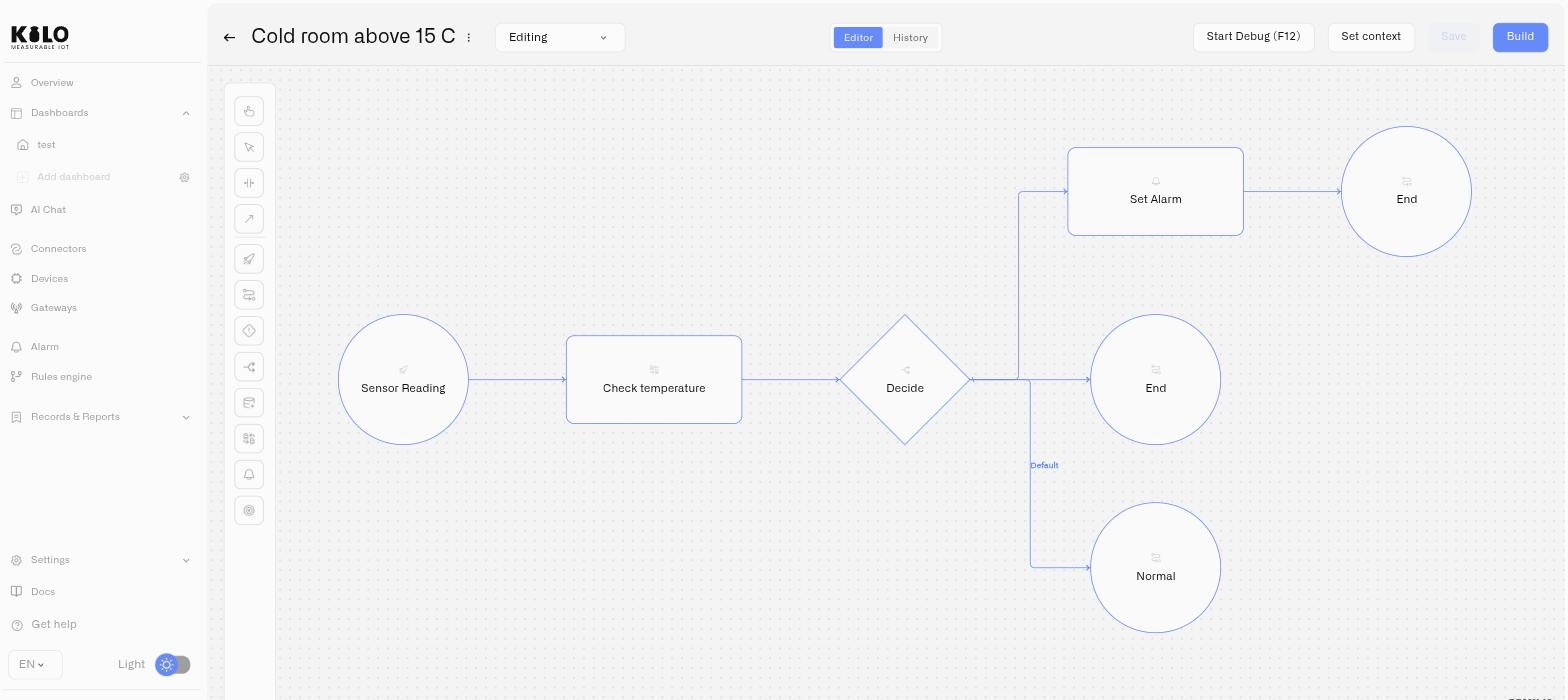
Der visuelle Editor ist der Ort, an dem Sie Automatisierungs-Workflows entwerfen. Er bietet eine BPMN-2.0-Arbeitsfläche, auf der Sie Knoten platzieren, sie mit Flows verbinden und jeden Schritt über ein Eigenschaften-Panel konfigurieren.
Dies ist ein visuell ausgerichteter Editor, kein reiner Drag-and-drop-Regelersteller. Die meiste Arbeit erfolgt über das Platzieren von Knoten und Formularfeldern, während CEL in gezielten Ausdrucksfeldern verwendet wird, in denen die Regel präzise Logik benötigt.
## So gelangen Sie dorthin
Der Editor wird geöffnet, wenn Sie:
* Klicken Sie **Regel hinzufügen** um eine neue Regel zu erstellen (unter `/rules/create`)
* Klicken Sie **Bearbeiten** an einer Regel aus der Regelliste (unter `/rules/:id/edit/editor`)
* den Modus-Umschalter von **Anzeigen** auf **Bearbeiten** während Sie eine Regel anzeigen
## Editor-Layout
Der Editor hat vier Hauptbereiche:
1. **Toolbar / Palette** — Links. Enthält ziehbare Knotentypen und Arbeitsflächenwerkzeuge.
2. **Arbeitsfläche** — Der zentrale Bereich. Hier befindet sich Ihr BPMN-Diagramm.
3. **Eigenschaften-Panel** — Rechts. Wird geöffnet, wenn Sie einen Knoten auswählen, und zeigt dessen Konfigurationsfelder an.
4. **Kopfzeile** — Oben. Zeigt den Reglernamen, den Modus-Umschalter, den Autospeicherstatus und die Aktionsschaltflächen an.
## Palette
Die Palette stellt Werkzeuge und ziehbare Elemente bereit, die Sie auf der Arbeitsfläche platzieren können.
### Werkzeuge
| Werkzeug | Was es tut |
| -------------------------------- | ---------------------------------------------------------- |
| **Hand-Werkzeug** | Die Arbeitsfläche verschieben, ohne etwas auszuwählen |
| **Lasso-Werkzeug** | Einen Auswahlrahmen um mehrere Elemente zeichnen |
| **Abstands-Werkzeug** | Abstand zwischen Elementen erstellen oder entfernen |
| **Globales Verbindungswerkzeug** | Eine Verbindung (einen Flow) zwischen zwei Knoten zeichnen |
### Ziehbare Elemente
| Element | Beschreibung |
| ------------------------ | ------------------------------------------------------------------------------------------------------------------------------------------------------------- |
| **Startereignis** | Einstiegspunkt der Regel — startet von einem Gerätesensor oder einer gespeicherten Trigger-Bedingung. Auf einer neuen Regel wird automatisch eines platziert. |
| **Endereignis** | Beendet einen Flusspfad |
| **Exklusives Gateway** | Entscheidungspunkt — leitet basierend auf Bedingungen zu einem Zweig weiter |
| **Skriptaufgabe** | Wertet einen CEL-Ausdruck aus, um Daten zu transformieren oder zu klassifizieren |
| **Alarm setzen** | Löst eine Alarmdefinition mit einer dynamischen Nachricht aus |
| **Befehl ausführen** | Sendet einen Befehl an ein Gerät, wenn die Regel ausgelöst wird — steuert Hardware, nicht nur Benachrichtigungen |
| **Anreicherung** | Ruft den neuesten Messwert von einem anderen Sensor ab |
| **Grenz-Fehlerereignis** | Wird an eine Aufgabe angehängt, um Fehler abzufangen und zu einem Fallback-Pfad weiterzuleiten |
Ziehen Sie ein Element aus der Palette auf die Arbeitsfläche, um es hinzuzufügen. Jeder Elementtyp und seine vollständige Konfiguration sind dokumentiert in [Knotenreferenz](/kilo-docs-de/kilo-iot-server/rules-engine/node-reference.md).
## Arbeiten mit der Arbeitsfläche
### Knoten hinzufügen
Ziehen Sie Elemente aus der Palette auf die Arbeitsfläche. Platzieren Sie sie in der Reihenfolge, in der die Regel ausgeführt werden soll.
### Knoten verbinden
Verwenden Sie das **Globales Verbindungswerkzeug** aus der Palette, oder fahren Sie mit der Maus über einen Knoten, bis Verbindungshandles erscheinen, und ziehen Sie dann von einem Knoten zum anderen. Dadurch wird ein **Sequenzfluss** — ein Pfeil, der die Ausführungsreihenfolge anzeigt.
Regeln für Verbindungen:
* Startereignisse und Aufgaben-Knoten können einen ausgehenden Flow haben
* Exklusive Gateways können mehrere ausgehende Flows haben (einen pro Zweig)
* Jeder Flow von einem Gateway (außer dem Standard-Flow) muss einen Bedingungsausdruck haben
* Endereignisse haben keine ausgehenden Flows
### Knoten auswählen und konfigurieren
Klicken Sie auf einen Knoten, um ihn auszuwählen. Das Eigenschaften-Panel öffnet sich rechts und zeigt Felder an, die speziell für diesen Knotentyp sind. Konfigurieren Sie den Knoten und klicken Sie dann auf **Speichern** am unteren Rand des Eigenschaften-Panels, um Ihre Änderungen zu übernehmen.
### Knoten löschen
Wählen Sie einen Knoten aus und drücken Sie die Entf-Taste, oder verwenden Sie das Kontextmenü, um ihn zu entfernen. Das Löschen eines Gateway-Flows erfordert eine Bestätigung, da dadurch auch die entsprechende Verbindung auf der Arbeitsfläche entfernt wird.
## Eigenschaften-Panel
Jeder Knotentyp hat sein eigenes Eigenschaften-Panel mit spezifischen Feldern. Wenn Sie auf einen Knoten klicken, öffnet sich das Panel auf der rechten Seite des Editors.
Gemeinsame Felder über die meisten Knotentypen hinweg:
* **Name** — Eine beschreibende Bezeichnung für den Knoten
Viele Knotentypen bieten außerdem CEL-basierte **Eingaben** und **Ausgaben** Abschnitte für fortgeschrittenes Daten-Shapeing. Knotenspezifische Felder werden ausführlich behandelt in [Knotenreferenz](/kilo-docs-de/kilo-iot-server/rules-engine/node-reference.md).
Nachdem Sie Eigenschaften bearbeitet haben, klicken Sie auf **Speichern** am unteren Rand des Panels, um Änderungen zu übernehmen. Klicken Sie auf **Abbrechen** um sie zu verwerfen.
## Kopfzeile
### Regelname
Klicken Sie oben auf den Reglernamen, um ihn inline umzubenennen (max. 60 Zeichen). Der Name wird gespeichert, wenn Sie den Fokus verlassen oder die Eingabetaste drücken.
### Modus-Umschalter
Ein Dropdown-Menü, das den aktuellen Modus anzeigt:
* **Bearbeiten** — Voller Zugriff auf die Arbeitsfläche und die Eigenschaften. Es wird eine Bearbeitungssperre angefordert.
* **Anzeigen** — Nur-Lese-Ansicht des Diagramms. Keine Sperre angefordert.
Der Wechsel von Anzeigen zu Bearbeiten führt dazu, dass die Bearbeitungssperre angefordert wird (falls verfügbar). Der Wechsel von Bearbeiten zu Anzeigen navigiert zur schreibgeschützten Route. Wenn Sie ungespeicherte Diagrammänderungen haben, fordert die Plattform Sie auf zu bestätigen, dass die Regel entsperrt werden soll, und versucht in normalen Beendigungsabläufen, den neuesten Diagrammzustand zu speichern, bevor die Sperre aufgehoben wird.
### Autospeicheranzeige
Zeigt den aktuellen Speicherstatus an:
* **Wird gespeichert...** — Ein Speichervorgang läuft (mit Spinner)
* **Gespeichert** — Die neuesten Änderungen wurden gespeichert
* **Autospeichern fehlgeschlagen** — Das automatische Speichern ist fehlgeschlagen. Ein Dialog bietet an, es erneut zu versuchen oder zurückzugehen.
### Aktionsmenü
Das Drei-Punkte-Menü (⋮) bietet:
* **Umbenennen** — Öffnet den Inline-Editor für den Namen
* **Beschreibung bearbeiten** — Öffnet einen Dialog zum Bearbeiten der Regelerbeschreibung (max. 1.000 Zeichen)
* **Regel duplizieren** — Erstellt eine Kopie der Regel
### Aktionsschaltflächen
* **Speichern** — Den aktuellen Zustand manuell speichern. Erstellt eine neue Version. Deaktiviert, wenn keine ungespeicherten Änderungen vorhanden sind.
* **Erstellen** — Öffnet die Build-Seitenleiste, um ein Build-Artefakt zu validieren und zu erstellen. Siehe [Builds, Artefakte und Bereitstellung](/kilo-docs-de/kilo-iot-server/rules-engine/builds-artifacts-and-deployment.md).
### Registerkarten
Wenn Sie eine vorhandene Regel bearbeiten, erscheinen zwei Registerkarten unter der Kopfzeile:
* **Editor** — Die BPMN-Arbeitsfläche (Standard)
* **Verlauf** — Die Tabelle der Versionshistorie. Siehe [Versionshistorie und Wiederherstellung](/kilo-docs-de/kilo-iot-server/rules-engine/version-history-and-restore.md).
Diese Registerkarten werden nur angezeigt, während Sie eine vorhandene gespeicherte Regel bearbeiten. Sie erscheinen nicht im Anzeigen-Modus oder beim Erstellen einer brandneuen, ungespeicherten Regel.
---
# Agent Instructions
This documentation is published with GitBook. GitBook is the documentation platform designed so that both humans and AI agents can read, navigate, and reason over technical content effectively. Learn more at gitbook.com.
## Querying This Documentation
If you need additional information that is not directly available in this page, you can query the documentation dynamically by asking a question.
Perform an HTTP GET request on the current page URL with the `ask` query parameter, and the optional `goal` query parameter:
```
GET https://docs.kiloiot.io/kilo-docs-de/kilo-iot-server/rules-engine/visual-editor.md?ask=&goal=
```
`ask` is the immediate question: it should be specific, self-contained, and written in natural language.
`goal` is optional and describes the broader end goal you are ultimately trying to accomplish on behalf of the user. GitBook uses it to tailor the answer towards what is most useful for that goal.
The response will contain a direct answer to the question and relevant excerpts and sources from the documentation.
Use this mechanism when the answer is not explicitly present in the current page, you need clarification or additional context, or you want to retrieve related documentation sections.