> For the complete documentation index, see [llms.txt](https://docs.kiloiot.io/llms.txt). Markdown versions of documentation pages are available by appending `.md` to page URLs; this page is available as [Markdown](https://docs.kiloiot.io/kilo-docs-de/kilo-iot-server/settings/billing-and-invoices.md).
# Abrechnung und Rechnungen
Hinterlegen Sie die Abrechnungsdaten Ihres Unternehmens, bezahlen Sie einen Kilo-Tarif per Banküberweisung und verfolgen Sie offene, bezahlte, geänderte oder überfällige Rechnungen.
Kilo-Abonnements können per Karte oder per Rechnung und Banküberweisung bezahlt werden. Wählen Sie die Rechnungsstellung, wenn Ihre Organisation eine PDF-Rechnung auf den Firmennamen und ein Bankkonto für die Zahlung benötigt.
Die Zahlungsmethode wird bei der Erstellung des Abonnements ausgewählt:
* **Karte** — die Zahlung wird in Stripe abgeschlossen und der Plan wird nach Zahlungseingang aktiviert. Belege und Zahlungsmethoden werden im Stripe-Kundenportal verwaltet.
* **Rechnung (Banküberweisung)** — der Plan beginnt, wenn das Abonnement erstellt wird, und die Rechnung wird innerhalb ihrer Zahlungsfrist bezahlt. Rechnungen werden in Kilo nachverfolgt.
Die Zahlungsmethode kann später nicht per Self-Service geändert werden. Kontaktieren Sie Kilo IoT, wenn ein bestehendes Abonnement von Karte auf Rechnungsstellung oder umgekehrt umgestellt werden muss.
## Vor der Auswahl der Rechnungsstellung
Nur der Organisationsinhaber kann **Organisationseinstellungen** und Rechnungsdetails verwalten.
Bereiten Sie die folgenden Unternehmensinformationen vor:
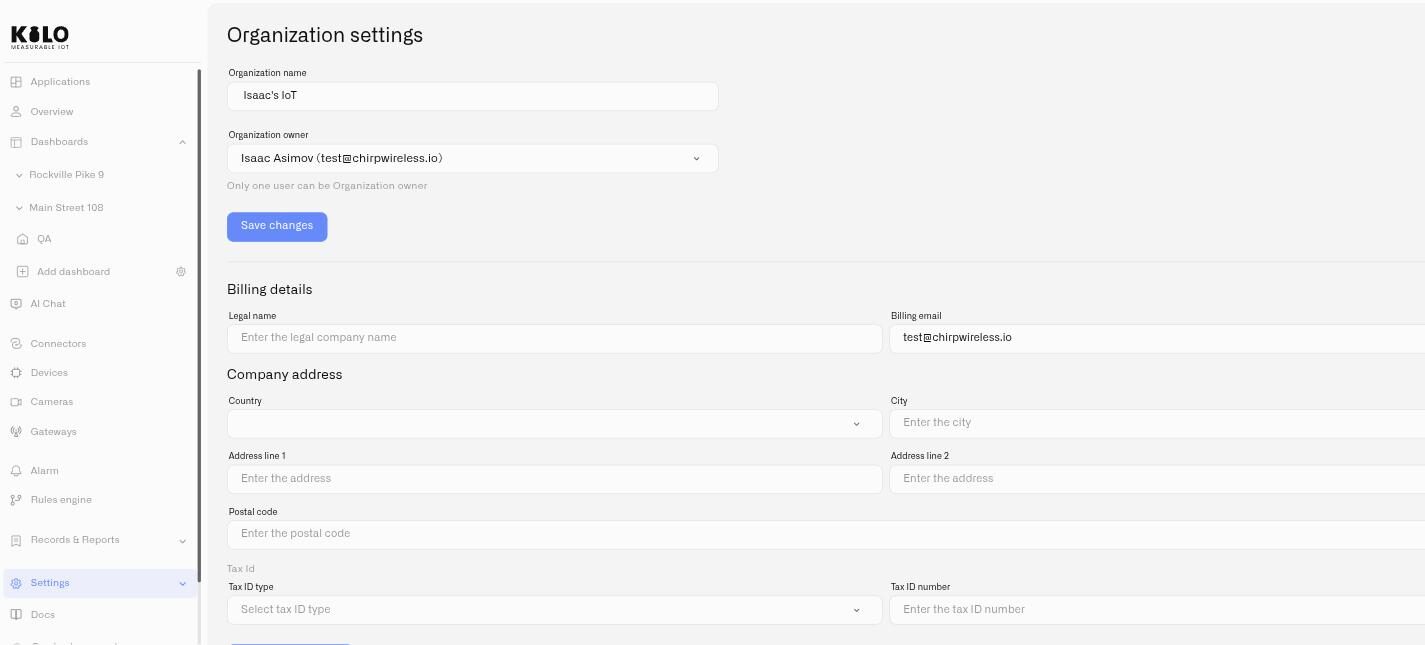
* **Rechtlicher Name** — der eingetragene Firmenname
* **Abrechnungs-E-Mail** — die Adresse, an die Rechnungen gesendet werden sollen
* **Firmenadresse** — Land, Stadt, Adresszeilen und Postleitzahl
* **Steuer-ID-Typ und -Nummer** — erforderlich für Unternehmen in der EU-27
Bei Rechnungsabonnements sind ein aktiver Plan und eine bezahlte Rechnung getrennte Zustände. Der Plan bleibt verfügbar, solange eine Rechnung offen ist. Wenn die Rechnung 30 Tage ab ihrem Ausstellungsdatum unbezahlt bleibt, wird die Organisation auf Free-Plan-Limits umgestellt, bis die Zahlung eingeht.
## Rechnungsdetails hinzufügen
1. Gehen Sie zu **Einstellungen → Organisationseinstellungen**.
2. Scrollen Sie zu **Abrechnungsdetails**.
3. Geben Sie den **Rechtlicher Name** und **Abrechnungs-E-Mail**.
4. Füllen Sie die **Firmenadresse** Felder aus.
5. Unter **Steuer-ID**, wählen Sie den Typ und geben Sie die Nummer ein.
6. Klicken Sie auf die **Speichern** Schaltfläche im Abschnitt Rechnungsdetails.
Rechnungsdetails werden getrennt vom Organisationsnamen und dem Inhaber gespeichert. Das Aktualisieren eines Abschnitts ändert den anderen nicht.
## Verifizierung der Steuer-ID verstehen
Kilo prüft die Steuer-ID anhand des Registers des ausstellenden Landes. Die Verifizierung läuft, nachdem die Details übermittelt wurden, und der Status erscheint neben **Steuer-ID**:
| Status | Bedeutung | Vorgehen |
| --------------------------------- | ----------------------------------------- | ------------------------------------------------------------------------------------------- |
| **Verifizierung ausstehend** | Die Prüfung läuft noch | Es ist keine Aktion erforderlich; warten Sie, bis der Status aktualisiert wird |
| **Verifiziert** | Die Nummer wurde akzeptiert | Mit Rechnungsstellung fortfahren |
| **Nicht verifiziert** | Die Nummer wurde abgelehnt | Vergleichen Sie sie mit dem Handelsregistereintrag des Unternehmens und korrigieren Sie sie |
| **Verifizierung nicht verfügbar** | Das Register konnte nicht erreicht werden | Versuchen Sie es später erneut; dieser Status ist keine Ablehnung |
Ein Unternehmen aus der EU-27 muss vor der Erstellung eines Rechnungsabonnements eine Steuer-ID angeben. Kilo IoT stellt diese Abonnements aus den Vereinigten Staaten in Rechnung, daher verwenden berechtigte EU-Geschäftsrechnungen das Reverse-Charge-Verfahren und enthalten die Steuernummern beider Parteien.
Außerhalb der EU-27 ist eine Steuer-ID optional.
> Kilo prüft die von Ihnen angegebene Nummer. Fragen Sie Ihren Steuerberater, ob für Ihre Organisation das Reverse-Charge-Verfahren gilt.
## Rechnungszahlung wählen
Die verfügbaren Schritte hängen vom aktuellen Abonnement der Organisation ab:
### Kein bezahltes Abonnement
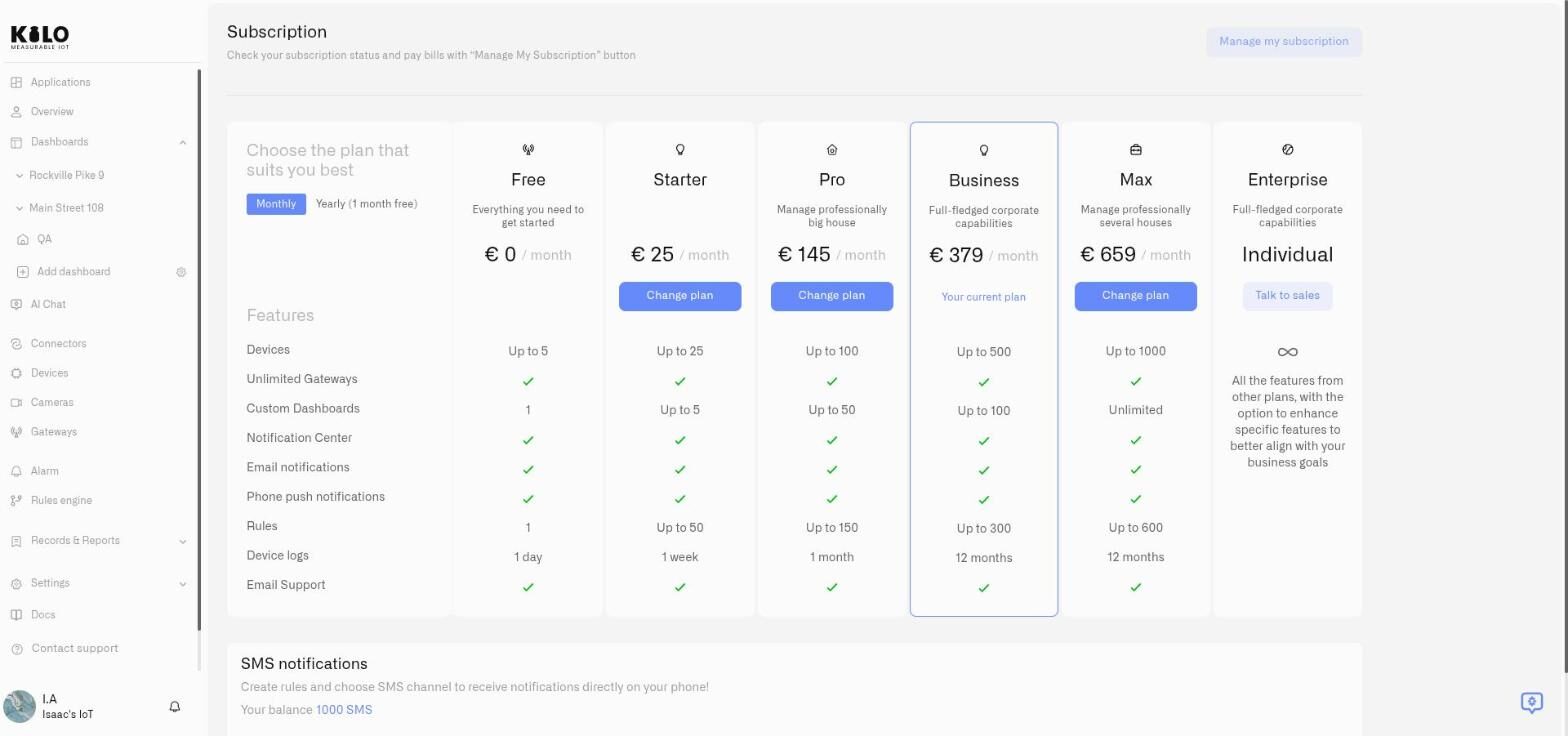
1. Öffnen **Einstellungen → Abonnement**.
2. Wählen Sie einen kostenpflichtigen Plan.
3. In **Zahlungsmethode wählen**, wählen Sie **Per Rechnung bezahlen (Banküberweisung)**.
4. Bestätigen Sie das Abonnement.
Wenn die Rechnungsdetails unvollständig sind, ist die Rechnungszahlung deaktiviert. Klicken Sie auf **Zu den Organisationseinstellungen**, füllen Sie den Abschnitt Rechnungsdetails aus und kehren Sie zu Abonnement zurück.
### Bestehendes Kartenabonnement
Die Auswahl eines anderen Plans führt zu Stripe weiter, da das Abonnement bereits die Kartenabrechnung verwendet. Kontaktieren Sie Kilo IoT, um die Zahlungsart zu ändern.
### Bestehendes Rechnungsabonnement
Die Auswahl eines anderen Plans öffnet eine Bestätigung für die Planänderung. Der Dialog zur Zahlungsmethode wird nicht angezeigt, da die Rechnungsstellung bereits mit dem Abonnement verknüpft ist.
## Rechnung erhalten und bezahlen
Nachdem das Abonnement erstellt wurde, sendet Kilo die Rechnungsinformationen per E-Mail an die Rechnungsadresse. Verwenden Sie den gehosteten Rechnungslink in dieser E-Mail, um den aktuellen Zahlungsstatus und die Bankdaten zu sehen. Sie können die PDF von Kilos **Rechnungen** Seite herunterladen.
Die gehostete Seite enthält eine Ihrem Unternehmen zugewiesene Kontoreferenz. Verwenden Sie diese Bankdaten und die Referenz bei der Überweisung, damit die Zahlung automatisch zugeordnet werden kann.
Rechnungen müssen vollständig beglichen werden. Die Rechnung bleibt offen, bis der erhaltene Betrag den gesamten fälligen Betrag abdeckt, auch wenn Bankgebühren den erhaltenen Betrag verringern. Wenn die vollständige Zahlung zugeordnet wurde, ändert sich der Status automatisch zu **Bezahlt** .
## Rechnungen anzeigen
Organisationen mit Rechnungsstellung erhalten eine **Rechnungen** Seite unter **Abonnement**. Dort werden jede Rechnung, ihr Status sowie Links zur PDF und zur gehosteten Zahlungsseite aufgeführt.
Organisationen, die per Karte zahlen, sehen diese Seite nicht. Ihre Belege bleiben im Stripe-Kundenportal.
## Einen per Rechnung bezahlten Plan ändern
Planänderungen aktualisieren das bestehende Abonnement, ohne die Bereitstellung zu unterbrechen:
* **Upgrade** — die höheren Limits gelten sofort, und Kilo stellt für die verbleibende Abonnementlaufzeit eine Rechnung über die Differenz aus.
* **Downgrade** — die ungenutzte Differenz wird als Guthaben auf dem Konto verbucht und auf eine zukünftige Rechnung angerechnet.
* **Verlängerung** — Kilo stellt automatisch die nächste Rechnung aus. Verfügbares Kontoguthaben wird zuerst angerechnet.
Die Rechnungswährung kann bei einem bestehenden Abonnement nicht geändert werden. Kontaktieren Sie Kilo IoT, wenn das Abonnement in einer anderen Währung neu erstellt werden muss.
## Wenn eine Rechnung überfällig ist
Rechnungen haben eine Zahlungsfrist von 14 Tagen, sofern Ihre Abrechnungsvereinbarung keine andere Frist vorsieht. Eine **Zahlung erforderlich** Benachrichtigung in der Plattform verweist auf eine offene Rechnung. Der Zeitpunkt der E-Mail-Erinnerungen kann variieren; verwenden Sie das auf der Rechnung angegebene Fälligkeitsdatum als Zahlungsfrist.
Während die Rechnung offen ist:
* der bezahlte Plan und seine Limits bleiben aktiv;
* Planänderungen sind gesperrt;
* für die Organisation kann kein weiteres Abonnement gestartet werden.
30 Tage nach dem **Ausstellungsdatum**der Rechnung wechselt die Organisation zu Free-Plan-Limits. Das Abonnement, die Zahlungsbenachrichtigung und die Seite Rechnungen bleiben sichtbar, sodass die offene Rechnung weiterhin bezahlt werden kann.
Nachdem die Zahlung zugeordnet wurde, werden das Abonnement und seine Limits des bezahlten Plans automatisch wiederhergestellt.
Dieser Ablauf bei Überfälligkeit gilt nur für Rechnungsstellung. Fehlgeschlagene Kartenzahlungen folgen dem Prozess für Kartenabonnements und frieren das Konto ein, anstatt es auf Free-Plan-Limits umzustellen.
## Fehlerbehebung
| Problem | Was zu prüfen ist |
| --------------------------------------------------- | --------------------------------------------------------------------------------------------------------------------------------------------------------------- |
| Rechnungszahlung nicht verfügbar | Bestätigen Sie, dass der Inhaber jedes erforderliche Feld unter Rechnungsdetails ausgefüllt hat. Organisationen in der EU-27 benötigen außerdem eine Steuer-ID. |
| Steuer-ID bleibt unverifiziert | Prüfen Sie Nummer und Land anhand des Registereintrags. Wenn die Verifizierung nicht verfügbar ist, versuchen Sie es später erneut. |
| Eine Rechnung ist nach der Zahlung immer noch offen | Stellen Sie sicher, dass der vollständige Betrag und die organisationsspezifische Referenz verwendet wurden; geben Sie der Überweisung Zeit, anzukommen. |
| Die Zahlungsmethode kann nicht geändert werden | Änderungen von Karte zu Rechnung und von Rechnung zu Karte erfordern die Unterstützung von Kilo IoT. |
| Eine Planänderung ist gesperrt | Begleichen Sie zuerst offene Rechnungen. |
## Siehe auch
* [Abonnement](/kilo-docs-de/kilo-iot-server/settings/subscription.md) — Pläne und Limits vergleichen
* [Organisationseinstellungen](/kilo-docs-de/kilo-iot-server/account/organization-settings.md) — die für Rechnungen verwendeten Unternehmensdaten verwalten
* [Benutzer und Berechtigungen](/kilo-docs-de/kilo-iot-server/account/users-and-permissions.md) — den Zugriff auf die Organisation verstehen
---
# Agent Instructions
This documentation is published with GitBook. GitBook is the documentation platform designed so that both humans and AI agents can read, navigate, and reason over technical content effectively. Learn more at gitbook.com.
## Querying This Documentation
If you need additional information that is not directly available in this page, you can query the documentation dynamically by asking a question.
Perform an HTTP GET request on the current page URL with the `ask` query parameter, and the optional `goal` query parameter:
```
GET https://docs.kiloiot.io/kilo-docs-de/kilo-iot-server/settings/billing-and-invoices.md?ask=&goal=
```
`ask` is the immediate question: it should be specific, self-contained, and written in natural language.
`goal` is optional and describes the broader end goal you are ultimately trying to accomplish on behalf of the user. GitBook uses it to tailor the answer towards what is most useful for that goal.
The response will contain a direct answer to the question and relevant excerpts and sources from the documentation.
Use this mechanism when the answer is not explicitly present in the current page, you need clarification or additional context, or you want to retrieve related documentation sections.